


Вставить изделие

| Название | Скидка | Сумма индивидуальных заказов | Сумма корпоративных заказов |
|---|---|---|---|
| Обычный пользователь | 0% | ||
| Скидка 3% | 3% | 7 000 ₽ | 15 000 ₽ |
| Скидка 5% | 5% | 10 000 ₽ | 30 000 ₽ |
| Скидка 7% | 7% | 15 000 ₽ | 50 000 ₽ |
| Скидка 10% | 10% | 25 000 ₽ | 75 000 ₽ |
| Скидка 15% | 15% | 30 000 ₽ | 100 000 ₽ |
| Партнёры | 30% | ||
| BIM-Консалтинг | 50% | ||
| Супер VIP | 100% |
Варианты вызова
- Плавающее меню или палитра ModPlus
- Лента AutoCAD
- Командная строка: _mpProductInsert
Значок


Связанные новости и статьи
- Настрой свою базу изделий!
- Новые возможности раздела "Изделия"
- AutoCAD. Обновление плагина «Спецификации» и удаление плагина «Нормативная база»
Использование
Создание блоков AutoCAD на основе данных из базы данных. В блоки добавляются расширенные данные, что позволяет обрабатывать эти блоки другими плагинами и создавать на их основе спецификацию.Доступно добавление расширенных данных и в обычные примитивы AutoCAD.
Важно! Блоки обязательно следует вставлять с помощью данного плагина или копировать уже вставленные, иначе (при вставке обычными средствами AutoCAD) расширенные данные добавлены не будут!
В панели заголовка окна находятся две дополнительные кнопки:
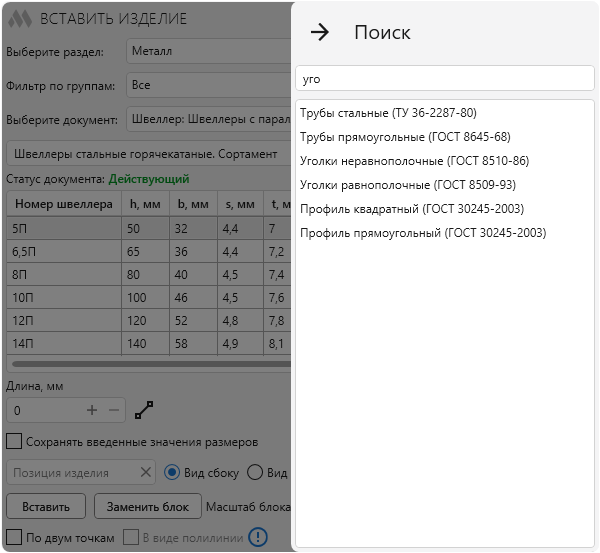
 – открывает панель поиска документов в базе данных:
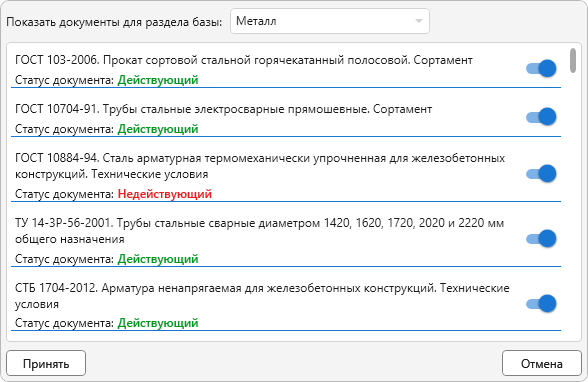
 – открывает окно для редактирования списка документов, используемых плагином. Если вы не желаете пользоваться каким-либо документом из базы данных, то просто отключите его:
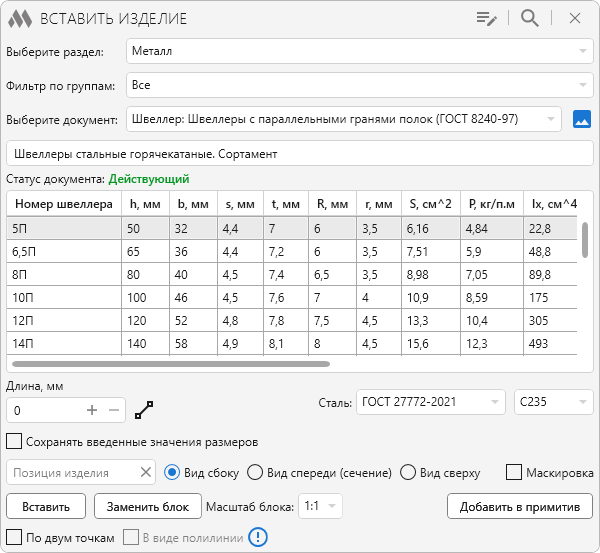
Главное окно плагина содержит следующие части (сверху вниз):
Выберите раздел – выпадающий список для выбора раздела базы данных (Железобетон, Металл, Дерево/Пластмасс, Материалы, Прочее).
Фильтр по группам – позволяет отсеять отображаемые документы по группам. Например, блоки, прокат, листы и т.п.
Выберите документ – выпадающий список документов в выбранном разделе.
 |
– открыть изображение для данного документа, если такое имеется в базе данных. |
Ниже идет название выбранного документа и таблица выбора изделий с их характеристиками. Справа от названия документа отображается статус документа: Действующий, Не действующий, Сведения отсутствуют или не определен законодательством.
Под таблицей располагаются свойства изделий, которые необходимо указать. Свойства меняются в зависимости от выбранного документа.
Позиция изделия – указание позиции изделия. Необязательный параметр требуемый для последующего заполнения спецификаций.
Вид сбоку, Вид спереди (Сечение), Вид сверху – вариант отображения изделия при вставке его в виде блока.
Маскировка – при выборе параметра в блок будет добавлен элемент автокада Маскировка, для скрытия объектов позади блока.
Вставить – переход в AutoCAD для указания точки (если выбранный документ не поддерживает отрисовку изделия, то кнопка становится неактивной).
Точка вставки: – указание точки для вставки блока. В указанную точку будет вставлен блок с простой геометрией изделия, отрисованной по значениям указанного элемента в таблице (или по значениям, выбранным в выпадающих списках свойств).
При вставке блока плагином в блок записываются расширенные данные со всеми свойствами изделия. Эти расширенные данные будут использоваться при обработке другими плагинами. При обычном копировании блока расширенные данные сохраняются. Однако если данный блок повторно вставить стандартными средствами AutoCAD (Вставка -> Блок), то блок НЕ будет иметь расширенных данных и, соответственно, не будет обрабатываться другими плагинами!
Заменить – переход в AutoCAD для выбора блока.
Выберите блок для замены: – выбор блока в чертеже. Выбранный блок будет удален, а на его место вставится новый блок с расширенными данными (см. работу по нажатию кнопки Вставить как блок).
Добавить в примитив – переход в AutoCAD для выбора примитива.
Выберите объекты, в которые вы хотите добавить данные для изделия: – выбор любого примитива. В выбранный примитив будут добавлены расширенные данные с информацией об указанном изделии/материале.
