


Insertar artículo

| Nombre | Descuento | Importe total de pedidos individuales | Importe total de pedidos corporativos |
|---|---|---|---|
| Usuario estándar | 0% | ||
| Descuento del 3 % | 3% | $84 | $180 |
| Descuento del 5 % | 5% | $120 | $360 |
| Descuento del 7 % | 7% | $180 | $600 |
| Descuento del 10 % | 10% | $300 | $900 |
| Descuento del 15 % | 15% | $360 | $1 200 |
| Socios | 30% | ||
| BIM Consulting | 50% | ||
| Súper VIP | 100% |
Opciones de llamada
- Menú flotante o paleta de ModPlus
- Cinta de AutoCAD
- Línea de comandos: _mpProductInsert
Icono


Uso
Creación de bloques de AutoCAD basados en datos de la base de datos. Se añaden datos extendidos a bloques, lo que permite otros complemento a procesar estos bloques y crear especificación basada en ellos.También se pueden añadir datos extendidos a las primitivas regulares de AutoCAD.
¡Importante! Bloques deben insertarse con este complemento o copiarse los ya insertados. Al contrario (al insertar con herramientas normales de AutoCAD) datos extendidos no se añadirán
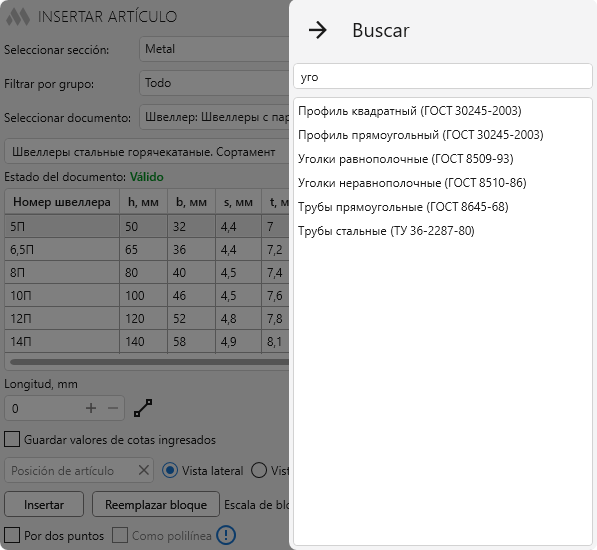
En la barra de título de la ventana hay dos botones adicionales:
 – abre el panel de búsqueda de documentos en la base de datos:
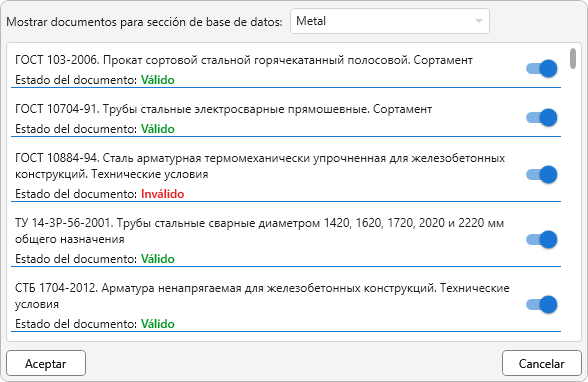
 – abre la ventana para editar la lista de documentos utilizados por el complemento. Si no desea usar algún documento de la base de datos, simplemente desactívelo:
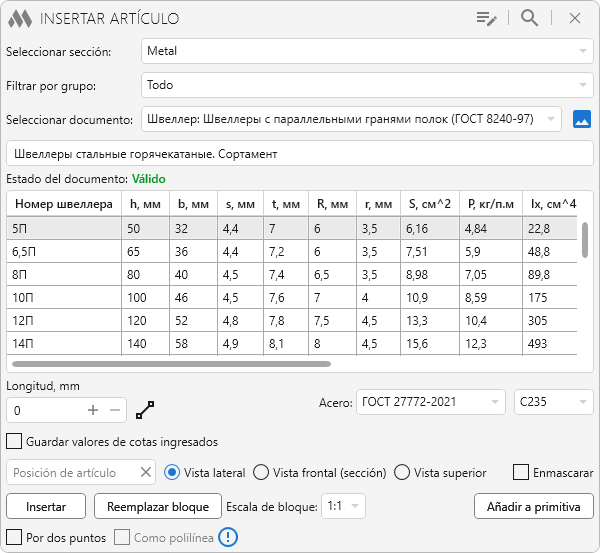
La ventana principal del complemento contiene las siguientes partes (de arriba hacia abajo):
Seleccione sección – lista desplegable para seleccionar una sección de la base de datos (Hormigón armado, Metal, Madera/Plásticos, Materiales, Otros).
Filtro por grupos – permite filtrar los documentos mostrados por grupos. Por ejemplo, bloques, perfiles, láminas, etc.
Seleccionar documento – lista desplegable de documentos en la sección seleccionada.
 |
– abre la imagen del documento, si está disponible en la base de datos. |
Debajo aparece el nombre del documento seleccionado y una tabla de selección de artículos con sus características. A la derecha del nombre del documento se muestra el estado del documento: Vigente, No vigente, Información no disponible o No regulado.
Debajo de la tabla se encuentran las propiedades del artículo que deben especificarse. Las propiedades cambian según el documento seleccionado.
Posición del artículo – especifica la posición del artículo. Parámetro opcional requerido para el llenado posterior de las especificaciones.
Vista lateral, Vista frontal (sección), Vista superior – opción de visualización del artículo al insertarlo como bloque.
Enmascarar – al seleccionar esta opción, se añadirá un elemento de enmascaramiento de AutoCAD al bloque, para ocultar objetos detrás del bloque.
Insertar – cambia a AutoCAD para indicar el punto de inserción (si el documento seleccionado no admite la representación del artículo, el botón se desactiva).
Punto de inserción: – indica el punto donde se insertará el bloque con la geometría simple del artículo, dibujada según los valores indicados en la tabla (o según los valores seleccionados en las listas desplegables de propiedades).
Al insertar un bloque con el complemento, se registran datos extendidos con todas las propiedades del artículo. Estos datos se usarán al procesar el bloque con otros complementos. Al copiar un bloque normalmente, los datos extendidos se conservan. Sin embargo, si el bloque se inserta nuevamente con los medios estándar de AutoCAD (Insertar -> Bloque), el bloque NO tendrá datos extendidos y, por lo tanto, no será procesado por otros complementos.
Reemplazar bloque – cambia a AutoCAD para seleccionar un bloque.
Seleccionar bloque a reemplazar: – selecciona un bloque en el dibujo. El bloque seleccionado será eliminado y en su lugar se insertará un nuevo bloque con datos extendidos (igual que al pulsar el botón Insertar como bloque).
Añadir a primitiva – cambia a AutoCAD para seleccionar un primitivo.
Seleccionar objetos donde desea añadir datos de artículo: – selecciona cualquier primitivo. Se añadirán datos extendidos con la información del artículo/material especificado al primitivo seleccionado.

 YouTube