


Copiar elementos

Hay varias aplicaciones Revit abiertas. Elija una:
Icono


Noticias y artículos relacionados
Uso
El complemento permite copiar datos desde el documento actual o vinculado a otros documentos de Revit abiertos. Según el tipo de datos que se copien, están disponibles dos modos de funcionamiento:
- Elementos – copia de tipos, familias y otros elementos del proyecto que no tienen ubicación geométrica en el modelo
- Elementos del modelo – copia de instancias de elementos colocados en el modelo conservando su posición
Para que el complemento funcione, deben estar abiertos al menos dos documentos.
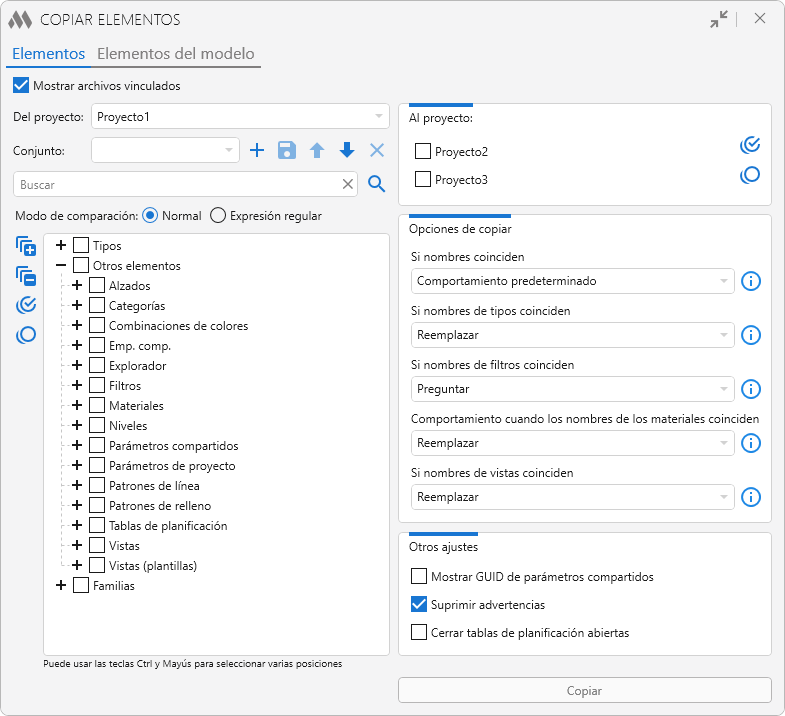
Elementos
Esta pestaña está destinada a copiar tipos, familias y otros elementos desde el documento actual o vinculado a los documentos abiertos seleccionados.
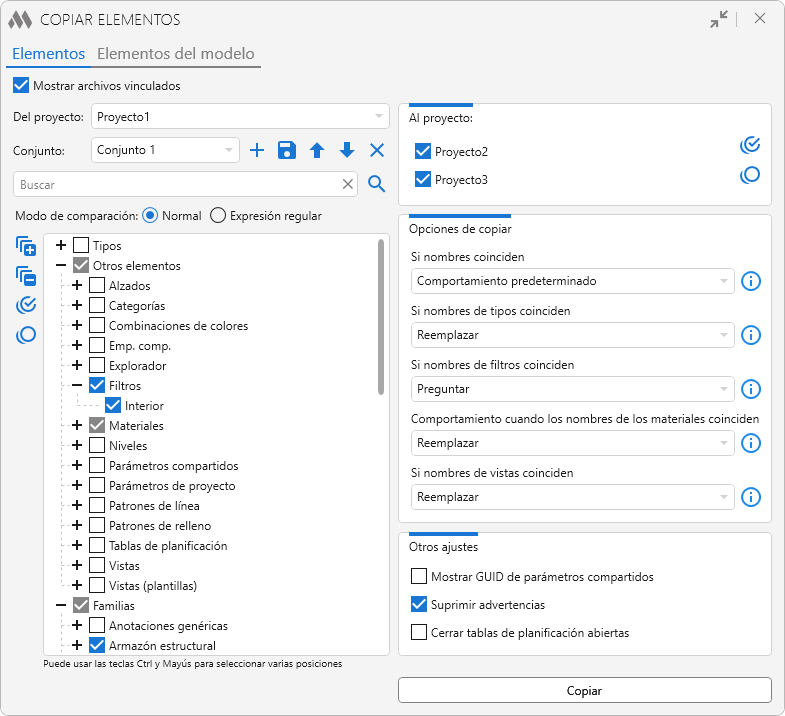
La ventana del complemento se divide en dos partes principales. En la parte izquierda se especifica el documento de origen desde el cual se realiza la copia, y también se muestra la lista de elementos disponibles para copiar. Los elementos están agrupados por categorías y se presentan en forma de árbol.
Para facilitar la navegación, se dispone de un cuadro de búsqueda que permite encontrar rápidamente los elementos necesarios. Están disponibles los siguientes modos de búsqueda de elementos:
- Normal – realiza la búsqueda por coincidencia de una parte del nombre
- Expresión regular – permite utilizar expresiones regulares para buscar mediante patrones complejos.
Al activar la opción Mostrar archivos vinculados, los archivos vinculados de los proyectos abiertos se añaden a la lista de documentos de origen.
Mediante la opción Conjuntos se pueden guardar y utilizar configuraciones predefinidas para la copia repetida de elementos. Para crear un conjunto, seleccione en el árbol los elementos que desea copiar y, mediante el botón  , guarde un nuevo conjunto asignándole un nombre en la ventana que se abre. Para guardar los cambios en el conjunto actual o eliminarlo, utilice los botones
 y
 respectivamente. Los conjuntos también se pueden exportar
 e importar conjuntos exportados previamente
 .
A la izquierda de la lista de elementos se encuentran botones que permiten:
 — expandir todos los elementos de la lista.
 — contraer todos los elementos de la lista.
 — seleccionar todos los elementos visibles.
 — desmarcar todos los elementos visibles.
En la parte derecha de la ventana del complemento también se encuentra la lista de documentos abiertos en los que se pueden copiar los elementos seleccionados. Junto a la lista hay botones que permiten seleccionar todos los documentos y desmarcar todos los documentos seleccionados . Debajo de la lista se definen las opciones de copia en caso de coincidencia de nombres de elementos asociados, tipos, filtros o vistas. Para cada opción de copia se proporciona una descripción detallada en la ventana del complemento (al pasar el cursor sobre  ). Al seleccionar la opción Comportamiento predeterminado, los elementos se copian añadiendo un sufijo numérico.
A continuación se encuentran opciones adicionales:
- Mostrar GUID de parámetros compartidos — muestra el GUID de los parámetros compartidos en la lista de elementos
- Suprimir advertencias — al activarse, suprime las advertencias de Revit que se producen durante el proceso de copia
- Cerrar tablas de planificación abiertas – al copiar tablas de planificación, Revit abre automáticamente las tablas creadas en el documento de destino. Cuando esta opción está activada, dichas tablas se cerrarán después de finalizar la copia.
Ejecutar copia – inicia el proceso de copia de los elementos seleccionados en los documentos elegidos.
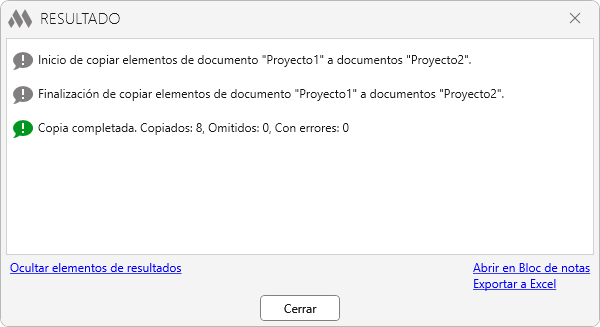
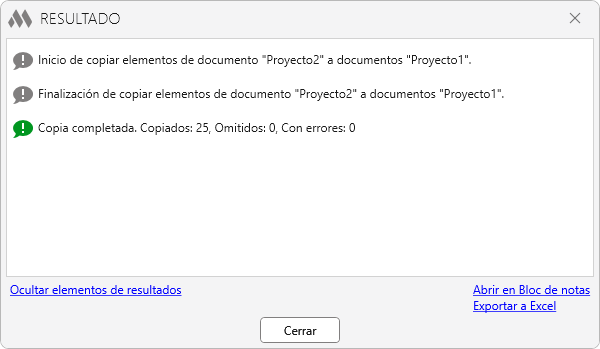
Una vez finalizada la copia, se abre una ventana con los resultados de la operación:
Elementos del modelo
Esta pestaña está destinada a copiar elementos del modelo desde el documento actual o desde archivos vinculados a los documentos abiertos seleccionados.
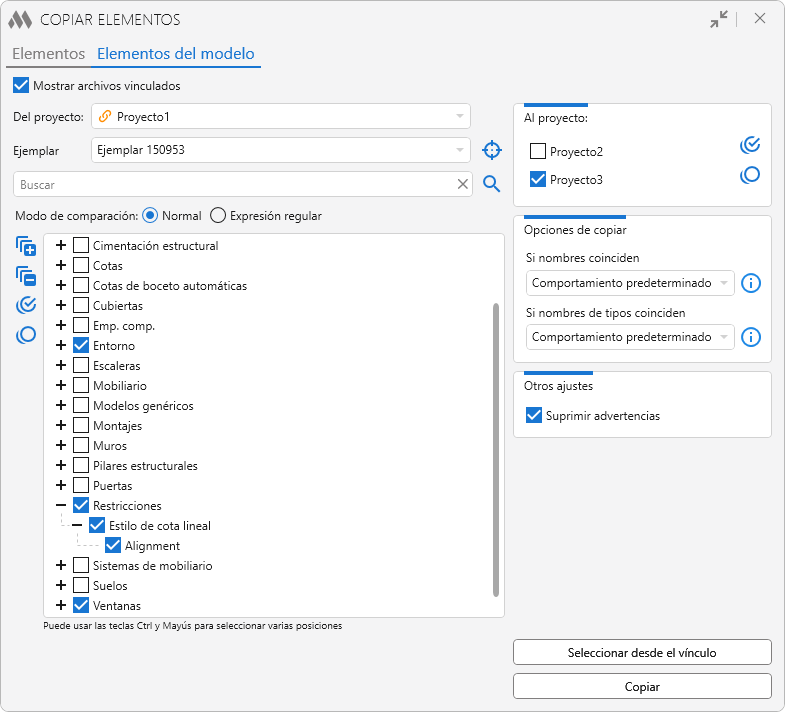
En la parte izquierda de la ventana del complemento se muestra la lista de elementos del modelo de origen disponibles para copiar. Los elementos están agrupados por categorías. Para cada elemento, si está disponible, se indica adicionalmente su tipo y las coordenadas del punto inicial.
Los parámetros de copia y las opciones adicionales son completamente análogos a los de la pestaña Elementos.
Sistema de coordenadas de inserción – determina el sistema de coordenadas utilizado para conservar la posición de los elementos del modelo copiados en el documento de destino:
- Origen interno – la posición de los elementos se determina con respecto al origen interno de los documentos de origen y de destino
- Punto base del proyecto – la posición de los elementos se determina con respecto al punto base del proyecto de los documentos de origen y de destino
- Coordenadas compartidas – la posición de los elementos se determina mediante las coordenadas compartidas de los documentos de origen y de destino.
Seleccionados en el modelo – este botón está disponible al copiar desde un documento abierto. Permite marcar automáticamente en la lista los elementos previamente seleccionados por el usuario en el modelo.
Seleccionar desde vínculo – este botón está disponible al copiar desde un archivo vinculado. Permite seleccionar elementos para copiar directamente en el documento vinculado.
Ejecutar copia – inicia el proceso de copia de los elementos del modelo seleccionados en los documentos elegidos. Una vez finalizada la copia, se abre una ventana con los resultados de la operación:

 YouTube