


Kopieren von Elementen

Mehrere Revit-Anwendungen sind geöffnet. Wählen Sie eine aus:
Symbol


Zugehörige News und Artikel
Verwendung
Das Plugin ermöglicht das Kopieren von Daten aus dem aktuellen oder verknüpften Dokument in andere geöffnete Revit-Dokumente. Abhängig vom Typ der zu kopierenden Daten stehen zwei Arbeitsmodi zur Verfügung:
- Elemente – Kopieren von Typen, Familien und anderen Projektelementen ohne geometrische Platzierung im Modell
- Modellelemente – Kopieren von im Modell platzierten Elementinstanzen unter Beibehaltung ihrer Position
Für die Verwendung des Plugins müssen mindestens zwei Dokumente geöffnet sein.
Elemente
Diese Registerkarte dient zum Kopieren von Typen, Familien und anderen Elementen aus dem aktuellen oder einem verknüpften Dokument in ausgewählte geöffnete Dokumente.
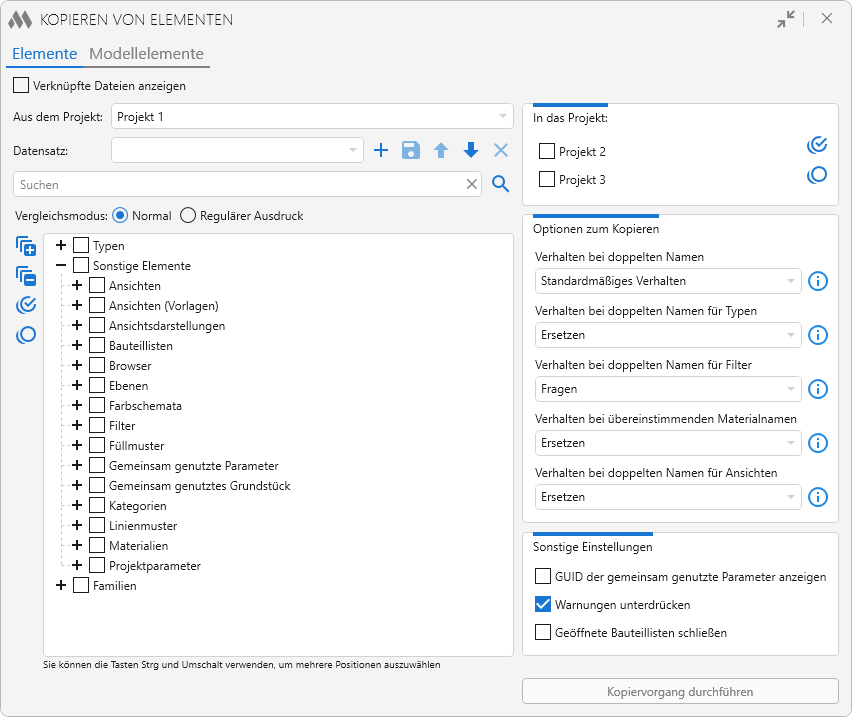
Das Plugin-Fenster ist in zwei Hauptbereiche unterteilt. Auf der linken Seite wird das Quelldokument angegeben, aus dem kopiert wird, sowie eine Liste der zum Kopieren verfügbaren Elemente angezeigt. Die Elemente sind nach Kategorien gruppiert und in einer Baumstruktur dargestellt.
Für eine komfortable Navigation steht ein Suchfeld zur Verfügung, mit dem die benötigten Elemente schnell gefunden werden können. Folgende Suchmodi für Elemente sind verfügbar:
- Normal – sucht nach Übereinstimmungen eines Teils des Namens
- Regulärer Ausdruck – ermöglicht die Verwendung regulärer Ausdrücke für die Suche nach komplexen Mustern.
Bei aktivierter Option Verknüpfte Dateien anzeigen werden der Liste der Quelldokumente die verknüpften Dateien der geöffneten Projekte hinzugefügt.
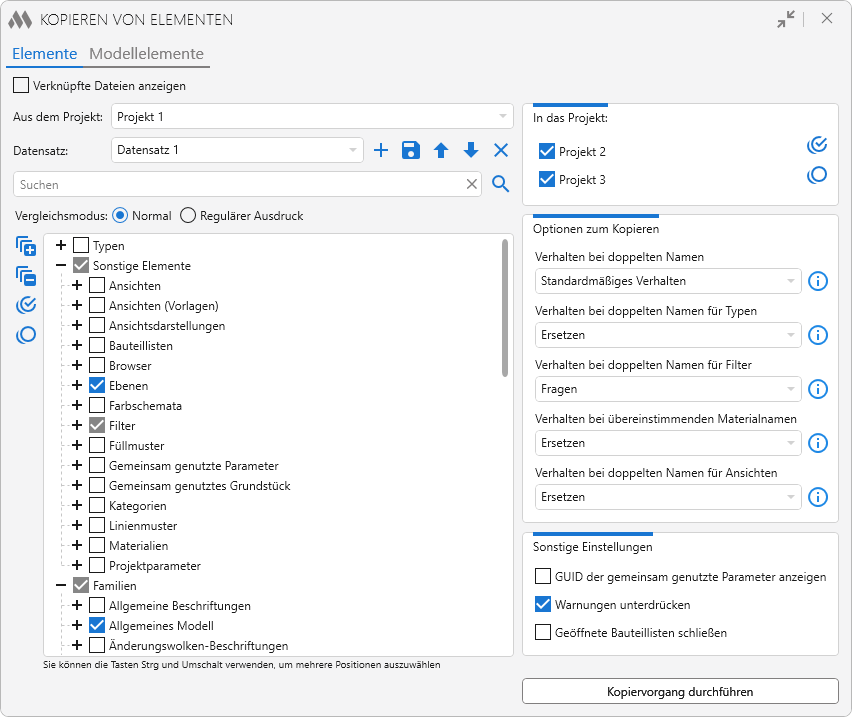
Mithilfe der Option Sets können Voreinstellungen für das wiederholte Kopieren von Elementen gespeichert und verwendet werden. Um ein Set zu erstellen, müssen die zu kopierenden Elemente im Baum ausgewählt und mit der Schaltfläche  als neues Set gespeichert werden, wobei im geöffneten Fenster ein Name vergeben wird. Um Änderungen im aktuellen Set zu speichern oder das aktuelle Set zu löschen, können die Schaltflächen
 bzw.
 verwendet werden. Sets können außerdem exportiert
 und zuvor exportierte Sets importiert
 werden.
Links neben der Elementliste befinden sich Schaltflächen, mit denen:
 — alle Elemente in der Liste erweitert werden.
 — alle Elemente in der Liste reduziert werden.
 — alle sichtbaren Elemente ausgewählt werden.
 — die Auswahl aller sichtbaren Elemente aufgehoben wird.
Im rechten Bereich des Plugin-Fensters befindet sich eine Liste der geöffneten Dokumente, in die die markierten Elemente kopiert werden können. Neben der Liste befinden sich Schaltflächen, mit denen alle Dokumente markiert bzw. die Markierungen aller in der Liste ausgewählten Dokumente aufgehoben werden können . Unterhalb der Liste werden die Kopieroptionen für den Fall festgelegt, dass die Namen zugehöriger Elemente, Typen, Filter oder Ansichten übereinstimmen. Für jede Kopieroption enthält das Plugin-Fenster eine ausführliche Beschreibung (beim Bewegen des Mauszeigers über  ). Bei Auswahl der Option Standardmäßiges Verhalten werden die Elemente unter Hinzufügung eines numerischen Suffixes kopiert.
Unterhalb befinden sich zusätzliche Optionen:
- GUIDs gemeinsamer Parameter anzeigen — zeigt die GUIDs gemeinsamer Parameter in der Elementliste an
- Warnungen unterdrücken — unterdrückt bei aktivierter Option Revit-Warnungen, die während des Kopiervorgangs auftreten
- Geöffnete Bauteillisten schließen – beim Kopieren von Bauteillisten öffnet Revit die erstellten Bauteillisten automatisch im Zieldokument. Wenn diese Option aktiviert ist, werden solche Bauteillisten nach Abschluss des Kopiervorgangs geschlossen.
Kopiervorgang starten — startet den Kopiervorgang der ausgewählten Elemente in die ausgewählten Dokumente.
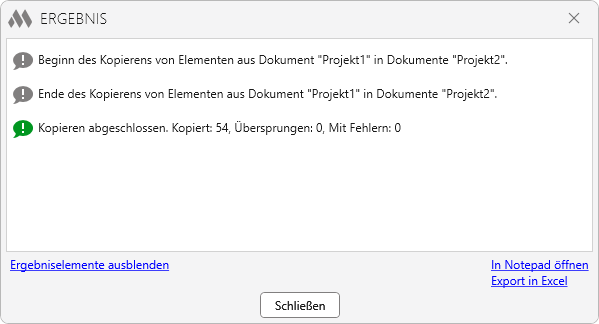
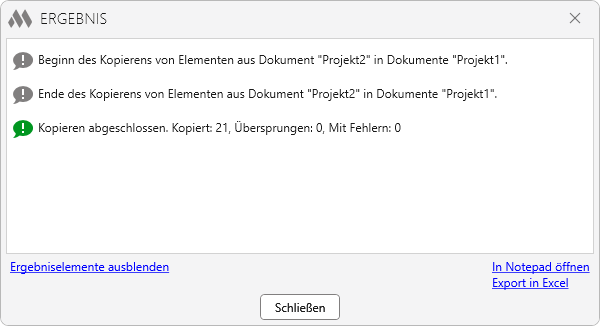
Nach Abschluss des Kopiervorgangs wird ein Fenster mit den Ergebnissen der Ausführung geöffnet:
Modellelemente
Diese Registerkarte dient zum Kopieren von Modellelementen aus dem aktuellen Dokument oder aus verknüpften Dateien in ausgewählte geöffnete Dokumente.
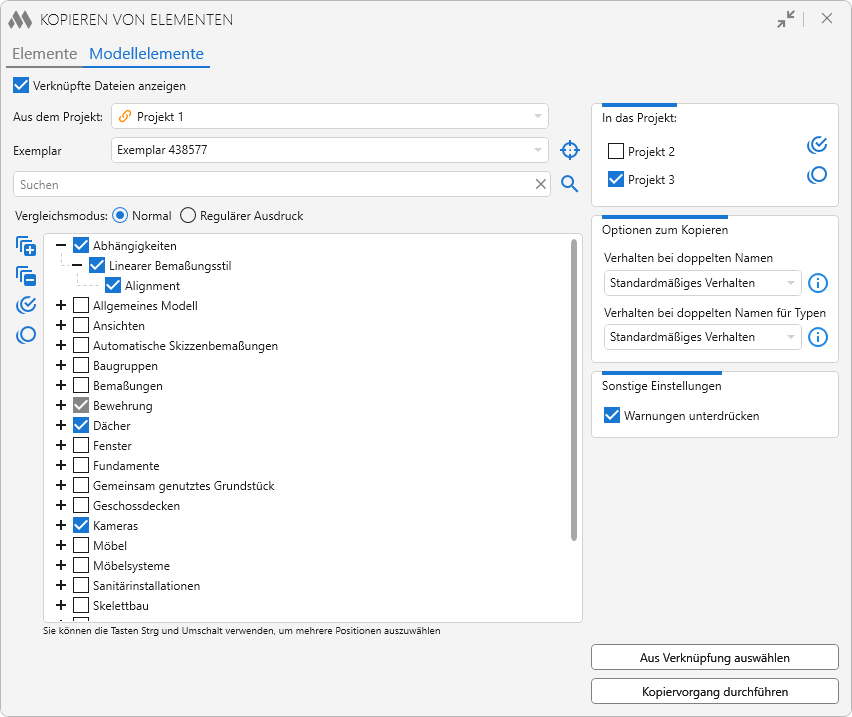
Im linken Bereich des Plugin-Fensters wird eine Liste der Elemente des Quellmodells angezeigt, die zum Kopieren verfügbar sind. Die Elemente sind nach Kategorien gruppiert. Für jedes Element werden, sofern vorhanden, zusätzlich der Typ und die Koordinaten des Startpunkts angezeigt.
Die Kopierparameter und zusätzlichen Einstellungen entsprechen vollständig den Einstellungen der Registerkarte Elemente.
Einfüge-Koordinatensystem – bestimmt das Koordinatensystem, anhand dessen die Position der kopierten Modellelemente im Zieldokument beibehalten wird:
- Interner Ursprung – die Position der Elemente wird relativ zum internen Ursprung des Quell- und des Zieldokuments bestimmt
- Projektbasispunkt – die Position der Elemente wird relativ zum Projekt-Basispunkt des Quell- und des Zieldokuments bestimmt
- Gemeinsam Koordinaten – die Position der Elemente wird anhand der gemeinsam genutzten Koordinaten des Quell- und des Zieldokuments bestimmt.
In Modell ausgewählt — diese Schaltfläche ist beim Kopieren aus einem geöffneten Dokument verfügbar. Sie ermöglicht es, im Modell zuvor vom Benutzer ausgewählte Elemente automatisch in der Liste zu markieren.
Aus Verknüpfung auswählen — diese Schaltfläche ist beim Kopieren aus einer verknüpften Datei verfügbar. Sie ermöglicht es, Elemente direkt im verknüpften Dokument für das Kopieren auszuwählen.
Kopiervorgang starten — startet den Kopiervorgang der ausgewählten Modellelemente in die ausgewählten Dokumente. Nach Abschluss des Kopiervorgangs wird ein Fenster mit den Ergebnissen der Ausführung geöffnet:

 YouTube