


Copiar recorte de vista

Hay varias aplicaciones Revit abiertas. Elija una:
Icono


Uso
Al iniciar el complemento aparece una ventana para seleccionar las vistas en las que se pueden copiar los límites de recorte de la vista activa actual:
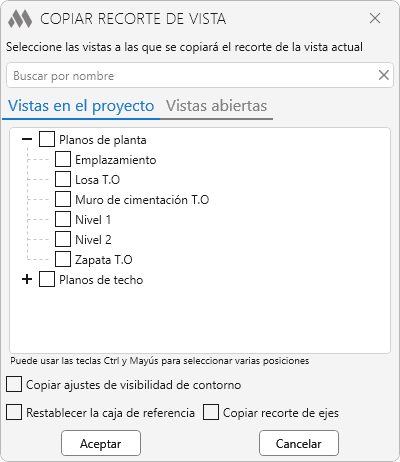
Para las vistas 2D (planos de planta, secciones, etc.), el árbol de selección muestra las vistas cuya dirección de visualización es idéntica a la de la vista activa actual. Si la vista actual es tridimensional, el árbol muestra todas las vistas 3D. El contenido de la lista también depende de la opción Restablecer la caja de referencia.
Copiar ajustes de visibilidad de contorno – establece los mismos valores que en la vista activa actual para los parámetros "Recortar vista", "Mostrar región de recorte" y "Recorte de anotación".
Restablecer la caja de referencia – cuando esta opción está activada, el árbol de selección también muestra las vistas que tienen asignada una caja de referencia. Al procesar estas vistas, el parámetro "Caja de referencia" se restablece a "Ninguno". Si la opción está desactivada, estas vistas no se muestran en el árbol.
Copiar recorte de ejes – al copiar el recorte de ejes, la región de recorte de la vista se desactiva temporalmente y se eliminan todas las interrupciones de vista.
Copiar límites de vista 3D – copia adicional de los límites de la caja de sección para las vistas 3D.
Copiar solo la altura – copia únicamente la altura del recorte en las vistas de tipo "Sección" y "Alzado". La anchura del recorte permanece sin cambios.
Aceptar – copia los límites de recorte a las vistas marcadas.
Cancelar – cancela la ejecución del complemento.

 YouTube