


Kopieren zugeschnittener Ansicht

Mehrere Revit-Anwendungen sind geöffnet. Wählen Sie eine aus:
Symbol


Verwendung
Beim Start des Plugins erscheint ein Fenster zur Auswahl der Ansichten, in die die Zuschnittsgrenzen der aktuell aktiven Ansicht kopiert werden können:
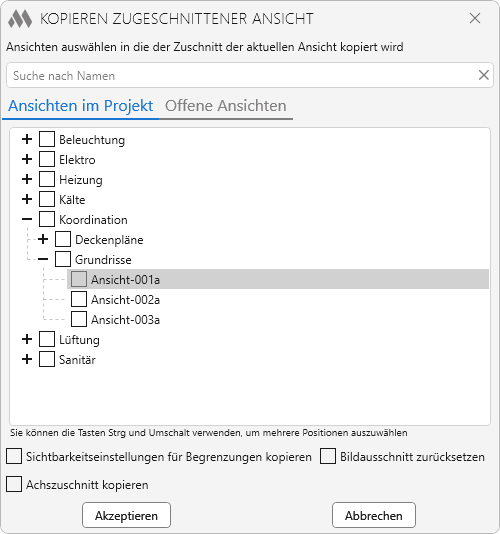
Für 2D-Ansichten (Grundrisse, Schnitte usw.) werden im Auswahlbaum Ansichten angezeigt, deren Blickrichtung mit der der aktuell aktiven Ansicht übereinstimmt. Wenn die aktuelle Ansicht eine 3D-Ansicht ist, werden im Ansichtsbaum alle 3D-Ansichten angezeigt. Der Inhalt der Liste hängt außerdem von der Option Bildausschnitt zurücksetzen ab.
Sichtbarkeitseinstellungen für Begrenzungen kopieren – übernimmt für die Parameter „Ansicht zuschneiden“, „Zuschnittsgrenze anzeigen“ und „Anmerkungen zuschneiden“ dieselben Werte wie in der aktuell aktiven Ansicht.
Bildausschnitt zurücksetzen – wenn diese Option aktiviert ist, werden im Auswahlbaum auch Ansichten angezeigt, denen ein Bildausschnitt zugewiesen ist. Bei der Verarbeitung solcher Ansichten wird der Parameter „Bildausschnitt“ auf „Keine“ zurückgesetzt. Ist die Option deaktiviert, werden diese Ansichten im Auswahlbaum nicht angezeigt.
Achszuschnitt kopieren – beim Kopieren des Achszuschnitts wird der Zuschnittsbereich der Ansicht vorübergehend deaktiviert und alle Ansichtsunterbrechungen werden entfernt.
3D-Ansichtsgrenzen kopieren – kopiert zusätzlich die Grenzen des Schnittbereichs für 3D-Ansichten.
Nur Höhe kopieren – kopiert nur die Zuschnitthöhe in Ansichten vom Typ „Schnitt“ und „Ansicht“; die Zuschnittbreite bleibt unverändert.
Akzeptieren – kopiert die Zuschnittsgrenzen in die markierten Ansichten.
Abbrechen – bricht die Ausführung des Plugins ab.

 YouTube