Поиск и замена

| Название | Скидка | Сумма индивидуальных заказов | Сумма корпоративных заказов |
|---|---|---|---|
| Обычный пользователь | 0% | ||
| Скидка 3% | 3% | 7 000 ₽ | 15 000 ₽ |
| Скидка 5% | 5% | 10 000 ₽ | 30 000 ₽ |
| Скидка 7% | 7% | 15 000 ₽ | 50 000 ₽ |
| Скидка 10% | 10% | 25 000 ₽ | 75 000 ₽ |
| Скидка 15% | 15% | 30 000 ₽ | 100 000 ₽ |
| Партнёры | 30% | ||
| BIM-Консалтинг | 50% | ||
| Супер VIP | 100% |
Значок


Связанные новости и статьи
Использование
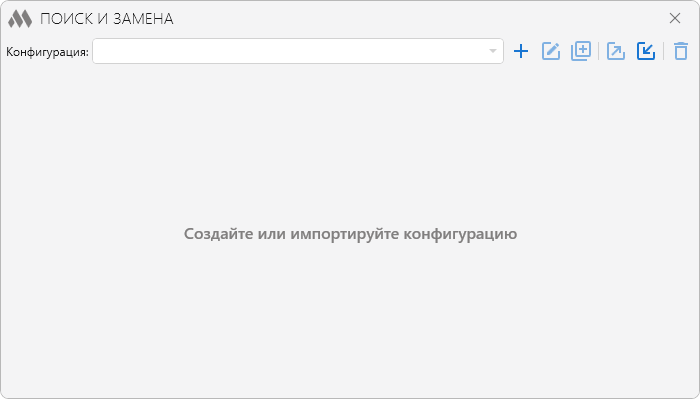
Для начала работы с плагином необходимо создать конфигурацию, нажав  . Созданные конфигурации можно дублировать
 , переименовывать
 , экспортировать
 , импортировать
 и удалять
 с помощью соответствующих кнопок.
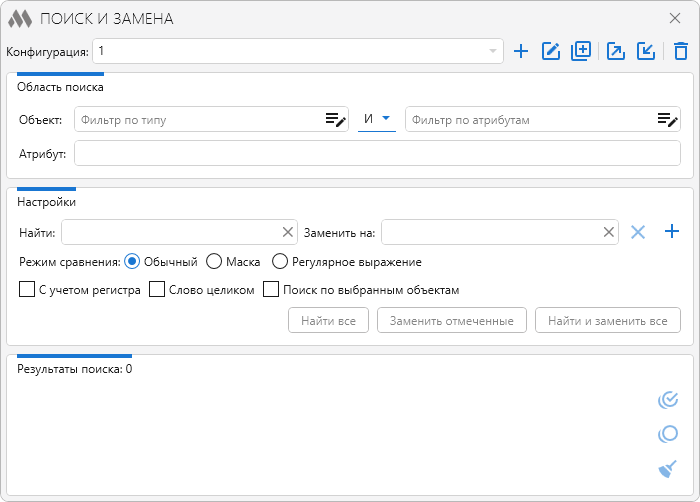
Плагин разделен на три зоны: область поиска, настройки и результаты поиска.
Область поиска
Объекты, в параметрах и свойствах которых необходимо осуществить поиск, задаются с помощью фильтра объектов. Фильтр объектов включает в себя фильтр по типу и фильтр по атрибутам, которые можно применять как по отдельности, так и комбинировать, выбирая логический оператор И/ИЛИ.
Атрибут – поле, в котором указывается имя свойства или параметра объекта. Если не заполнить поле Атрибут, то будет выполнен поиск по всем доступным для редактирования атрибутам.
Настройки
Зона включает в себя настройки поиска и кнопки запуска поиска и замены.
С помощью кнопки
можно добавить дополнительные поля для множественного поиска: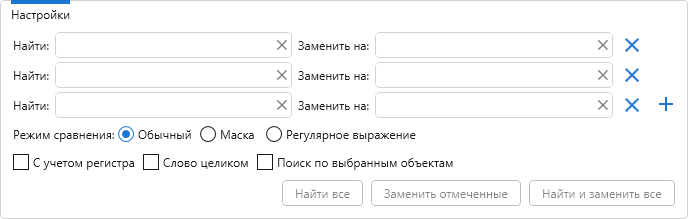
Режим сравнения:
Маска – режим поиска и замены с использованием управляющих символов для замены частей текста: * – любое количество символов, ? – один произвольный символ, # – цифра. Если маска в поле Найти не содержит ни одного из управляющих символов, то * в поле Заменить на будет обозначать весь найденный фрагмент, к которому можно добавить префикс и(или) суффикс. Чтобы использовать управляющие символы в выражении как обычные символы строки необходимо выполнить их экранирование с помощью символа "\", помещаемого перед экранируемым символом (\*, \?, \#, \\). Примеры применения масок описаны далее.
Регулярное выражение – режим поиска и замены по шаблону с помощью регулярного выражения.
С учетом регистра – опция для поиска с учетом прописных и строчных букв.
Слово целиком – опция для поиска значений, не являющихся частью других слов.
Поиск по выбранным объектам – поиск по объектам, выбранным на момент запуска плагина.
Для запуска поиска и/или замены используются следующие команды:
Найти все – выполняется поиск в указанных объектах с заданными настройками и выводятся результаты поиска. Кнопка будет недоступна, если в поле Найти не указано значение или не заполнен ни один из фильтров объекта.
Заменить отмеченные – выполняется замена отмеченных результатов поиска. Кнопка будет недоступна, если в результатах поиска нет отмеченных позиций.
Найти и заменить все – выполняется поиск в указанных объектах с заданными настройками и заменяет все найденные значения. При этом результаты поиска не отображаются. Кнопка будет недоступна, если в поле Найти не указано значение.
Результаты поиска
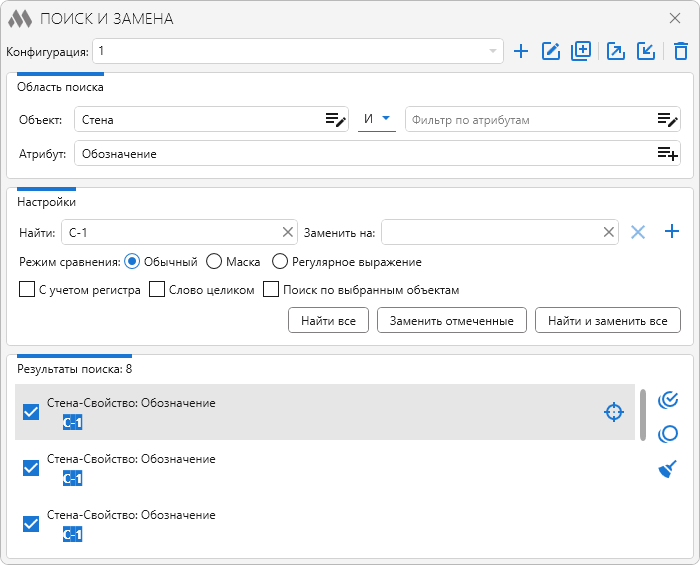
Результаты поиска отображаются в нижней части окна плагина. Каждая позиция результата имеет заголовок, указывающий на объект и атрибут, а также текст, в котором был произведен поиск, с выделением найденного значения. Для выполнения команды Заменить отмеченные необходимо поставить флажки напротив нужных позиций.
Для работы с результатами поиска используются кнопки:
 – отметить все позиции в списке.
 – снять отметку со всех позиций в списке.
 – очистить список результатов.
При наведении курсора на строку с результатом поиска в правой части строки появляется кнопка  , позволяющая отобразить объект в модели.
В Renga версии 5.1-8.7 поиск выполняется по объектам модели и всех сборок. В Renga версии 8.8 и выше поиск выполняется по объектам текущего вида (модель или сборка).
Примеры
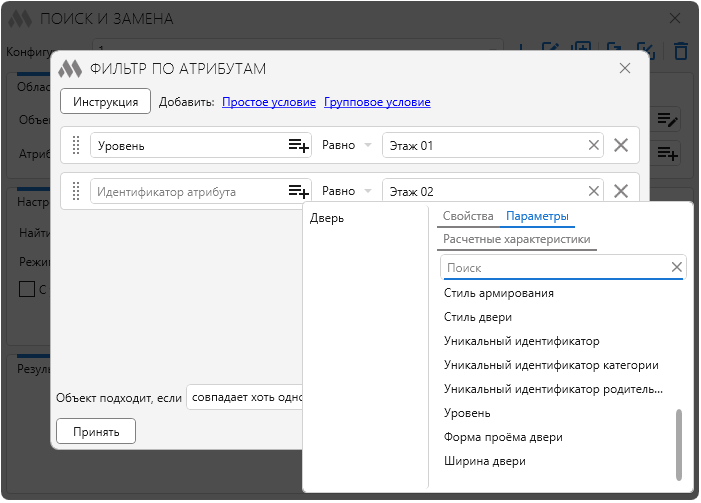
Пример 1. Необходимо найти все обозначения дверей "Д-1" на 1 и 2 этажах и заменить их на "Д-2".
Настраиваем фильтр по типам:
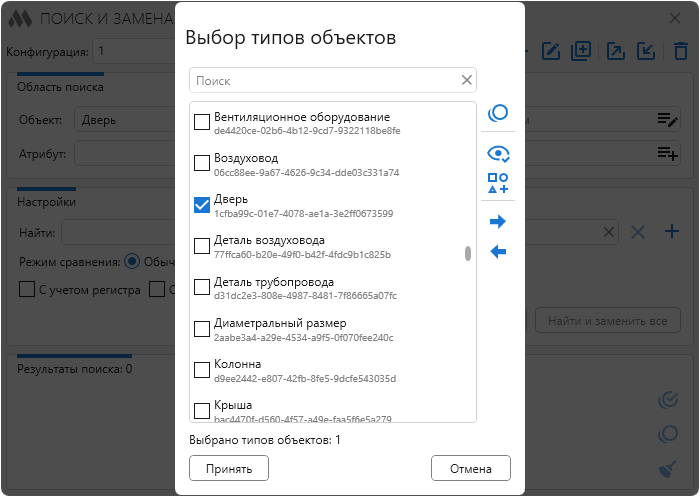
Выбираем вариант "И" логического оператора. Настраиваем фильтр по атрибутам:
Заполняем поля Атрибут, Найти и Заменить на:
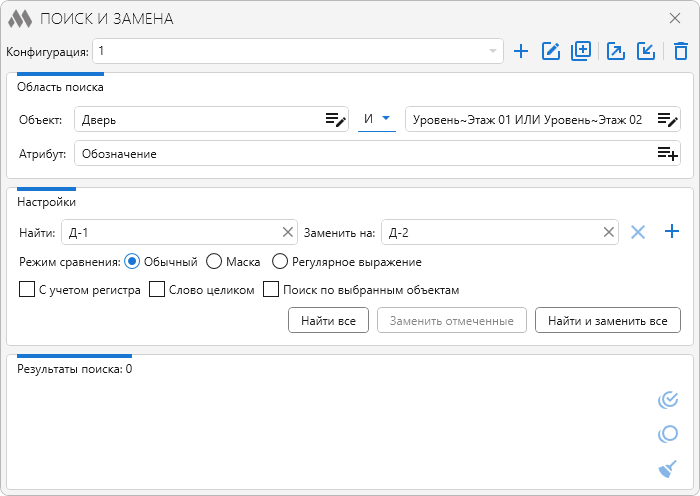
Нажимаем кнопку Найти и заменить:
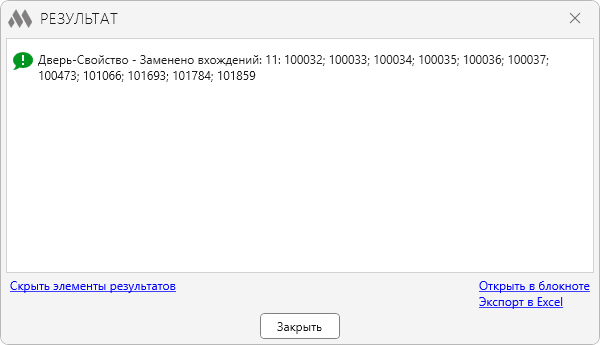
Пример 2. Требуется изменить значения параметра "Уровень" с "Уровень 1", "Уровень 2" и т.д. на "Этаж 01", "Этаж 02" и т.д.
Выбираем режим сравнения Маска. Поскольку после в искомом выражении после слова "Уровень" могут стоять как однозначные, так и двузначные числа, то добавим дополнительные поля для множественного поиска:
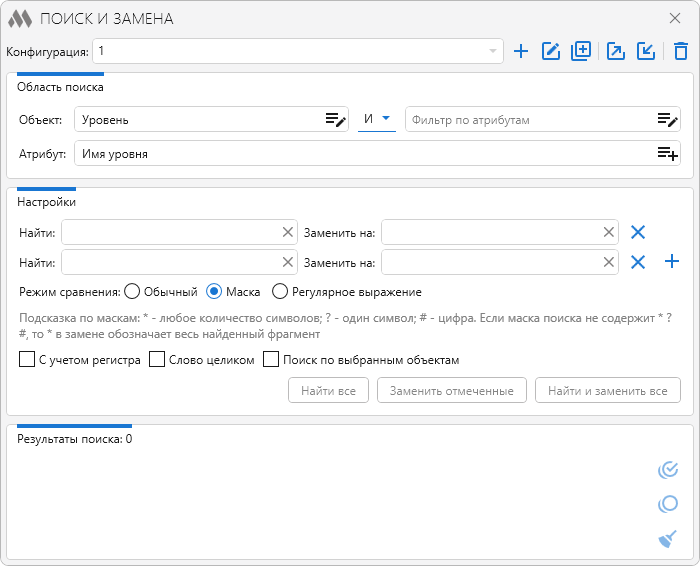
В полях Найти и Заменить на переменную часть имени (номер уровня и этажа) заменим на управляющие символы. Нажимаем кнопку Найти для визуального контроля искомых параметров:
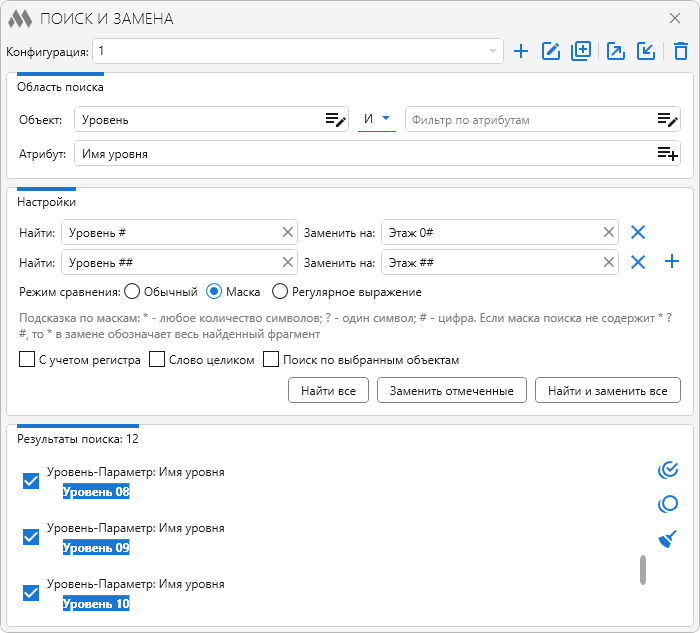
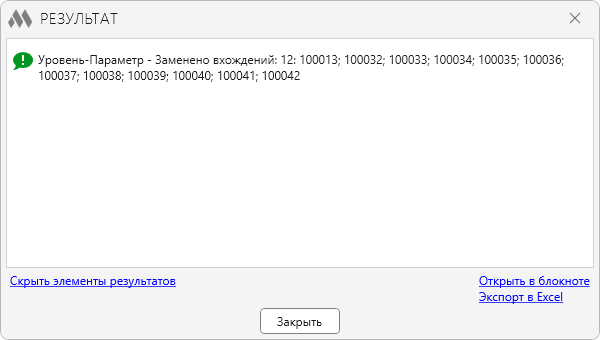
Убедившись, что отмечены все необходимые объекты, нажимаем Заменить отмеченные: