


Buscar y reemplazar

| Nombre | Descuento | Importe total de pedidos individuales | Importe total de pedidos corporativos |
|---|---|---|---|
| Usuario estándar | 0% | ||
| Descuento del 3 % | 3% | $84 | $180 |
| Descuento del 5 % | 5% | $120 | $360 |
| Descuento del 7 % | 7% | $180 | $600 |
| Descuento del 10 % | 10% | $300 | $900 |
| Descuento del 15 % | 15% | $360 | $1 200 |
| Socios | 30% | ||
| BIM Consulting | 50% | ||
| Súper VIP | 100% |
Icono


Noticias y artículos relacionados
Uso
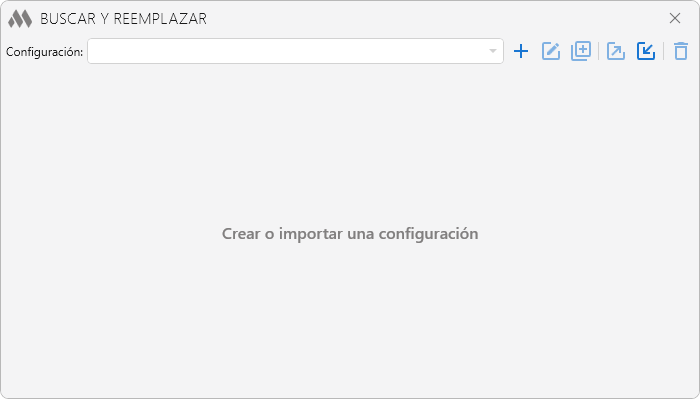
Para comenzar a trabajar con el complemento, debe crear una configuración haciendo clic en  . Las configuraciones creadas se pueden duplicar
 , renombrar
 , exportar
 , importar
 y eliminar
 mediante los botones correspondientes.
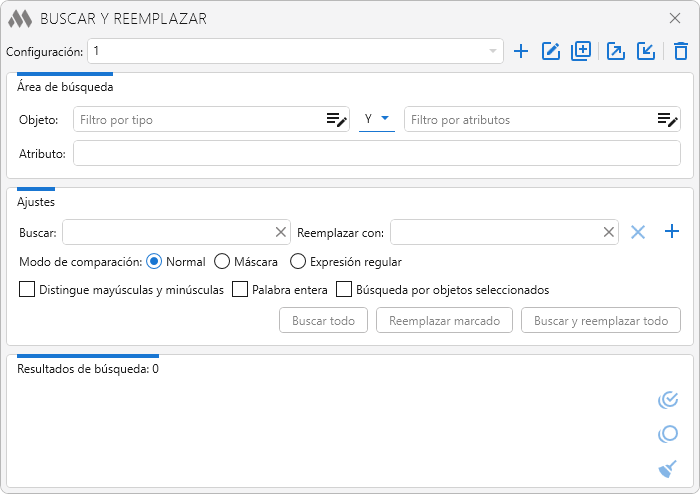
El complemento está dividido en tres zonas: área de búsqueda, ajustes y resultados de la búsqueda.
área de búsqueda
Los objetos en cuyos parámetros y propiedades se debe realizar la búsqueda se establecen mediante el filtro de objetos. El filtro de objetos incluye un filtro por tipo y un filtro por atributos, que pueden aplicarse por separado o combinarse seleccionando el operador lógico Y/O.
Atributo – campo en el que se especifica el nombre de la propiedad o parámetro del objeto. Si el campo Atributo no se completa, la búsqueda se realizará en todos los atributos disponibles para editar.
Ajustes
La zona incluye los ajustes de búsqueda y los botones para iniciar la búsqueda y el reemplazo.
Con el botón
se pueden añadir campos adicionales para búsquedas múltiples: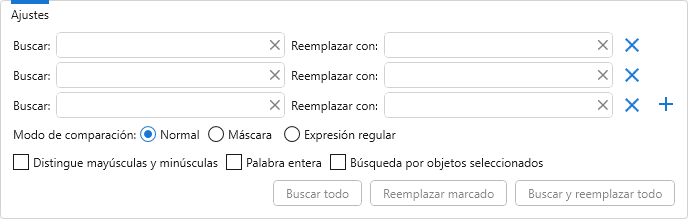
Modo de comparación:
Máscara – búsqueda y reemplazo utilizando caracteres comodín para sustituir partes del texto: * – cualquier cantidad de caracteres, ? – un carácter cualquiera, # – un dígito. Si la máscara en el campo Buscar no contiene ninguno de los caracteres comodín, entonces * en el campo Reemplazar con designará todo el fragmento encontrado, al que se le puede añadir un prefijo y/o sufijo. Para utilizar los caracteres comodín como caracteres normales, se deben escapar con "\" (\*, \?, \#, \\). Ejemplos se describen más adelante.
Expresión regular – búsqueda y reemplazo por patrón utilizando expresiones regulares.
Distingue mayúsculas y minúsculas – búsqueda con distinción entre mayúsculas y minúsculas.
Palabra entera – búsqueda solo de valores que no formen parte de otras palabras.
Buscar por elementos seleccionados – búsqueda únicamente en los objetos seleccionados en el momento de iniciar el complemento.
Para iniciar la búsqueda y/o el reemplazo se utilizan los siguientes comandos:
Buscar todo – busca en los objetos indicados con los ajustes establecidos y muestra los resultados. El botón estará deshabilitado si el campo Buscar está vacío o ninguno de los filtros está configurado.
Reemplazar marcado – reemplaza los resultados marcados. El botón estará deshabilitado si no hay posiciones marcadas en los resultados.
Buscar y reemplazar todo – busca con los ajustes establecidos y reemplaza todos los valores encontrados sin mostrar los resultados. El botón estará deshabilitado si el campo Buscar está vacío.
Resultados de búsqueda
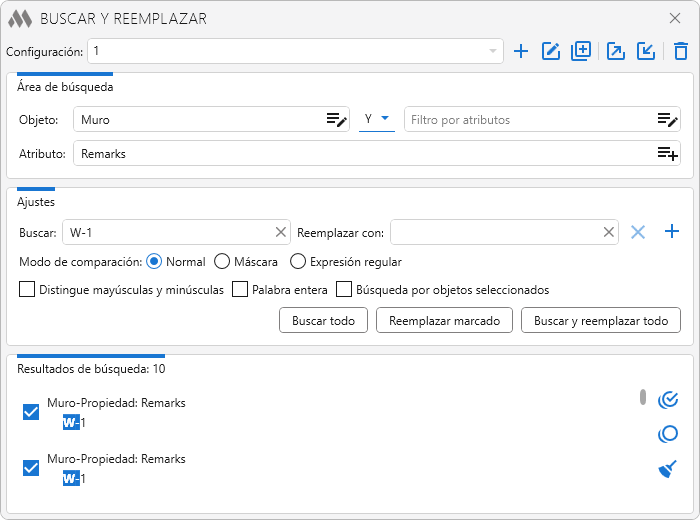
Los resultados de la búsqueda se muestran en la parte inferior de la ventana del complemento. Cada resultado incluye un encabezado con el objeto y el atributo, y el texto donde se encontró la coincidencia, resaltando el valor encontrado. Para ejecutar el comando Reemplazar marcado, es necesario marcar las posiciones deseadas.
Para trabajar con los resultados se usan los siguientes botones:
 – marcar todas las posiciones.
 – desmarcar todas las posiciones.
 – limpiar la lista de resultados.
Al pasar el cursor sobre un resultado, aparece un botón  para mostrar el objeto en el modelo.
En Renga versión 5.1–8.7, la búsqueda se realiza en los objetos del modelo y en todos los montajes. En Renga versión 8.8 y superiores, la búsqueda se realiza en los objetos de la vista actual (modelo o montaje).
Ejemplos
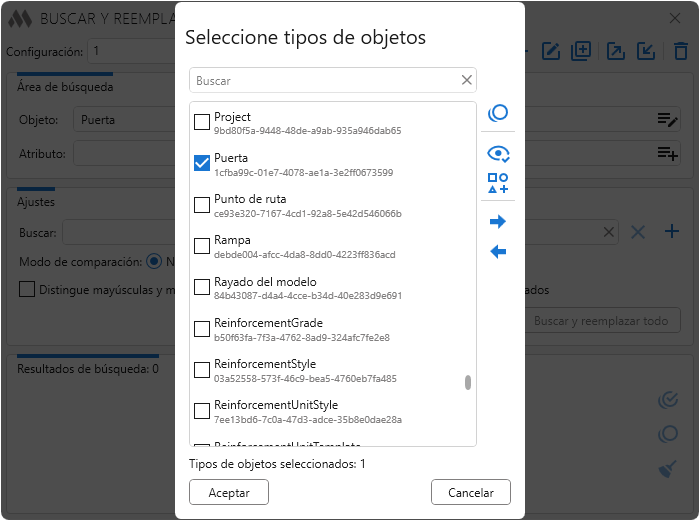
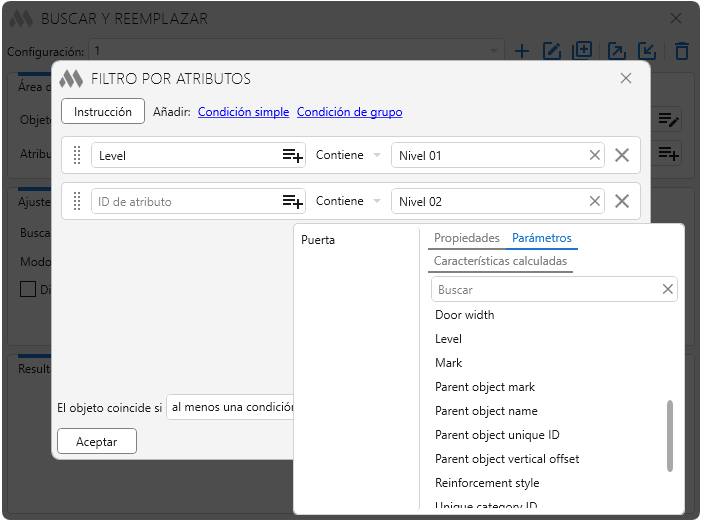
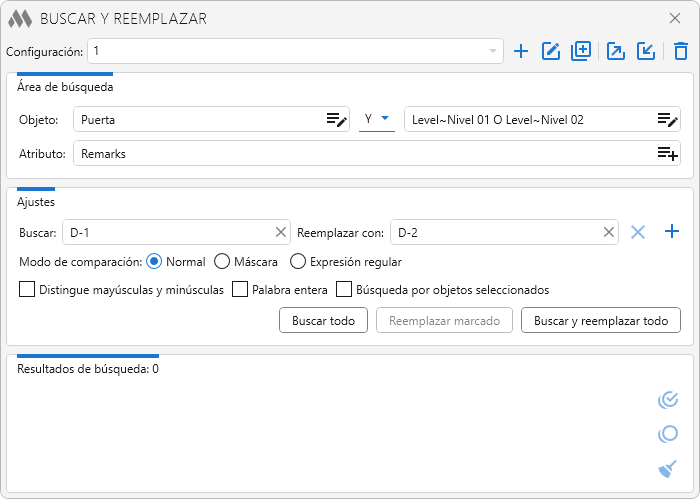
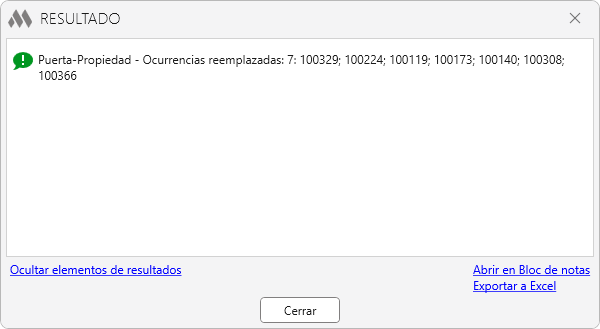
Ejemplo 1. Es necesario encontrar todas las marcas de puertas "D-1" en los niveles 1 y 2 y reemplazarlas con "D-2".
Configuramos el filtro por tipos:
Seleccionamos el operador lógico “Y”. Configuramos el filtro por atributos:
Rellenamos los campos Atributo, Buscar y Reemplazar con:
Hacemos clic en Buscar y reemplazar todo:
Ejemplo 2. Se requiere cambiar el valor del parámetro "Level name" de “Level 1”, “Level 2”, etc. a “Nivel 01”, “Nivel 02”, etc.
Seleccionamos el modo de comparación Máscara. Como después de la palabra “Nivel” puede haber uno o dos dígitos, añadimos campos adicionales:
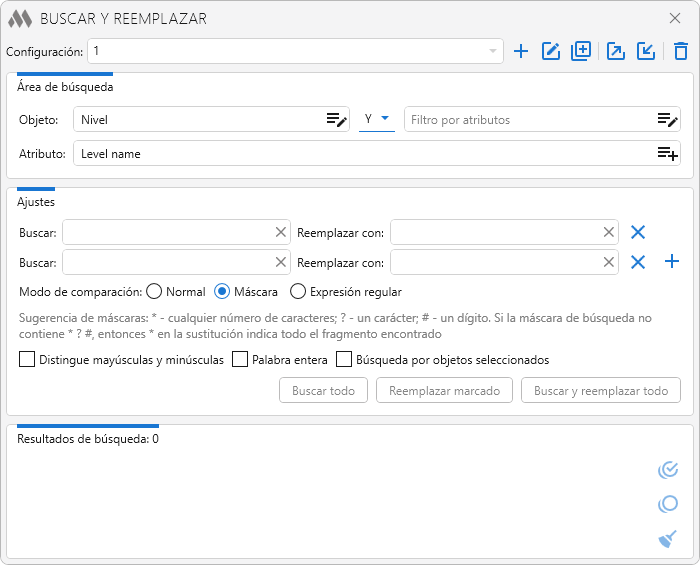
En los campos Buscar y Reemplazar con reemplazamos la parte variable por caracteres comodín. Hacemos clic en Buscar para comprobar visualmente:
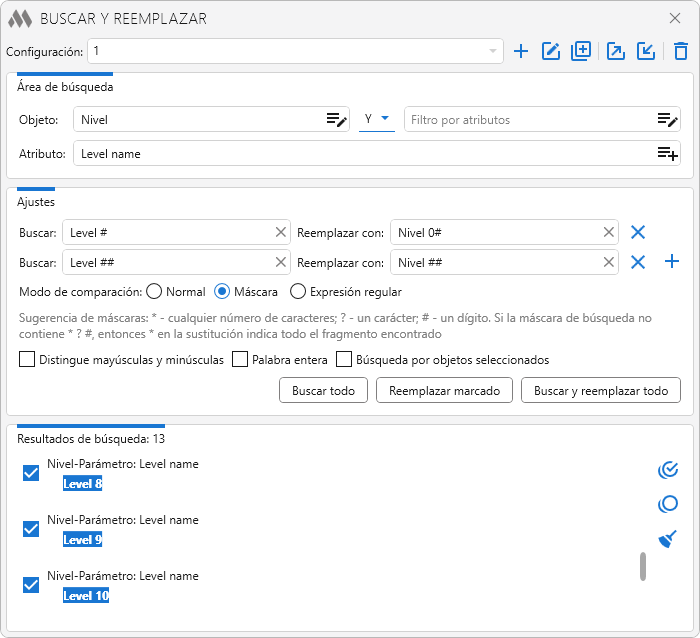
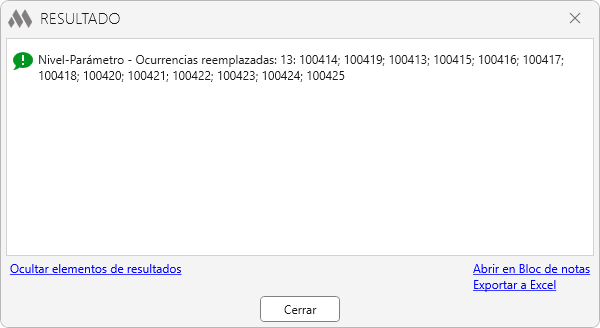
Después de asegurarnos de que todos los objetos necesarios están marcados, pulsamos Reemplazar marcado:

 YouTube