


Administrador de tipos
Hay varias aplicaciones Revit abiertas. Elija una:
| Nombre | Descuento | Importe total de pedidos individuales | Importe total de pedidos corporativos |
|---|---|---|---|
| Usuario estándar | 0% | ||
| Descuento del 3 % | 3% | $84 | $180 |
| Descuento del 5 % | 5% | $120 | $360 |
| Descuento del 7 % | 7% | $180 | $600 |
| Descuento del 10 % | 10% | $300 | $900 |
| Descuento del 15 % | 15% | $360 | $1 200 |
| Socios | 30% | ||
| BIM Consulting | 50% | ||
| Súper VIP | 100% |
Icono


Noticias y artículos relacionados
Uso
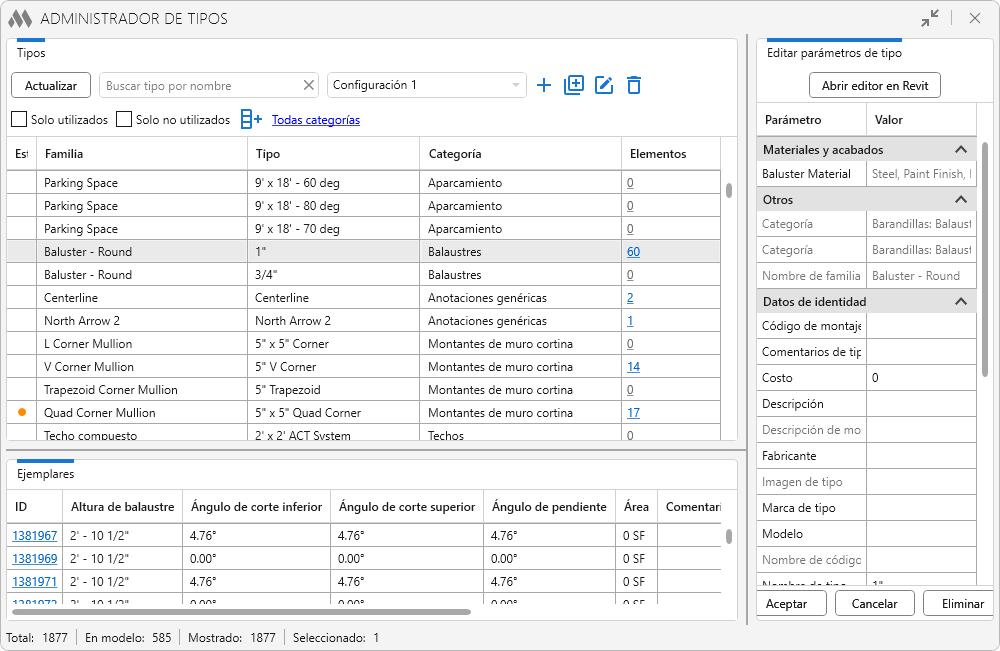
La ventana del complemento consta de tres tablas: Tipos, Editar parámetros de tipo y Ejemplares.
La tabla Tipos al iniciar el complemento se llena con la lista de todos los tipos del proyecto actual. Contiene las siguientes columnas obligatorias:
Estado – muestra la presencia de cambios no guardados en el tipo.Familia – nombre de la familia.
Tipo – nombre del tipo.
Categoría – categoría de los elementos (si existe).
Elementos – número de instancias del tipo colocadas en el modelo. Al hacer clic en el valor de la cantidad de elementos en el modelo, se seleccionarán dichos elementos. Al pasar el cursor sobre la fila, se activa el botón
 , que permite copiar al portapapeles los ID de los elementos del tipo, separados por comas.
Con el botón  se pueden añadir columnas adicionales a la tabla. En la ventana que se abre se mostrará la lista de parámetros de tipo de todos los tipos visibles en la tabla:
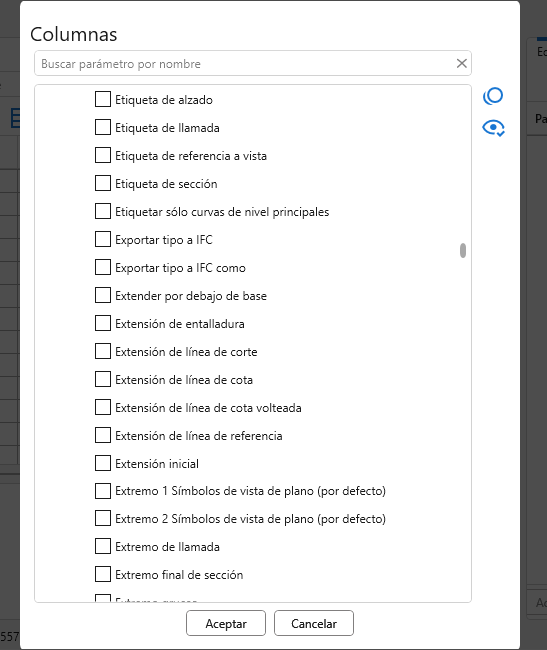
El parámetro requerido se puede encontrar mediante el campo de búsqueda rápida, el botón  muestra solo los parámetros seleccionados, y
 desmarca todos los parámetros seleccionados.
Las columnas se pueden reordenar arrastrándolas desde el encabezado con el botón izquierdo del ratón. El contenido de todas las columnas se puede ordenar haciendo clic en el nombre de la columna.
Encima de la tabla se encuentran el botón Actualizar (actualiza la lista de tipos en la tabla) y las herramientas de filtrado:
- campo para la búsqueda rápida de un tipo por nombre, sin distinguir mayúsculas y minúsculas
- la opción Solo utilizados permite mostrar los tipos que tienen al menos una instancia en el modelo
- la opción Solo no utilizados permite mostrar los tipos que no tienen ninguna instancia en el modelo
- el botón Todas categorías abre una ventana para seleccionar las categorías de elementos.
Las configuraciones permiten guardar los ajustes principales del complemento: columnas añadidas, categorías seleccionadas, opciones Solo utilizados /Solo noutilizados . A la derecha de la lista desplegable de configuraciones se encuentran los botones para crear una nueva configuración  , duplicar una configuración
 , editar el nombre de la configuración
 y eliminar la configuración actual
 .
Al seleccionar un tipo se activa la tabla Editar parámetros de tipo en la parte derecha de la ventana del complemento.
En la parte superior de la tabla se encuentra el botón Abrir editor en Revit, que abre el cuadro de diálogo de Revit “Propiedades de tipo”.
En la columna izquierda de la tabla se muestran los parámetros de tipo del tipo seleccionado, y en la columna derecha – los valores de los parámetros. En caso de modificar el valor de uno o varios parámetros es necesario pulsar Aceptar para guardar los cambios o Cancelar para volver a los valores originales. Si no se pulsa ninguno de los botones, en la columna Estado de la tabla Tipos aparecerá una indicación de color advirtiendo de que los cambios no han sido aplicados. El botón Eliminar permite borrar el tipo seleccionado del proyecto, si es posible.
Si se seleccionan varios tipos en la lista, en la parte derecha de la ventana del complemento se mostrarán los parámetros comunes a todos los tipos. En este caso es posible modificar en lote los valores de dichos parámetros para los tipos seleccionados.
Al seleccionar un tipo que tenga instancias colocadas en el modelo, en la parte inferior de la ventana del complemento se llena la tabla Ejemplares. En ella se muestran todas las instancias del tipo seleccionado. La columna ID está presente para todos los tipos, las demás columnas corresponden a los parámetros de las instancias de los elementos colocados.
Al seleccionar una o varias filas (con las teclas Ctrl o Shift) las instancias correspondientes se seleccionan en el modelo. Al hacer clic en el ID de la instancia, dicha instancia se seleccionará y se mostrará en el centro de la pantalla, y además se abrirá la vista en la que la instancia está situada.
En la parte inferior de la ventana del complemento se encuentra la barra de estado, que muestra el número total de tipos, el número de tipos colocados en el modelo, mostrados y seleccionados.