


Typenmanager

Mehrere Revit-Anwendungen sind geöffnet. Wählen Sie eine aus:
| Name | Rabatt | Gesamtsumme der Einzelbestellungen | Gesamtsumme der Unternehmensbestellungen |
|---|---|---|---|
| Standardbenutzer | 0% | ||
| 3 % Rabatt | 3% | $84 | $180 |
| 5 % Rabatt | 5% | $120 | $360 |
| 7 % Rabatt | 7% | $180 | $600 |
| 10 % Rabatt | 10% | $300 | $900 |
| 15 % Rabatt | 15% | $360 | $1 200 |
| Partner | 30% | ||
| BIM Consulting | 50% | ||
| Super-VIP | 100% |
Symbol


Verwandte Nachrichten und Artikel
Verwendung
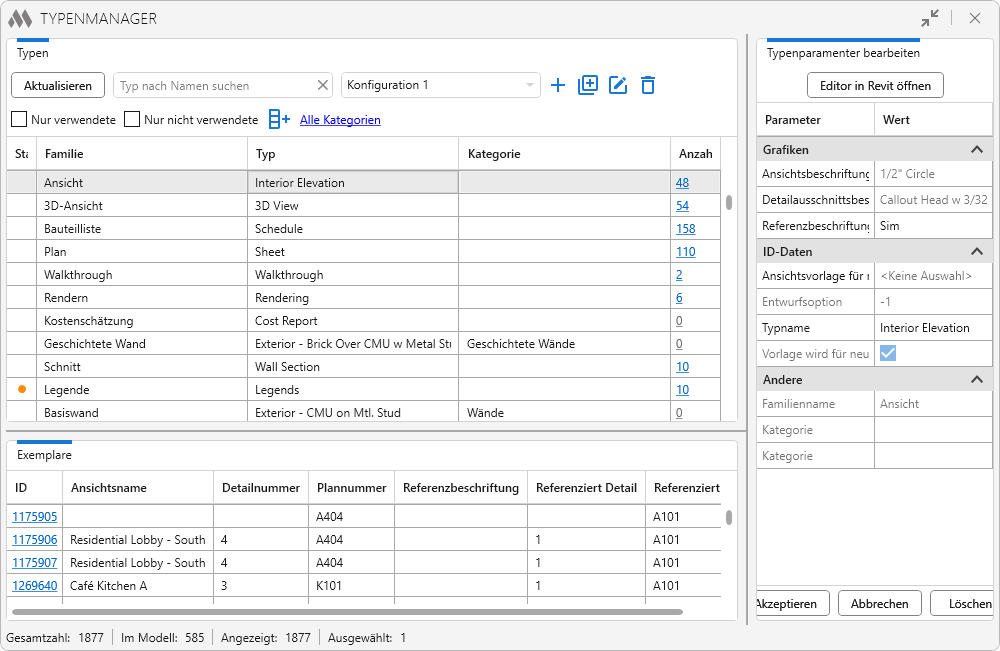
Das Fenster des Plugins besteht aus drei Tabellen: Typen, Typenparamenter bearbeiten und Exemplare.
Die Tabelle Typen wird beim Start des Plugins mit der Liste aller Typen des aktuellen Projekts gefüllt. Sie enthält die folgenden Pflichtspalten:
Status – zeigt das Vorhandensein nicht gespeicherter Änderungen am Typ an.Familie – Name der Familie.
Typ – Name des Typs.
Kategorie – Kategorie der Elemente (falls vorhanden).
Anzahl der Elemente – Anzahl der im Modell platzierten Instanzen des Typs. Ein Klick auf den Wert der Anzahl der Elemente im Modell wählt diese Elemente aus. Beim Überfahren der Zeile mit dem Mauszeiger wird die Schaltfläche
 verfügbar, mit der die IDs der Elemente des Typs kommasepariert in die Zwischenablage kopiert werden können.
Mit der Schaltfläche  können zusätzliche Spalten in die Tabelle eingefügt werden. Im geöffneten Fenster wird die Liste der Typparameter aller in der Tabelle sichtbaren Typen angezeigt:
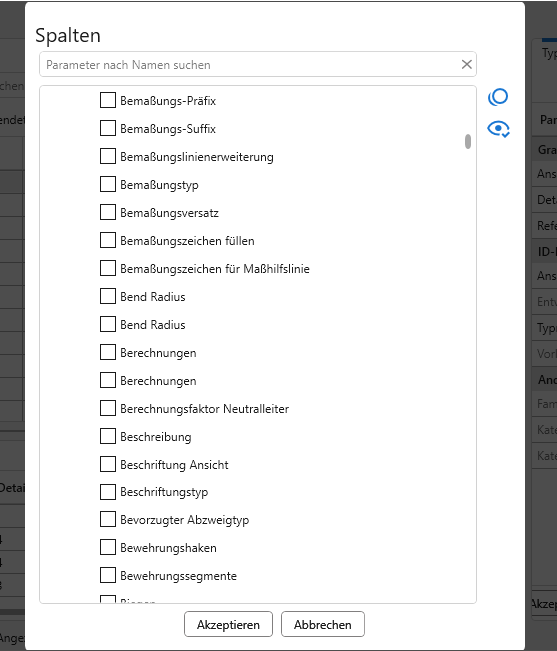
Der gewünschte Parameter kann über das Feld für die Schnellsuche gefunden werden, die Schaltfläche  zeigt nur die ausgewählten Parameter an, und
 entfernt die Markierung bei allen ausgewählten Parametern.
Spalten können durch Ziehen am Spaltenkopf mit der linken Maustaste neu angeordnet werden. Der Inhalt aller Spalten kann durch Klicken auf den Spaltennamen sortiert werden.
Über der Tabelle befinden sich die Schaltfläche Aktualisieren (aktualisiert die Liste der Typen in der Tabelle) und die Filterwerkzeuge:
- Feld für die Schnellsuche eines Typs nach Namen, ohne Beachtung der Groß-/Kleinschreibung
- Option Nur verwendete zeigt Typen an, die mindestens eine Instanz im Modell haben
- Option Nur nicht verwendete zeigt Typen an, die keine einzige Instanz im Modell haben
- Schaltfläche Alle Kategorien öffnet ein Fenster zur Auswahl der Elementkategorien.
Konfigurationen ermöglichen es, die grundlegenden Einstellungen des Plugins zu speichern: hinzugefügte Spalten, ausgewählte Kategorien, Optionen Nur verwendete/Nur nicht verwendete. Rechts neben der Dropdown-Liste der Konfigurationen befinden sich die Schaltflächen zum Erstellen einer neuen Konfiguration  , Duplizieren einer Konfiguration
 , Bearbeiten des Konfigurationsnamens
 und Löschen der aktuellen Konfiguration
 .
Bei Auswahl eines Typs wird die Tabelle Typenparamenter bearbeiten im rechten Teil des Plugin-Fensters verfügbar.
Im oberen Teil der Tabelle befindet sich die Schaltfläche Editor in Revit öffnen, die das Dialogfenster Revit „Typeneigenschaften“ öffnet.
In der linken Spalte der Tabelle werden die Typparameter des ausgewählten Typs angezeigt, in der rechten Spalte – die Werte der Parameter. Bei Änderung des Wertes eines oder mehrerer Parameter muss Akzeptieren gedrückt werden, um die Änderungen zu speichern, oder Abbrechen, um zu den ursprünglichen Werten zurückzukehren. Wenn keine dieser Schaltflächen gedrückt wird, erscheint in der Spalte Status in der Tabelle Typen eine farbliche Kennzeichnung, die darauf hinweist, dass die Änderungen nicht angewendet wurden. Die Schaltfläche Löschen ermöglicht es, den ausgewählten Typ aus dem Projekt zu entfernen, falls dies möglich ist.
Wenn mehrere Typen in der Liste ausgewählt werden, werden im rechten Teil des Plugin-Fensters die gemeinsamen Parameter aller Typen angezeigt. In diesem Fall können diese Parameterwerte für die ausgewählten Typen stapelweise geändert werden.
Bei Auswahl eines Typs, der im Modell platzierte Instanzen hat, wird im unteren Teil des Plugin-Fensters die Tabelle Exemplare gefüllt. In ihr sind alle Instanzen des ausgewählten Typs aufgeführt. Die Spalte ID ist bei allen Typen vorhanden, die anderen Spalten entsprechen den Parametern der Instanzen der platzierten Elemente.
Bei Auswahl einer oder mehrerer Zeilen (mit den Tasten Strg oder Umschalt) werden die entsprechenden Instanzen im Modell ausgewählt. Ein Klick auf die ID der Instanz hebt diese Instanz hervor, zeigt sie im Bildschirmzentrum an und öffnet die Ansicht, in der sich die Instanz befindet.
Im unteren Teil des Plugin-Fensters befindet sich die Statuszeile, die die Gesamtzahl der Typen, die im Modell platzierten, angezeigten und ausgewählten Typen anzeigt.