


Volumen de habitaciones

Hay varias aplicaciones Revit abiertas. Elija una:
| Nombre | Descuento | Importe total de pedidos individuales | Importe total de pedidos corporativos |
|---|---|---|---|
| Usuario estándar | 0% | ||
| Descuento del 3 % | 3% | $84 | $180 |
| Descuento del 5 % | 5% | $120 | $360 |
| Descuento del 7 % | 7% | $180 | $600 |
| Descuento del 10 % | 10% | $300 | $900 |
| Descuento del 15 % | 15% | $360 | $1 200 |
| Socios | 30% | ||
| BIM Consulting | 50% | ||
| Súper VIP | 100% |
icono


Uso
El Complemento permite crear en el modelo una representación del volumen de habitaciones y espacios, utilizando para ello DirectShape en la categoría "Modelos genéricos" en combinación con elementos de la categoría "Partes". Para la correcta visualización del resultado del Complemento, es necesario habilitar la visibilidad de dichas categorías en la vista actual. Los elementos DirectShape pertenecen a geometría no editable.
Al crear representaciones del volumen de habitaciones y espacios, se tienen en cuenta las fases de la vista actual.
La ventana del Complemento consta de tres partes principales: selección del parámetro de agrupación, árbol de representaciones de volúmenes y botones de control.
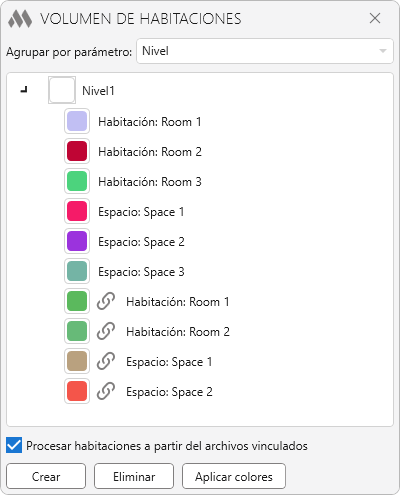
Procesar habitaciones a partir del archivos vinculados – opción que permite mostrar los volúmenes de habitaciones y espacios de archivos vinculados. Antes de los nombres de dichas habitaciones y espacios aparece el ícono  en el árbol de representaciones de volúmenes.
El botón Crear tiene seis comandos:
- (Re)crear para todas habitaciones y espacios – elimina todas las representaciones de volúmenes creadas anteriormente y genera nuevas para todas las habitaciones y espacios colocados.
- (Re)crear para todas habitaciones – elimina todas las representaciones de volúmenes creadas anteriormente y genera nuevas para todas las habitaciones colocadas.
- (Re)crear para todos espacios – elimina todas las representaciones de volúmenes creadas anteriormente y genera nuevas para todos los espacios colocados.
- Crear (habitaciones y espacios) faltantes – genera representaciones de volúmenes para todas las habitaciones y espacios para los cuales no se había creado una representación de volumen previamente.
- Crear (habitaciones) faltantes – genera representaciones de volúmenes para todas las habitaciones para las cuales no se había creado una representación de volumen previamente.
- Crear (espacios) faltantes – crea representaciones de volumen para todos los espacios para los cuales anteriormente no se había creado una representación de volumen.
El botón Eliminar tiene dos comandos:
- Eliminar todas vistas de volumen – elimina todas las representaciones de volúmenes creadas por el Complemento (todas las que aparecen en el árbol).
- Eliminar representaciones de volumen sin habitación y espacio originales – elimina todas las representaciones de volúmenes que no estén vinculadas a una habitación o un espacio colocado (es decir, cuando la habitación o espacio original fue eliminado).
El botón Aplicar colores permite aplicar los ajustes gráficos de la vista actual a todas las representaciones de volúmenes de habitaciones.
Dependiendo del parámetro de agrupación seleccionado, las representaciones se muestran en forma de árbol. Las representaciones se agrupan según el valor del parámetro de la habitación o espacio asociado.
Para cada grupo en su conjunto y para cada representación de volumen individualmente es posible modificar el color:
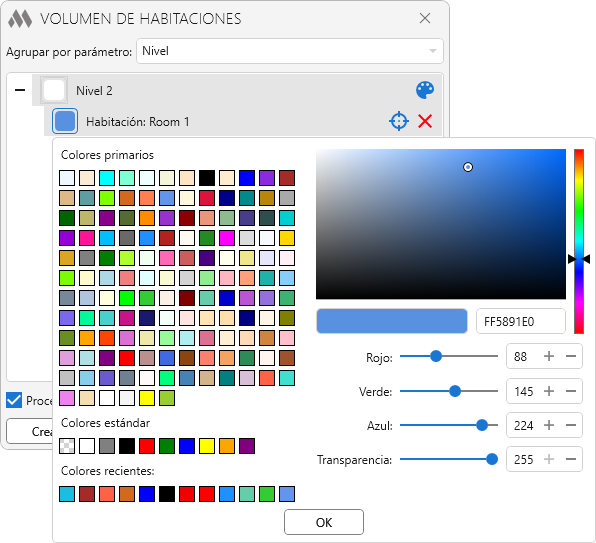
Al situar el cursor sobre los elementos del árbol aparecen comandos adicionales:
 – asigna colores aleatorios a todas las representaciones de volúmenes de habitaciones y espacios dentro del grupo
 – resalta la representación de volumen de la habitación o espacio y la muestra centrada en la pantalla
 – elimina la representación de volumen del modelo.

 YouTube