


Raumvolumen

Mehrere Revit-Anwendungen sind geöffnet. Wählen Sie eine aus:
| Name | Rabatt | Gesamtsumme der Einzelbestellungen | Gesamtsumme der Unternehmensbestellungen |
|---|---|---|---|
| Standardbenutzer | 0% | ||
| 3 % Rabatt | 3% | $84 | $180 |
| 5 % Rabatt | 5% | $120 | $360 |
| 7 % Rabatt | 7% | $180 | $600 |
| 10 % Rabatt | 10% | $300 | $900 |
| 15 % Rabatt | 15% | $360 | $1 200 |
| Partner | 30% | ||
| BIM Consulting | 50% | ||
| Super-VIP | 100% |
Symbol


Verwendung
Das Plugin ermöglicht das Erstellen einer Volumendarstellung von Räumen und Bereichen im Modell, indem DirectShape in der Kategorie „Allgemeine Modelle“ in Kombination mit Elementen der Kategorie „Bauteile“ verwendet wird. Für die korrekte Darstellung des Ergebnisses muss die Sichtbarkeit dieser Kategorien in der aktuellen Ansicht aktiviert sein. DirectShape-Elemente gehören zur nicht editierbaren Geometrie.
Beim Erstellen von Volumendarstellungen für Räume und Bereiche werden die Phasen der aktuellen Ansicht berücksichtigt.
Das Plugin-Fenster besteht aus drei Hauptbereichen: Auswahl des Gruppierungsparameters, Baum der Volumendarstellungen, Steuerungsschaltflächen.
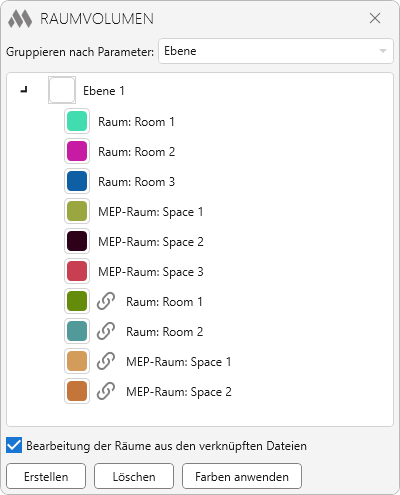
Bearbeitung der Räumen aus den verknüpften Dateien – Option, die es ermöglicht, Volumina von Räumen und Bereichen aus verknüpften Dateien anzuzeigen. Vor den Namen solcher Räume und Bereiche wird im Baum der Volumendarstellungen ein  angezeigt.
Die Schaltfläche Erstellen enthält sechs Befehle:
- (Neu-)Erstellung für alle Räume und Bereiche – löscht alle zuvor erstellten Volumendarstellungen und erstellt neue für alle platzierten Räume und Bereiche.
- (Neu)erstellen für alle Räume – löscht alle zuvor erstellten Volumendarstellungen und erstellt neue für alle platzierten Räume.
- (Neu)erstellen für alle Bereiche – löscht alle zuvor erstellten Volumendarstellungen und erstellt neue für alle platzierten Bereiche.
- Fehlende (Räume und Bereiche) erstellen – erstellt Volumendarstellungen für alle Räume und Bereiche, für die bisher keine Volumendarstellung erstellt wurde.
- Fehlende (Räume) erstellen – erstellt Volumendarstellungen für alle Räume, für die bisher keine Volumendarstellung erstellt wurde.
- Fehlende (Bereiche) erstellen – erstellt Volumendarstellungen für alle Bereiche, für die bisher keine Volumendarstellung erstellt wurde.
Die Schaltfläche Löschen enthält zwei Befehle:
- Alle Volumendarstellungen löschen – löscht alle vom Plugin erstellten Volumendarstellungen (alle, die im Baum angezeigt werden).
- Volumendarstellungen ohne den ursprünglichen Raum oder Bereich löschen – löscht alle Volumendarstellungen, die nicht mit einem platzierten Raum oder Bereich verknüpft sind (d. h. wenn der ursprüngliche Raum oder Bereich gelöscht wurde).
Die Schaltfläche Farben anwenden ermöglicht es, die Grafikeinstellungen in der aktuellen Ansicht auf alle Volumendarstellungen von Räumen anzuwenden.
Je nach ausgewähltem Gruppierungsparameter werden die Darstellungen als Baum angezeigt. Die Darstellungen werden nach dem Wert des zugehörigen Raum- oder Bereichsparameters gruppiert.
Sowohl für jede Gruppe insgesamt als auch für jede einzelne Volumendarstellung kann die Farbe geändert werden:
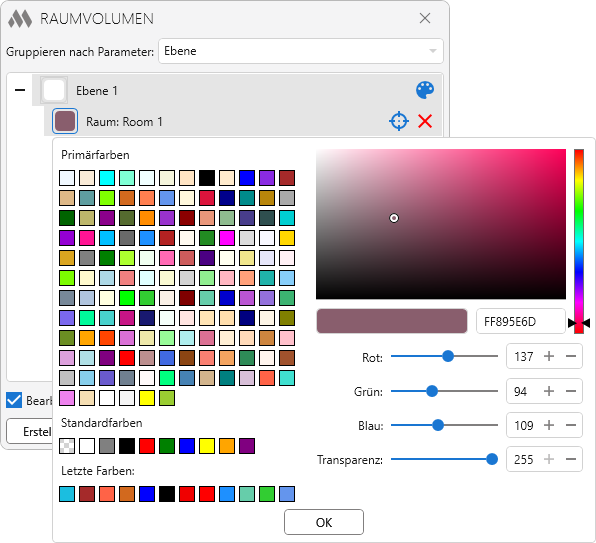
Beim Bewegen des Cursors über die Elemente im Baum erscheinen zusätzliche Befehle:
 – weist allen Volumendarstellungen von Räumen und Bereichen in der Gruppe zufällige Farben zu
 – hebt die Volumendarstellung eines Raumes oder Bereichs hervor und zeigt sie zentriert auf dem Bildschirm an
 – entfernt die Volumendarstellung aus dem Modell.

 YouTube