


Base de datos dwg

Opciones de inicio
- Menú flotante o paleta de ModPlus
- Cinta de AutoCAD
- Línea de comandos: _mpDwgBase
Icono


Uso
El plugin puede trabajar con dos bases: Base ModPlus y Del usuario, que se seleccionan en la lista desplegable en la parte superior izquierda de la ventana.
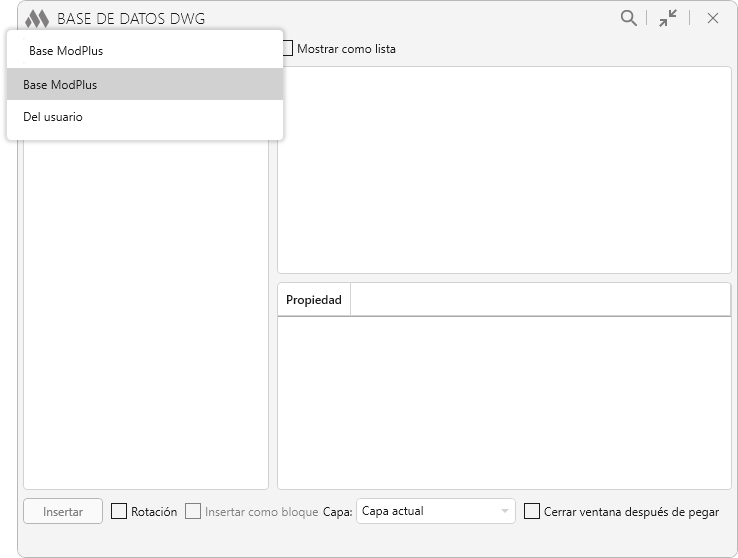
BASE MODPLUS
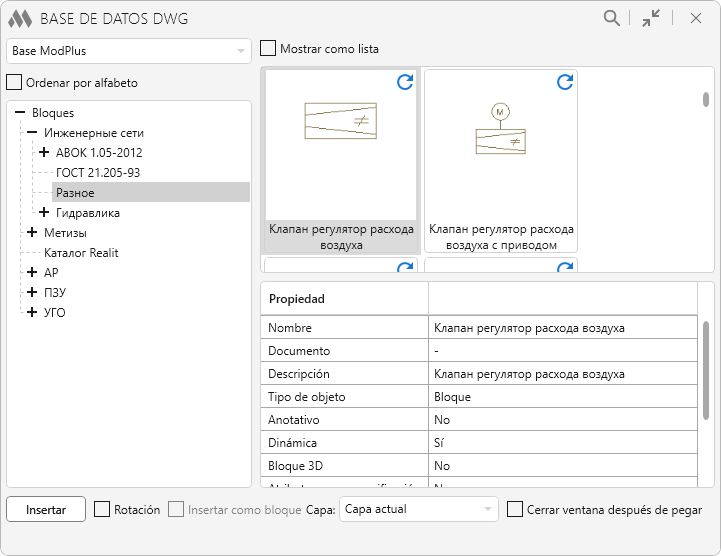
En la parte izquierda de la ventana del plugin se encuentra la lista de bloques y dibujos disponibles en la base. La lista tiene una estructura jerárquica y puede ordenarse mediante la opción Ordenar por alfabeto.
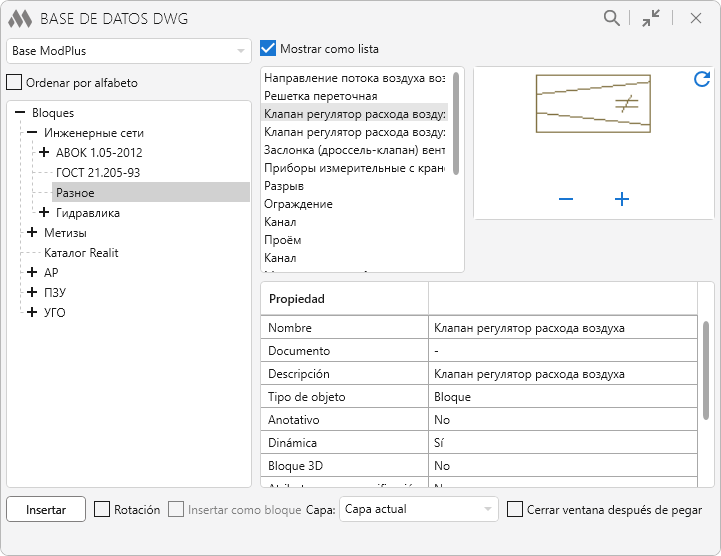
Al seleccionar un elemento en la lista, en la parte superior central de la ventana se muestra la lista de elementos disponibles para insertar. Si la opción Mostrar como lista está activada, se muestra una lista; si está desactivada, los elementos se muestran en forma de mosaicos. Al seleccionar un elemento, en la parte inferior de la ventana se rellena la tabla de propiedades y en la parte superior derecha se muestra su imagen.
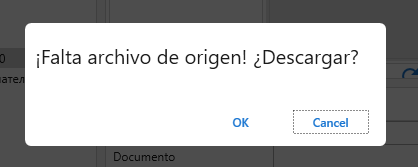
Los archivos que contienen bloques y dibujos no se descargan durante la instalación del plugin. Por lo tanto, al insertar un elemento por primera vez aparece un cuadro de diálogo proponiendo descargar el archivo fuente:
En la parte inferior de la ventana del plugin se encuentra el botón de inserción, así como las opciones de configuración:
Rotación – permite especificar el ángulo al insertar el elemento
Insertar como bloque – disponible para dibujos, permite insertarlos como bloque
Capa: – permite seleccionar la capa desde la lista del proyecto
Cerrar ventana después de pegar – al activarse, la ventana se cierra tras la inserción.
DEl USUARIO
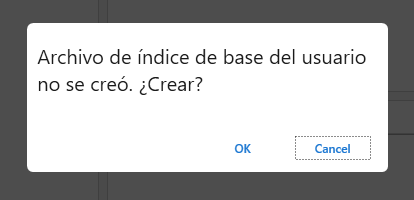
Al iniciar por primera vez la base de usuario, aparece un cuadro de diálogo proponiendo crear el archivo índice:
Al seleccionar la base de usuario, aparecen herramientas adicionales para añadir y gestionar elementos.
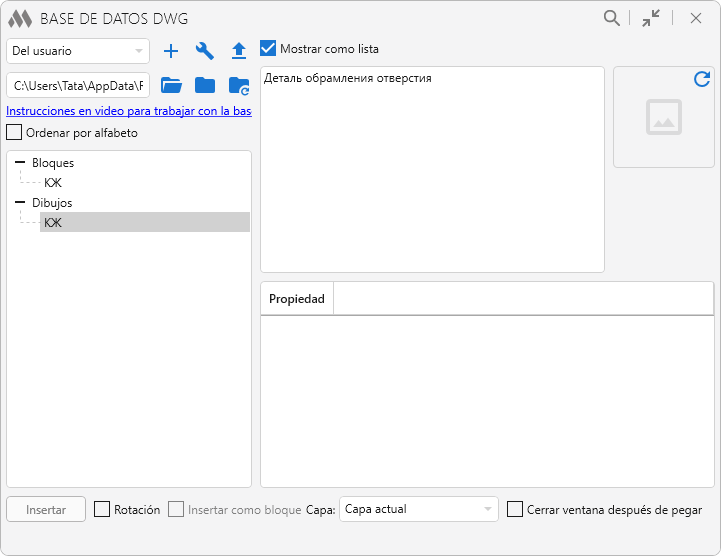
Los archivos de la base de usuario se guardan por defecto en el directorio ModPlus Data/DwgBase (la ruta completa se muestra en la parte superior izquierda). Con el botón  se puede cambiar la ruta, y con
 restaurar la ruta predeterminada.
Para añadir un bloque o dibujo, haga clic en  y seleccione una opción en el cuadro de diálogo:
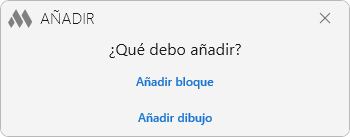
Al elegir un bloque, se abre la siguiente ventana:
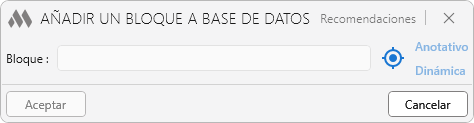
Después de pulsar  , seleccione un bloque en el documento actual. El cuadro de diálogo se actualizará:
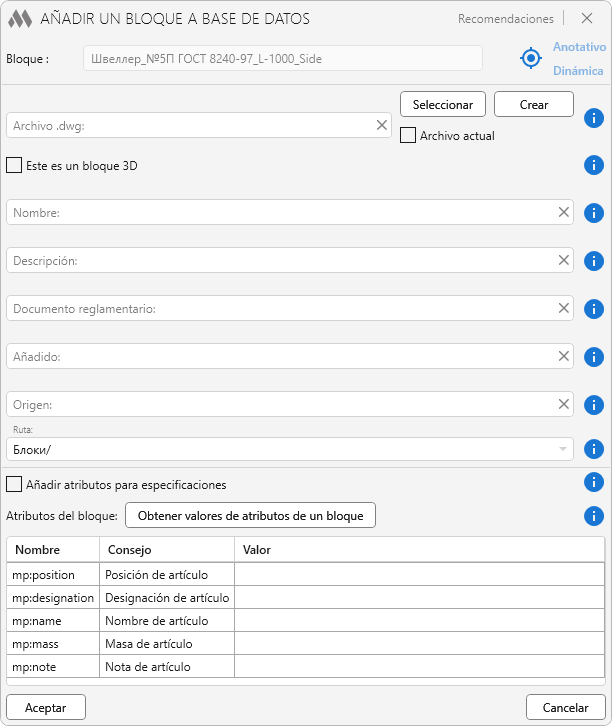
En la parte superior se encuentra el botón Recomendaciones, que abre una ventana con los requisitos básicos. También hay ayudas emergentes.
Si el archivo actual está en un subdirectorio de ModPlus Data/DwgBase, marque Archivo actual. En caso contrario, puede Seleccionar archivo o Crear uno nuevo. Si el bloque es 3D, marque Este es un bloque 3D.
Complete los siguientes campos:
- Nombre – nombre del bloque
- Descripción – descripción breve
- Documento normativo – documento fuente (si no existe, dejar vacío)
- Añadido por – nombre del autor
- Fuente – origen del bloque
- Ruta – ruta lógica en el catálogo (usar “/”)
La opción Añadir atributos para especificaciones permite añadir atributos editables tras la inserción. Al activarla aparece una tabla para definir valores.
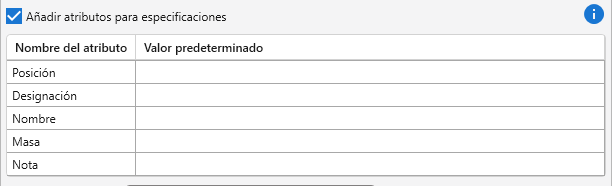
Tras pulsar Aceptar, el bloque se añadirá a la base de usuario.
La ventana para dibujos es similar:
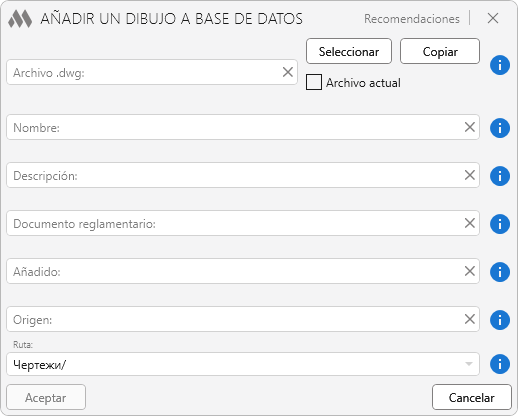
Seleccione o copie el archivo según su ubicación. Complete los campos y pulse Aceptar.
Para gestionar la base de usuario, utilice las utilidades  :
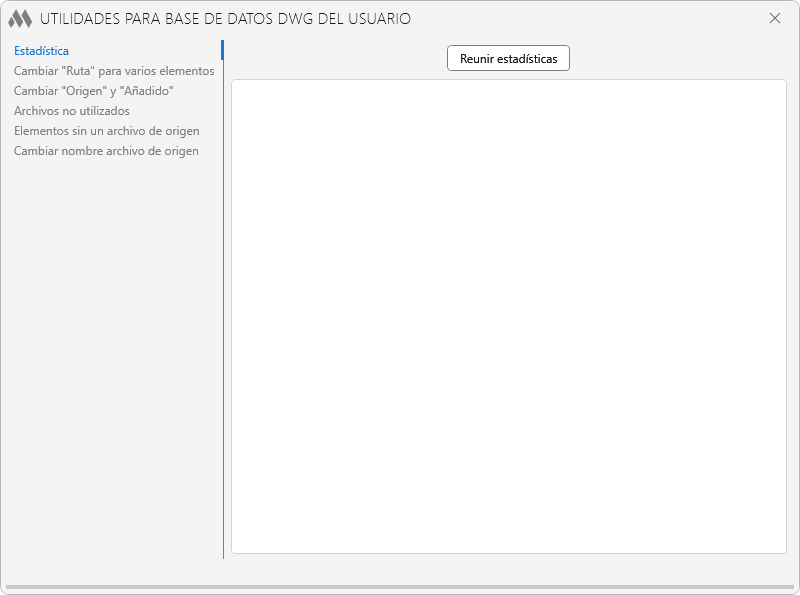
En la parte izquierda se encuentra la lista de herramientas.
Estadística
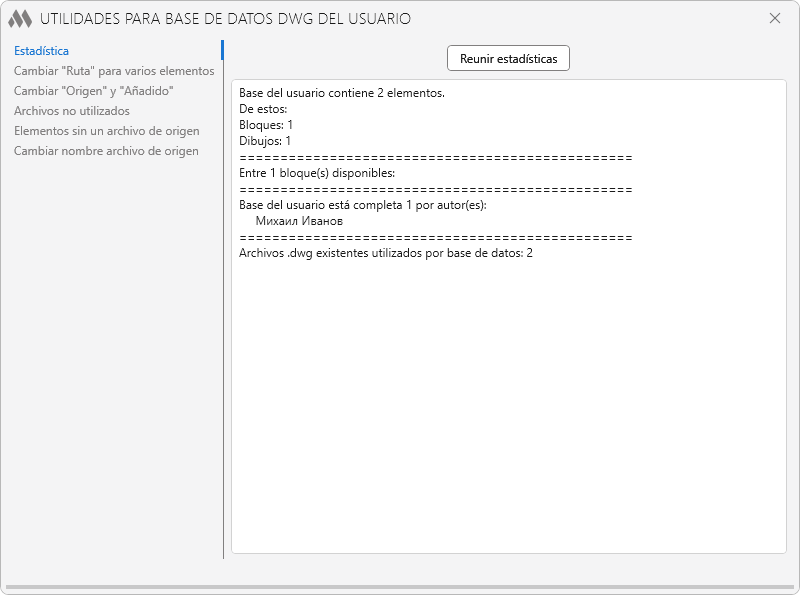
Muestra información general sobre la base. Pulse Recopilar estadísticas.
Cambiar "Ruta" para varios elementos
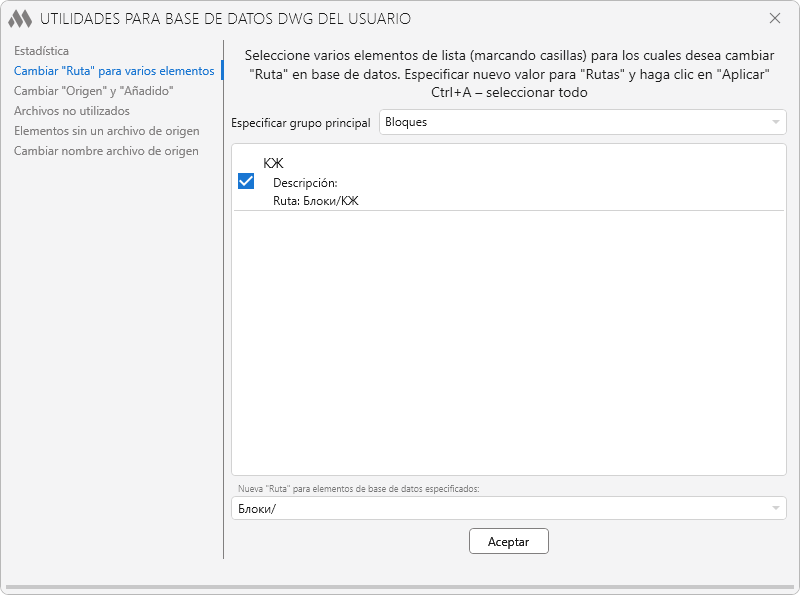
Permite cambiar la ruta de varios elementos seleccionados.
Cambiar "Origen" y "Añadido"
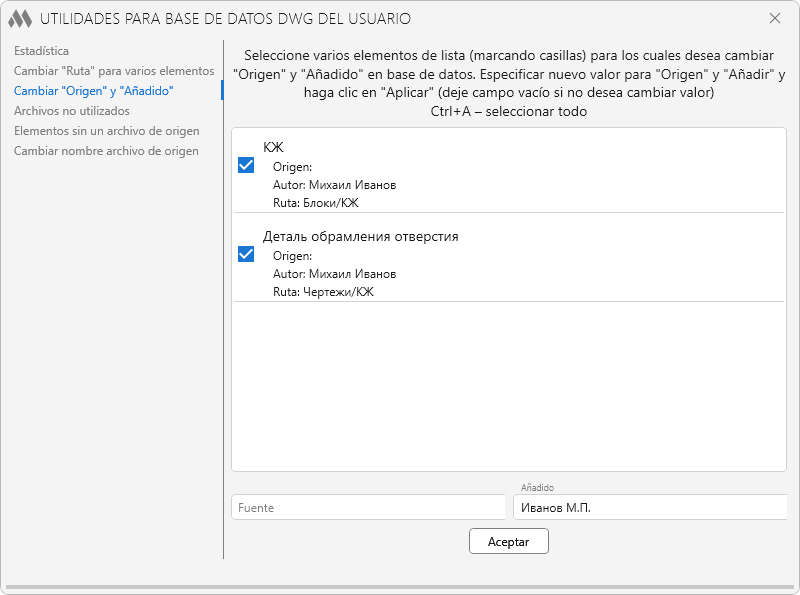
Permite modificar estos campos en lote.
Archivos no utilizados
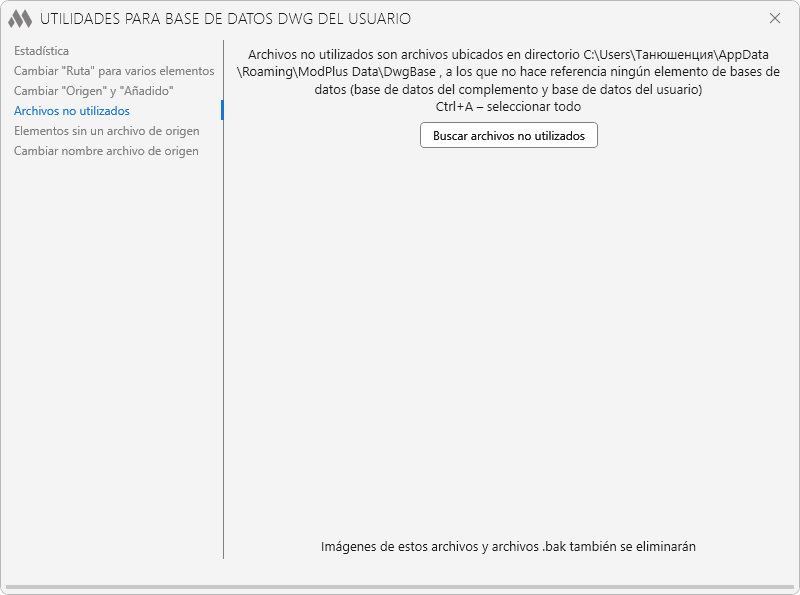
Muestra archivos no referenciados que pueden eliminarse.
Elementos sin un archivo de origen
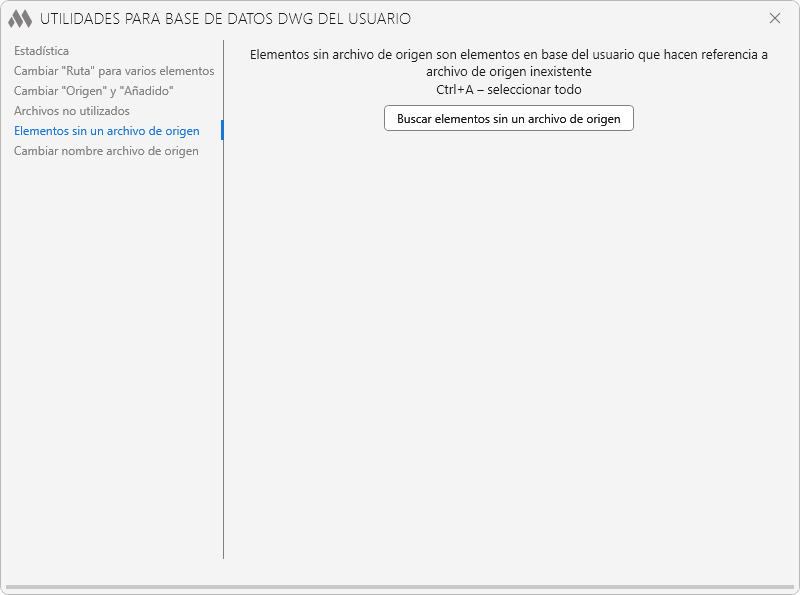
Muestra elementos con referencias inválidas.
Cambriar nombre archivo de origen
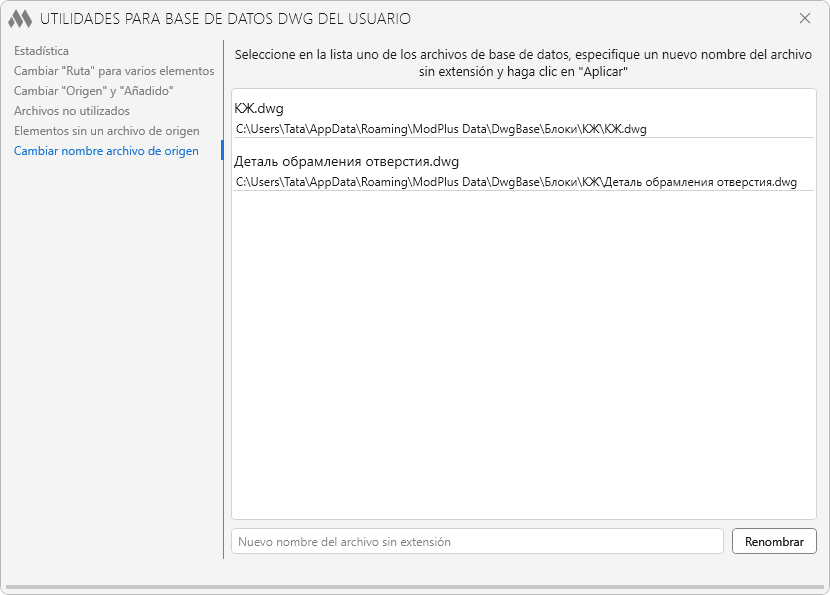
Para cambiar el nombre del archivo fuente, es necesario seleccionar el archivo en la lista e introducir en el campo de la parte inferior de la ventana un nuevo nombre sin extensión; a continuación, hacer clic en Renombrar.
Para añadir elementos a la base ModPlus, envíelos al servidor mediante  .
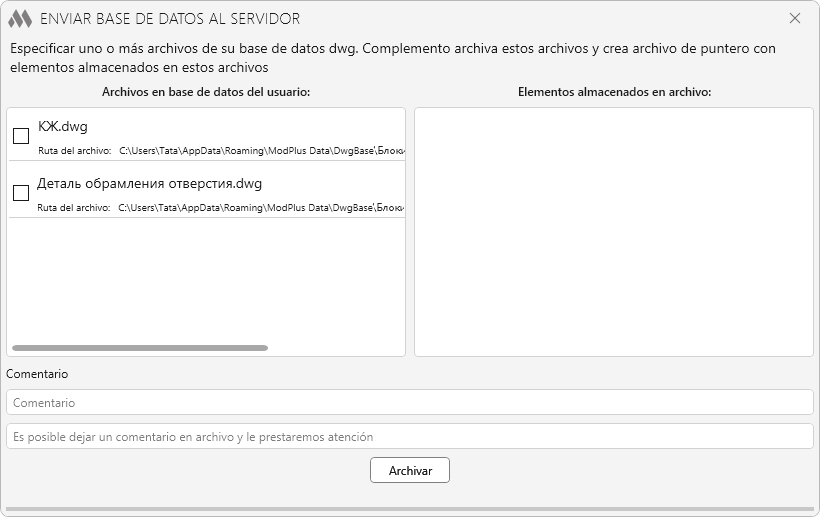
Seleccione archivos y complete el campo Contacto.
Tras pulsar Archivar, podrá Ver archivo de copia de, Eliminar archivo o Enviar archivo al servidor.
Los archivos serán revisados por un moderador antes de su publicación.

 YouTube