


База dwg

Варианты вызова
- Плавающее меню или палитра ModPlus
- Лента AutoCAD
- Командная строка: _mpDwgBase
Значок


Связанные новости и статьи
Использование
Плагин может работать с двумя базами: База ModPlus и Пользовательская, которые выбираются в выпадающем списке в верхней левой части окна.
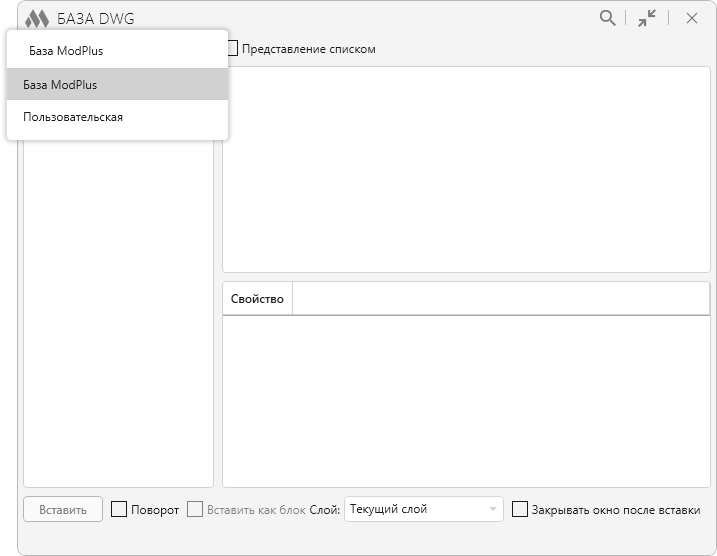
БАЗА MODPLUS
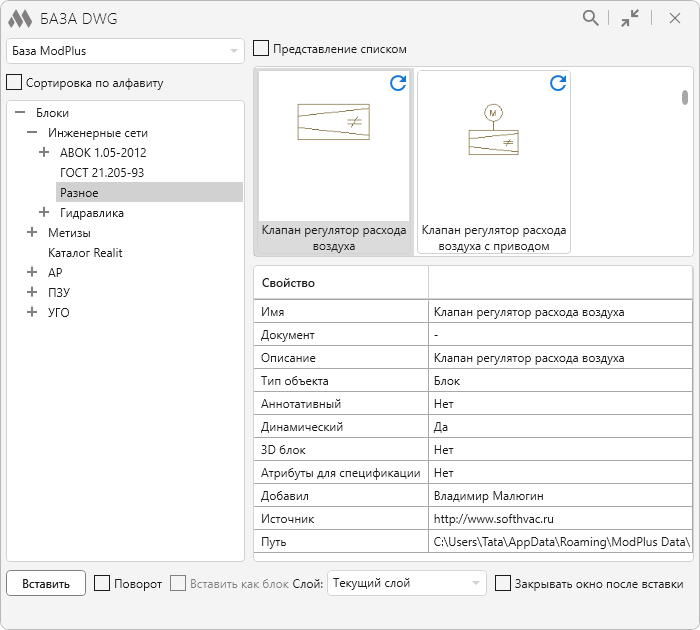
В левой части окна плагина расположен список имеющихся в базе блоков и чертежей. Список имеет древовидную структуру и может быть отсортирован с помощью опции Сортировка по алфавиту.
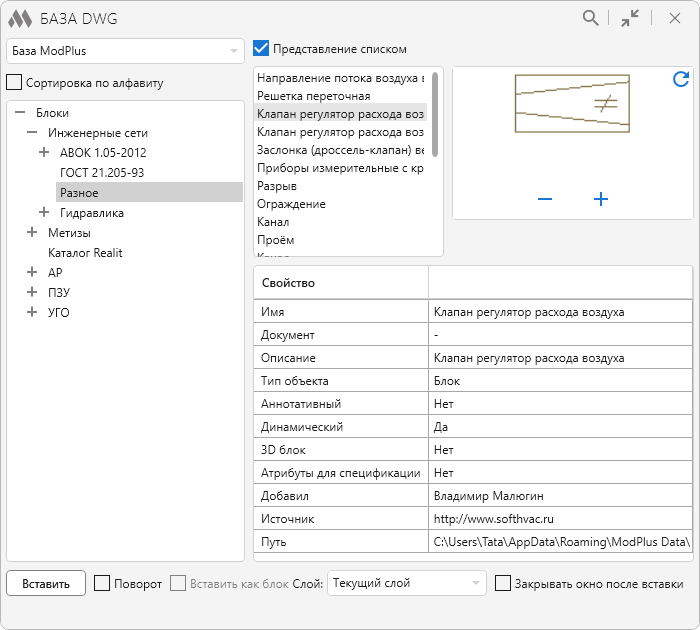
При выборе позиции в списке в поле в средней верхней части окна отображается список доступных для вставки элементов. При включенной опции Представление списком выводится список элементов, при выключенной – элементы отображаются в виде плитки. При выборе отдельного элемента в списке в поле в нижней части окна заполняется таблица свойств элемента, а в поле в правой верхней части окна можно увидеть изображение элемента.
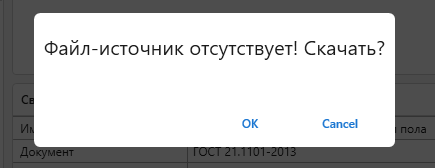
Файлы, содержащие блоки и чертежи, не скачиваются при установке плагина. Поэтому при первой вставке элемента появляется диалоговое окно с предложением скачать файл-источник:
В нижней части окна плагина расположена кнопка вставки элемента, а также опции настройки вставки:
Поворот – позволяет при вставке элемента указать угол поворота
Вставить как блок – опция доступна для чертежей, позволяет вставить чертеж как блок
Слой: – позволяет выбрать слой для вставки в выпадающем списке слоев проекта
Закрывать окно после вставки – при включенной опции после вставки элемента окно плагина будет закрыто.
ПОЛЬЗОВАТЕЛЬСКАЯ БАЗА
При первом запуске пользовательской базы появляется диалоговое окно с предложением создать файл-указатель пользовательской базы:
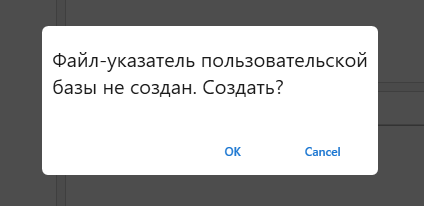
При выборе пользовательской базы в окне плагина появляются дополнительные инструменты для добавления пользовательских элементов и управления ими.
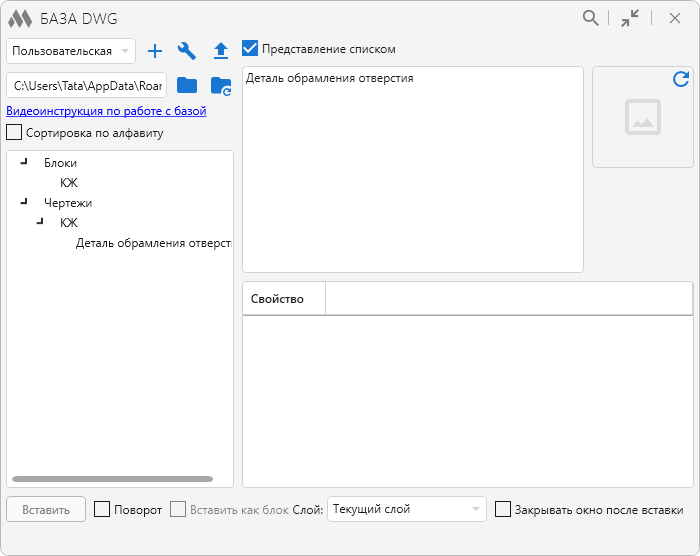
Файлы пользовательской базы по умолчанию сохраняются в каталог ModPlus Data/DwgBase (полный путь указан в соответствующем поле в левой верхней части окна плагина). С помощью кнопки  можно указать другой путь к хранению папки с пользовательской базой. Восстановить стандартное значение пути к папке хранения пользовательской базы поможет
 .
Для добавления блока или чертежа в базу необходимо нажать  и в открывшемся диалоговом окне сделать выбор:
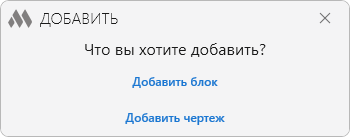
При выборе блока открывается следующее окно:
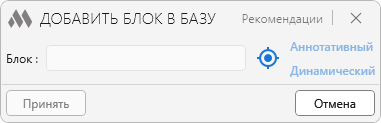
После нажатия  следует выбрать блок в текущем документе. После чего диалоговое окно будет иметь следующий вид:
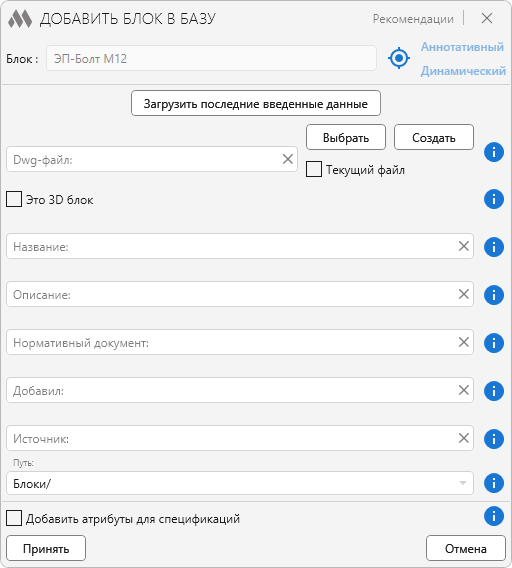
В верхней части окна расположена кнопка Рекомендации, открывающая окно с основными требованиями к добавляемым блокам. Напротив опций и полей в данном окне присутствуют всплывающие подсказки.
Если текущий файл, в котором выбирался блок, расположен в подкаталоге каталога ModPlus Data/DwgBase, то следует поставить флажок в опции Текущий файл. В ином случае необходимо либо Выбрать файл в вышеуказанном каталоге, либо Создать новый файл с помощью соответствующих кнопок. Если добавляемый блок является трехмерным, то требуется отметить флажком опцию Это 3D блок.
Далее следует заполнить следующие поля:
- Название – имя блока, которое отображается в окне плагина
- Описание – краткое описание блока
- Нормативный документ – нормативный документ-источник. Если документ отсутствует, то поле нужно оставить пустым
- Добавил – фамилия и имя, добавившего блок
- Источник – источник откуда взят блок в случае, когда добавивший не автор блока
- Путь – условный путь к блоку в каталоге, формирующем структуру дерева. Каждый условный подкаталог должен отделяться знаком “/”
Опция Добавить атрибуты для спецификаций позволяет добавить к блоку атрибуты для спецификаций. Значения атрибутов можно изменять в свойствах блока после его вставки с помощью данного плагина. После включения опции становится доступной таблица, в которой можно заполнить значения атрибутов по умолчанию.
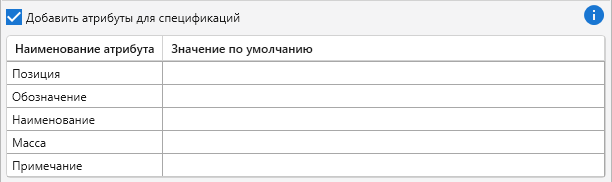
После нажатия кнопки Принять блок будет добавлен в список блоков Пользовательской базы.
Окно для добавления чертежа похоже на окно для добавления блока:
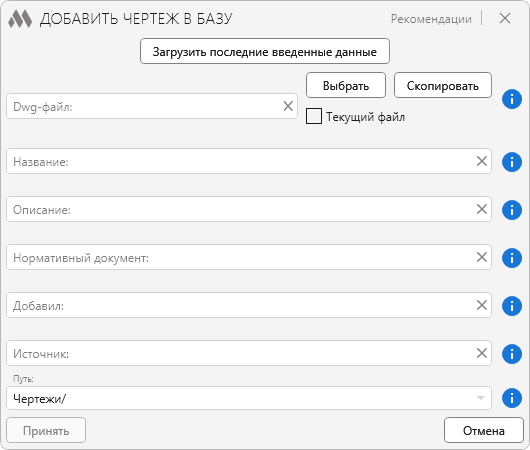
Если файл чертежа уже находится в подкаталоге каталога ModPlus Data/DwgBase, то следует нажать Выбрать и указать искомый чертеж. Если чертеж находится в подкаталоге каталога ModPlus Data/DwgBase и в данный момент открыт, то следует поставить флажок в опции Текущий файл. Если файл чертежа находится не в подкаталоге каталога ModPlus Data/DwgBase, то его можно скопировать с помощью кнопки Копировать.
Далее необходимо заполнить поля, аналогичные полям в окне добавления блока. После нажатия кнопки Принять чертеж будет добавлен в список чертежей Пользовательской базы.
Для управления текущей пользовательской базой можно воспользоваться утилитами пользовательской базы dwg  :
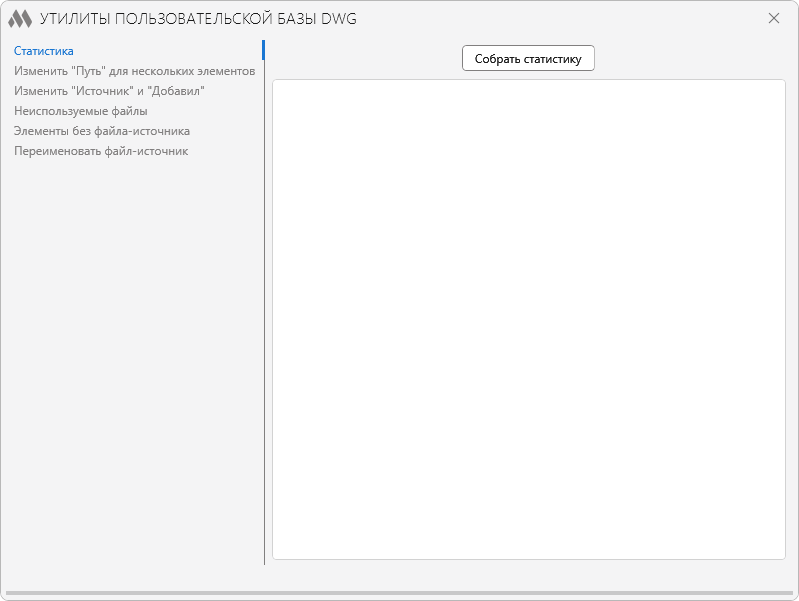
В левой части открывшегося окна приведен список утилит, расположенных на отдельных вкладках.
Статистика
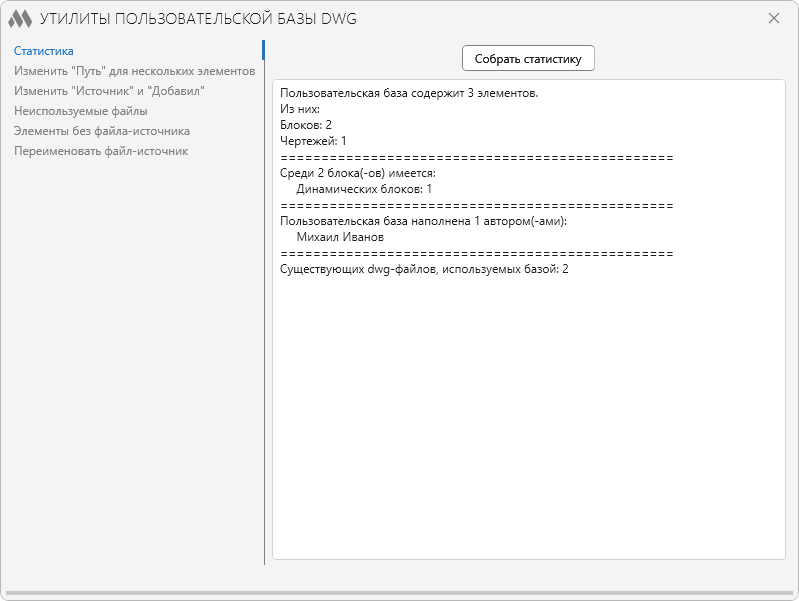
Позволяет отобразить основную информацию о пользовательской базе: общее количество элементов, в том числе блоков и чертежей, количество динамических и статичных блоков, количество авторов, количество существующих dwg-файлов, используемых базой, количество недействительных ссылок на dwg-файлы.
Для получения информации необходимо нажать Собрать статистику.
Изменить "Путь" для нескольких элементов
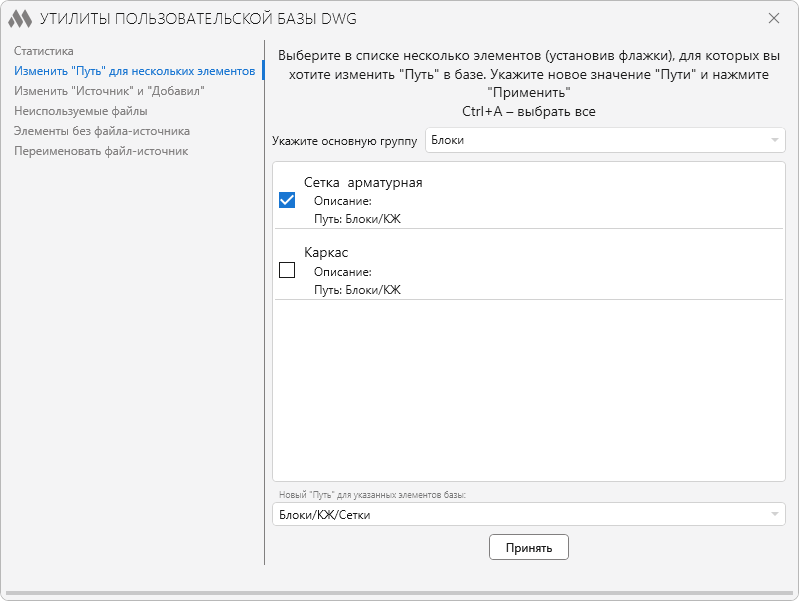
Позволяет пакетно заменить для отмеченных элементов значение "Путь" в каталоге базы.
Для этого необходимо в выбранной группе отметить флажками нужные элементы, а затем в поле в нижней части окна указать новый "Путь" и нажать Принять.
Изменить "Источник" и "Добавил"
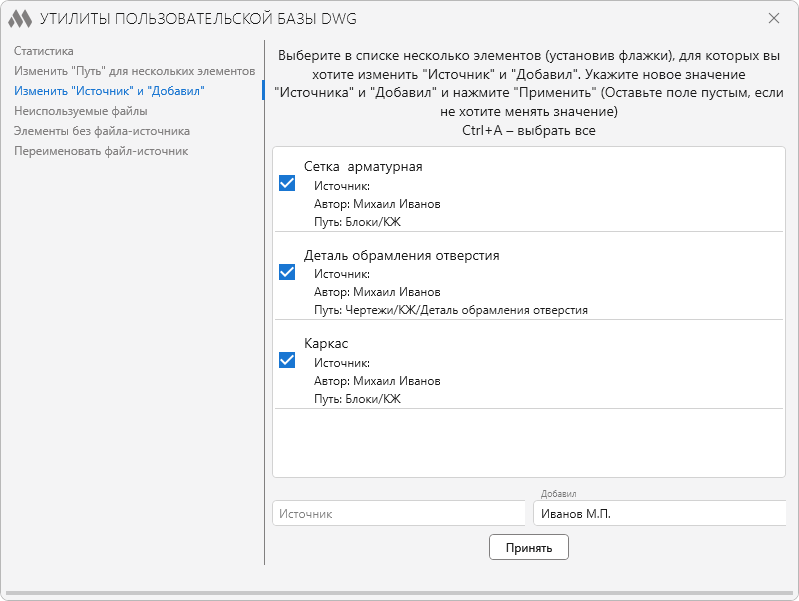
Позволяет пакетно заменить для отмеченных элементов значения "Источник" и "Добавил".
Для этого необходимо отметить флажками необходимые элементы, а затем в полях в нижней части окна указать новые значения и нажать Принять. Если одно из значение менять не требуется, то соответствующее поле нужно оставить пустым.
Найти неиспользуемые файлы
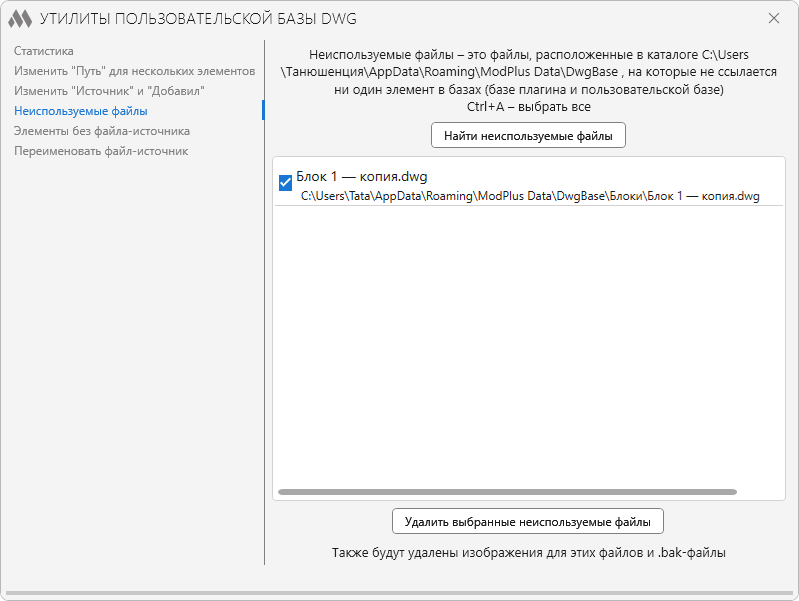
Неиспользуемые файлы – файлы, расположенные в каталоге ModPlus Data/DwgBase, на которые не ссылается ни один элемент в базах (базе ModPlus и пользовательской базе).
После нажатия кнопки Найти неиспользуемые файлы выводится список соответствующих файлов, которые можно удалить с помощью кнопки Удалить выбранные неиспользуемые файлы.
Элементы без файла-источника
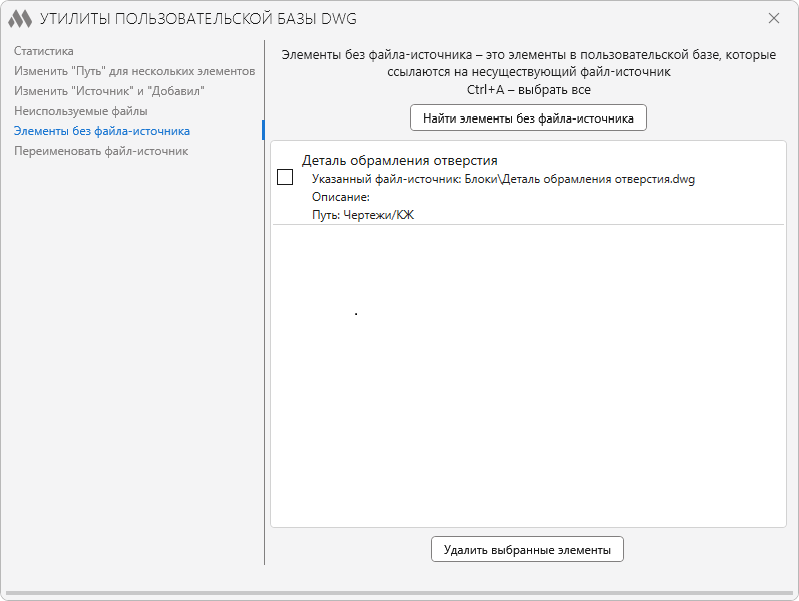
Элементы без файла-источника – элементы в пользовательской базе, которые ссылаются на несуществующий файл-источник.
После нажатия кнопки Найти элементы без файла-источника выводится список соответствующих файлов, которые можно удалить с помощью кнопки Удалить выбранные элементы.
Переименовать файл-источник
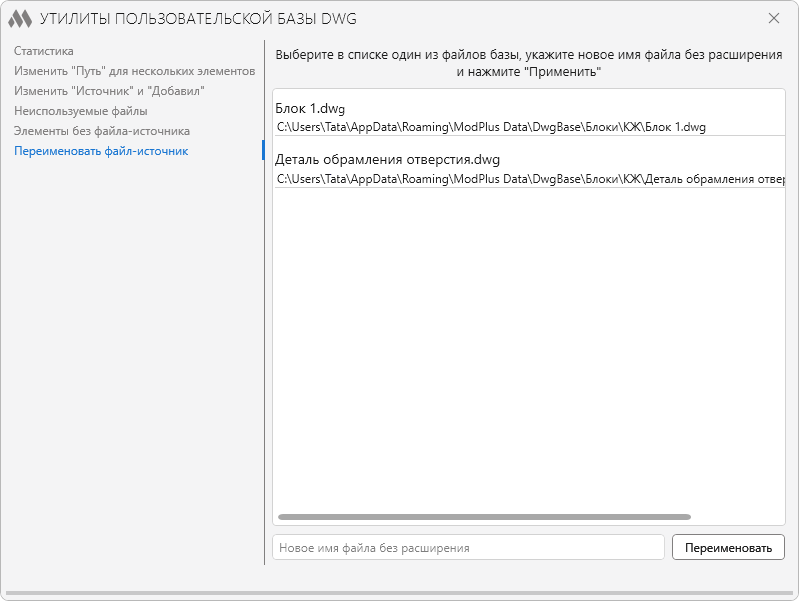
Для изменения имени файла-источника необходимо выбрать в списке файл и ввести в поле в нижней части окна новое имя без расширения, далее нажать Переименовать.
Для добавления блоков и чертежей из пользовательской базы в базу ModPlus необходимо отправить их на сервер modplus.org. Для этого нужно использовать соответствующую кнопку  .
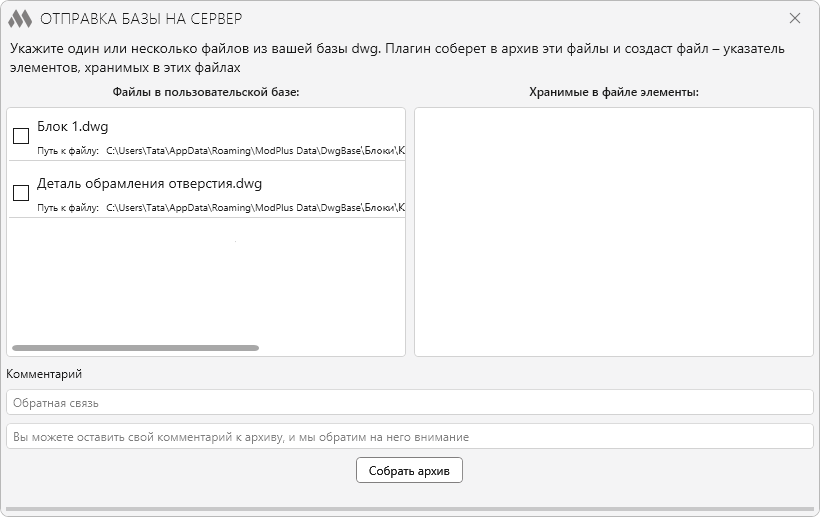
В левой части открывшегося окна приведен список файлов-источников пользовательской базы. При выборе файла-источника в правой части окна появляется список элементов, хранимых в этом файле. Те файлы, которые нужно отправить, необходимо отметить флажками. Они будут собраны в архив для отправки.
В поле Обратная связь требуется указать контакты отправителя (адрес электронной почты, ссылку на соцсети и т.п.) на тот случай, если потребуется корректировка отправленных блоков (чертежей).
После нажатия кнопки Собрать архив файлы будут добавлены в архив и в нижней части плагина появятся три кнопки, позволяющие Просмотреть архив, Удалить архив или Отправить архив на сервер.
После отправки архива на сервер файлы проверяются модератором и принимается решение о добавлении элементов в базу ModPlus.