


dwg-Datenbank

Aufrufmöglichkeiten
- Schwebendes Menü oder Palette von ModPlus
- AutoCAD-Menüband
- Befehlszeile: _mpDwgBase
Symbol


Verwendung
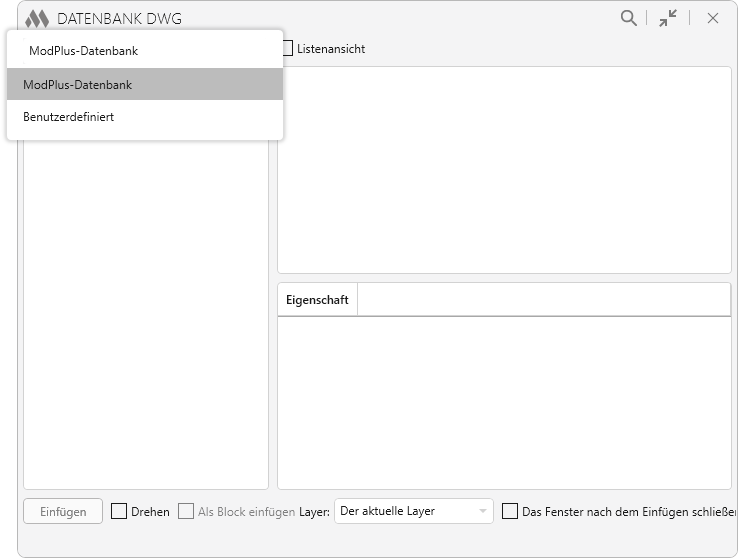
Das Plugin kann mit zwei Datenbanken arbeiten: ModPlus-Datenbank und Benutzerdefiniert, die über die Dropdown-Liste im oberen linken Bereich des Fensters ausgewählt werden.
MODPLUS-DATENBANK
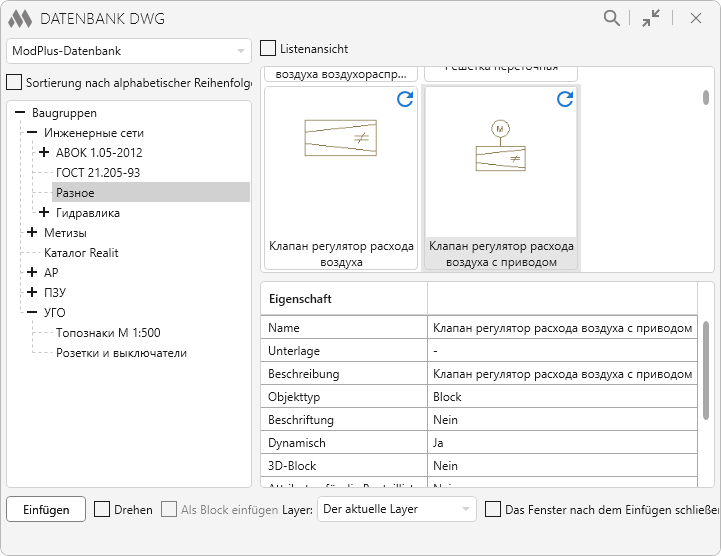
Im linken Teil des Pluginfensters befindet sich eine Liste der in der Datenbank vorhandenen Blöcke und Zeichnungen. Die Liste hat eine Baumstruktur und kann mit der Option Sortierung nach alphabetischer Reihenfolge sortiert werden.
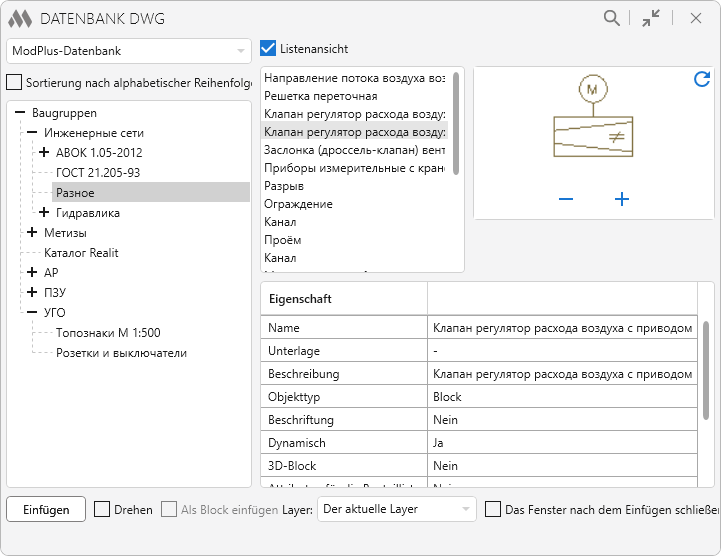
Beim Auswählen eines Eintrags in der Liste wird im oberen mittleren Bereich des Fensters eine Liste der verfügbaren einzufügenden Elemente angezeigt. Ist die Option Listenansicht aktiviert, wird eine Liste der Elemente angezeigt, andernfalls werden die Elemente als Kacheln dargestellt. Bei Auswahl eines einzelnen Elements in der Liste wird im unteren Bereich des Fensters eine Tabelle mit den Eigenschaften des Elements angezeigt, und im oberen rechten Bereich des Fensters ist ein Bild des Elements zu sehen.
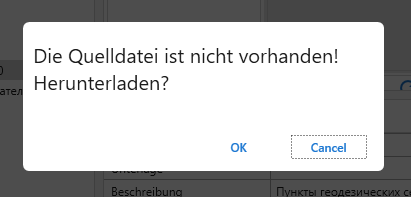
Dateien, die Blöcke und Zeichnungen enthalten, werden bei der Installation des Plugins nicht heruntergeladen. Daher erscheint beim ersten Einfügen eines Elements ein Dialogfenster mit der Aufforderung, die Quelldatei herunterzuladen:
Im unteren Bereich des Pluginfensters befindet sich die Schaltfläche zum Einfügen eines Elements sowie Optionen zur Einstellung des Einfügens:
Drehen – ermöglicht es, beim Einfügen eines Elements den Drehwinkel anzugeben
Als Block einfügen – Option für Zeichnungen, ermöglicht das Einfügen der Zeichnung als Block
Layer: – ermöglicht die Auswahl eines Layers für das Einfügen aus der Dropdown-Liste der Projektlayer
Das Fenster nach dem Einfügen schließen – bei aktivierter Option wird das Pluginfenster nach dem Einfügen eines Elements geschlossen.
BENUTZERDEFINIERT
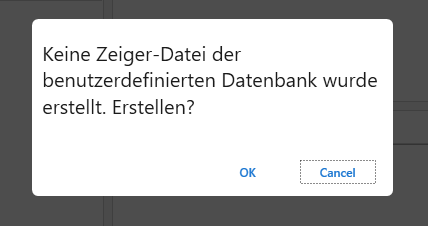
Beim ersten Start der benutzerdefinierten Datenbank erscheint ein Dialogfenster mit der Aufforderung, eine Indexdatei für die benutzerdefinierte Datenbank zu erstellen:
Bei Auswahl der benutzerdefinierten Datenbank erscheinen im Pluginfenster zusätzliche Werkzeuge zum Hinzufügen benutzerdefinierter Elemente und zu deren Verwaltung.
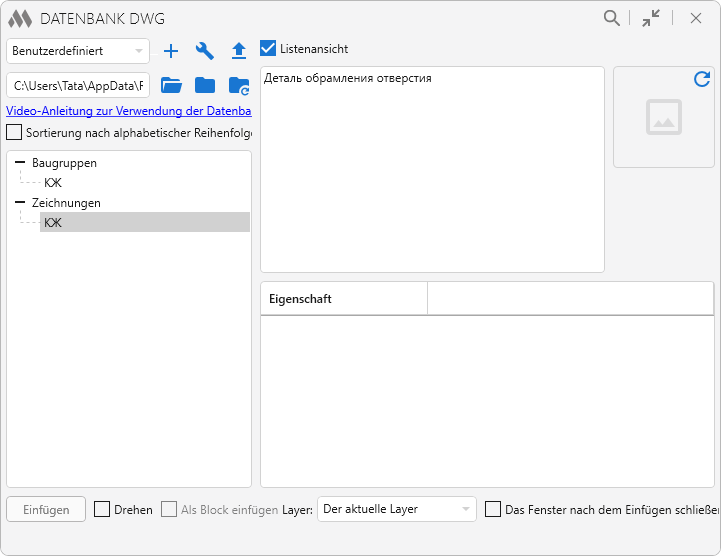
Die Dateien der benutzerdefinierten Datenbank werden standardmäßig im Verzeichnis ModPlus Data/DwgBase gespeichert (der vollständige Pfad ist im entsprechenden Feld im oberen linken Bereich des Pluginfensters angegeben). Mit der Schaltfläche  kann ein anderer Speicherort festgelegt werden. Den Standardpfad kann man mit
 wiederherstellen.
Um einen Block oder eine Zeichnung zur Datenbank hinzuzufügen, klicken Sie auf  und treffen Sie im geöffneten Dialogfenster eine Auswahl:
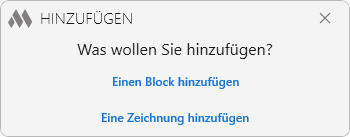
Beim Auswählen eines Blocks wird folgendes Fenster geöffnet:
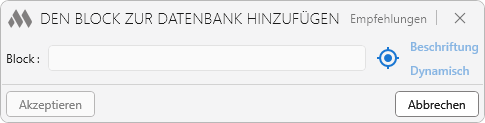
Nach dem Klicken auf  wählen Sie einen Block im aktuellen Dokument aus. Danach hat das Dialogfenster folgendes Aussehen:
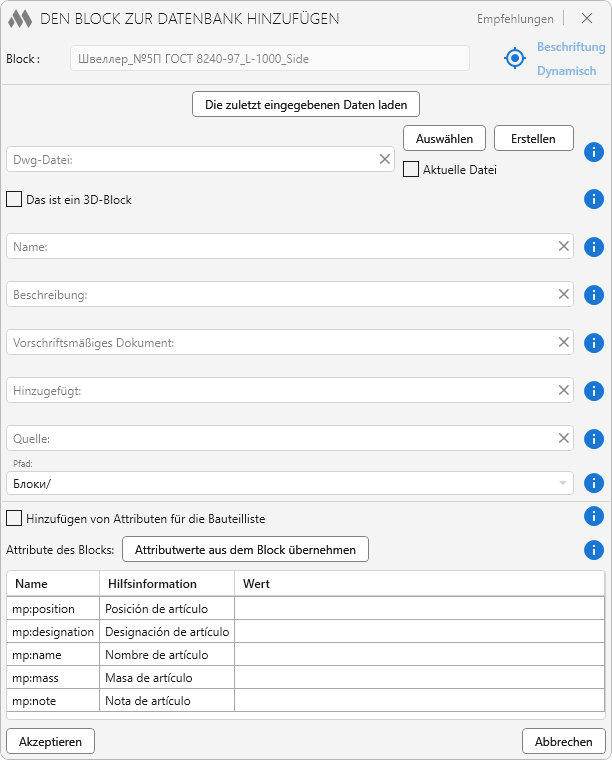
Im oberen Bereich des Fensters befindet sich die Schaltfläche Empfehlungen, die ein Fenster mit Anforderungen an hinzuzufügende Blöcke öffnet. Neben Optionen und Feldern werden Tooltips angezeigt.
Wenn sich die aktuelle Datei in einem Unterordner von ModPlus Data/DwgBase befindet, aktivieren Sie Aktuelle Datei. Andernfalls wählen Sie Datei Auswählen oder erstellen eine neue Datei über Erstellen. Für 3D-Blöcke aktivieren Sie Das ist ein 3D-Block.
Danach sind folgende Felder auszufüllen:
- Bezeichnung – Name des Blocks
- Beschreibung – kurze Beschreibung
- Normdokument – Referenzdokument
- Hinzugefügt von – Name des Autors
- Quelle – Herkunft des Blocks
- Pfad – logischer Pfad (mit “/” getrennt)
Die Option Hinzufügen von Attributen für die Bauteilliste ermöglicht das Hinzufügen von Attributen. Werte können nach dem Einfügen geändert werden.
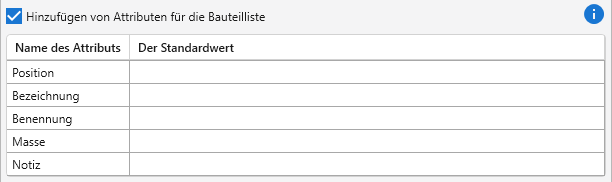
Nach Klick auf Akzeptieren wird der Block hinzugefügt.
Das Fenster zum Hinzufügen einer Zeichnung ähnelt dem Fenster zum Hinzufügen eines Blocks:
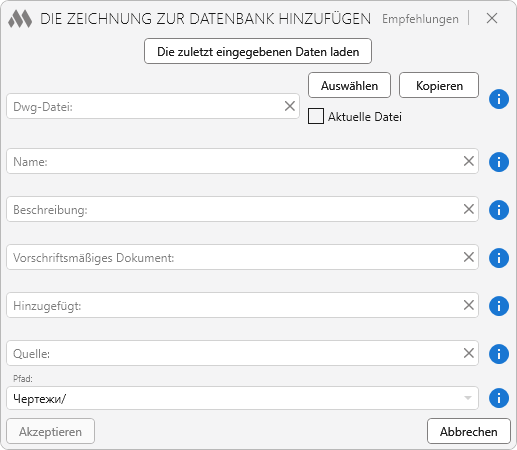
Wenn sich die Zeichnungsdatei bereits in einem Unterordner des Verzeichnisses ModPlus Data/DwgBase befindet, klicken Sie auf Auswählen und geben die gewünschte Zeichnung an. Wenn sich die Zeichnung in einem Unterordner des Verzeichnisses ModPlus Data/DwgBase befindet und aktuell geöffnet ist, aktivieren Sie die Option Aktuelle Datei. Befindet sich die Zeichnungsdatei nicht in einem Unterordner des Verzeichnisses ModPlus Data/DwgBase, kann sie über die Schaltfläche Kopieren kopiert werden.
Danach müssen Felder ausgefüllt werden, die denen im Fenster zum Hinzufügen eines Blocks entsprechen. Nach dem Klicken auf Akzeptieren wird die Zeichnung zur Liste der Zeichnungen der Benutzerdefiniert hinzugefügt.
Zur Verwaltung der aktuellen benutzerdefinierten Datenbank können die Dienstprogramme der DWG-Datenbank verwendet werden  :
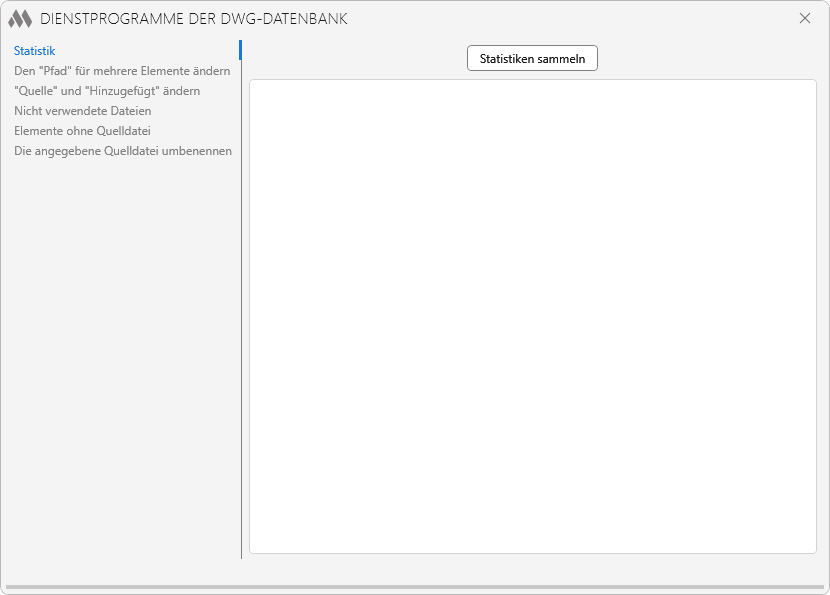
Im linken Bereich des geöffneten Fensters befindet sich eine Liste der Dienstprogramme, die auf separaten Registerkarten angeordnet sind.
Statistik
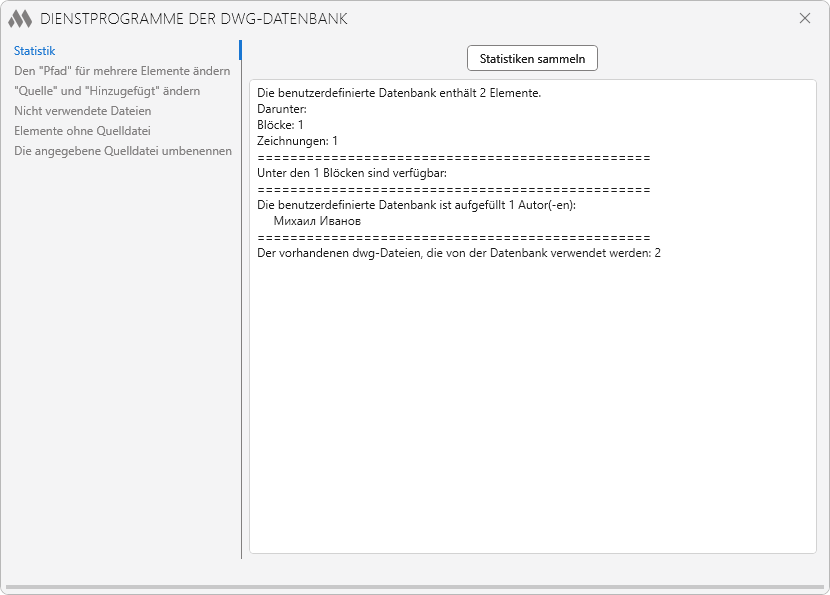
Ermöglicht die Anzeige grundlegender Informationen über die benutzerdefinierte Datenbank: Gesamtanzahl der Elemente, einschließlich Blöcke und Zeichnungen, Anzahl dynamischer und statischer Blöcke, Anzahl der Autoren, Anzahl vorhandener DWG-Dateien, die von der Datenbank verwendet werden, sowie Anzahl ungültiger Verweise auf DWG-Dateien.
Um Informationen zu erhalten, klicken Sie auf Statistiken sammeln.
Den „Pfad“ für mehrere Elemente ändern
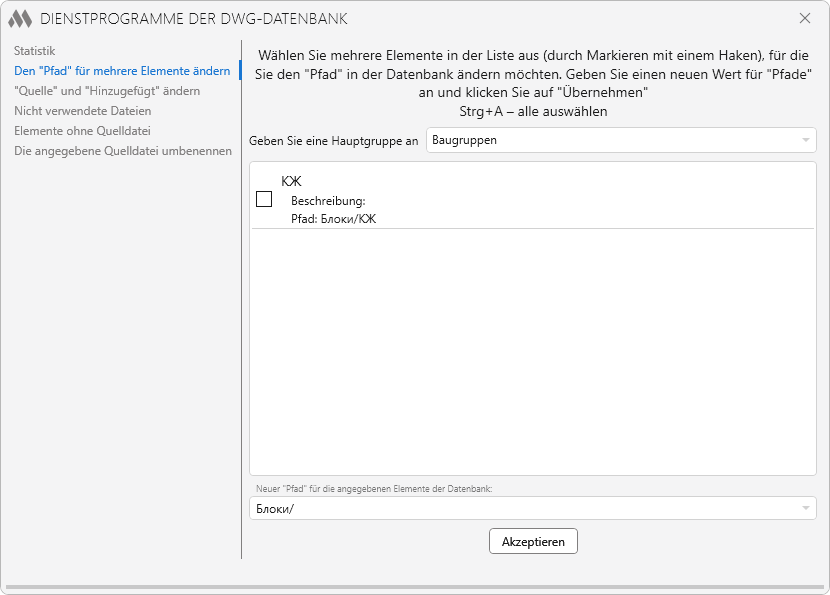
Ermöglicht das stapelweise Ersetzen des Werts „Pfad“ für ausgewählte Elemente im Datenbankkatalog.
Markieren Sie dazu die benötigten Elemente in der ausgewählten Gruppe und geben Sie im unteren Bereich des Fensters einen neuen „Pfad“ an, anschließend klicken Sie auf Akzeptieren.
„Quelle“ und „Hinzugefügt“ ändern
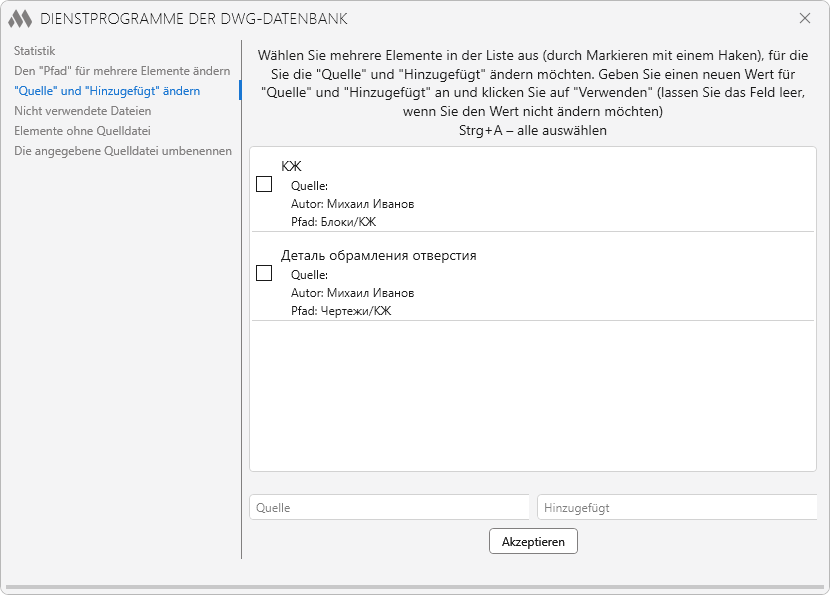
Ermöglicht das stapelweise Ersetzen der Werte „Quelle“ und „Hinzugefügt von“ für ausgewählte Elemente.
Markieren Sie dazu die erforderlichen Elemente und geben Sie im unteren Bereich des Fensters neue Werte ein, anschließend klicken Sie auf Akzeptieren. Wenn einer der Werte nicht geändert werden muss, lassen Sie das entsprechende Feld leer.
Nicht verwendete Dateien
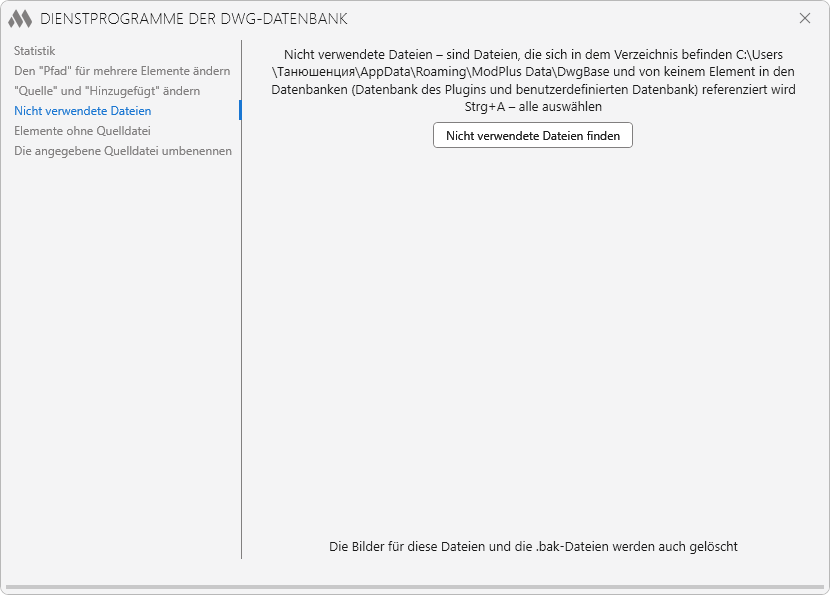
Nicht verwendete Dateien sind Dateien im Verzeichnis ModPlus Data/DwgBase, auf die kein Element in den Datenbanken (ModPlus-Datenbank und Benutzerdefinierte Datenbank) verweist.
Nach dem Klicken auf Nicht verwendete Dateien finden wird eine Liste solcher Dateien angezeigt, die mit der Schaltfläche Ausgewählte nicht verwendete Dateien löschen entfernt werden können.
Elemente ohne Quelldatei
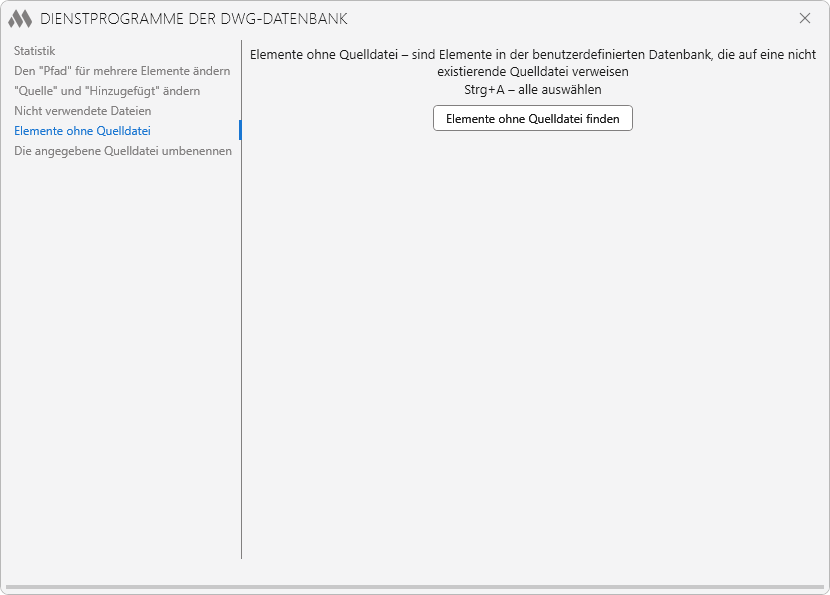
Elemente ohne Quelldatei sind Elemente in der benutzerdefinierten Datenbank, die auf eine nicht vorhandene Quelldatei verweisen.
Nach dem Klicken auf Elemente ohne Quelldatei finden wird eine Liste solcher Elemente angezeigt, die mit der Schaltfläche Ausgewählte Elemente löschen entfernt werden können.
Die angegebene Quelldatei umbenennen
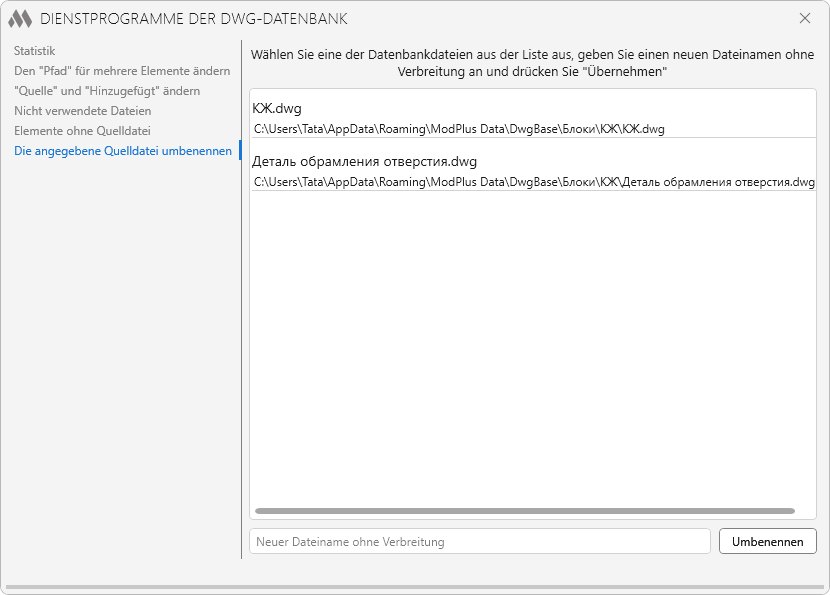
Um den Namen der Quelldatei zu ändern, wählen Sie in der Liste eine Datei aus und geben im unteren Bereich des Fensters einen neuen Namen ohne Erweiterung ein, anschließend klicken Sie auf Umbenennen.
Um Blöcke und Zeichnungen aus der benutzerdefinierten Datenbank in die ModPlus-Datenbank hinzuzufügen, müssen sie an den Server modplus.org gesendet werden. Verwenden Sie dazu die entsprechende Schaltfläche  .
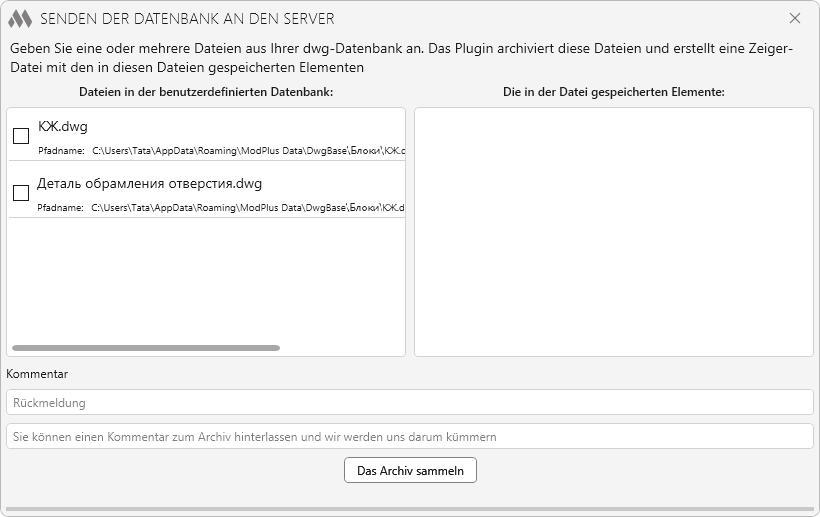
Im linken Bereich des geöffneten Fensters befindet sich eine Liste der Quelldateien der benutzerdefinierten Datenbank. Bei Auswahl einer Quelldatei wird im rechten Bereich des Fensters eine Liste der in dieser Datei gespeicherten Elemente angezeigt. Die Dateien, die gesendet werden sollen, müssen markiert werden. Sie werden zu einem Archiv für den Versand zusammengefasst.
Im Feld Rückmeldung müssen die Kontaktdaten des Absenders angegeben werden (E-Mail-Adresse, Link zu sozialen Netzwerken usw.), falls eine Korrektur der gesendeten Blöcke (Zeichnungen) erforderlich ist.
Nach dem Klicken auf Das Archiv sammeln werden die Dateien dem Archiv hinzugefügt, und im unteren Bereich des Plugins erscheinen drei Schaltflächen: Das Archiv ansehen, Das Archiv löschen oder Senden des Archiv an den Server.
Nach dem Senden des Archivs an den Server werden die Dateien von einem Moderator geprüft, und es wird entschieden, ob die Elemente zur ModPlus-Datenbank hinzugefügt werden.

 YouTube