


警告管理器

已打开多个 Revit。请选择一个:
图标


相关新闻和文章
使用说明
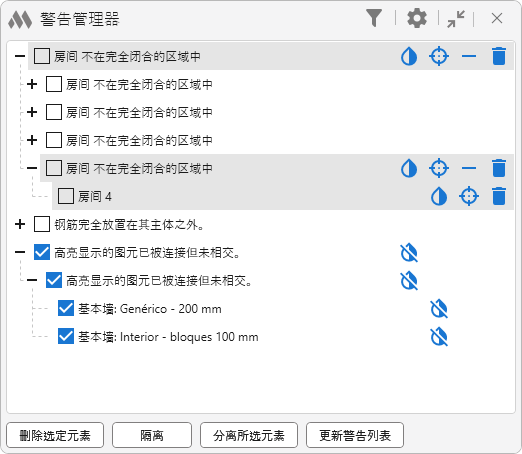
插件窗口会显示当前文档中的警告列表。相同的警告会合并为警告组,可以展开或折叠这些警告组,以查看单个警告及其相关元素。
警告组、单个警告和元素旁边的复选框可用于将其标记,以执行批量操作。
将鼠标悬停在警告或元素上时,右侧会显示可用的命令:
 – 在当前视图中重写元素图形。如果当前视图不支持图形重写(例如在明细表中),或在设置中取消选中 着色线条 和 着色表面 选项,则此按钮不可用。
 – 重置当前视图中元素的图形重写。
 – 选中元素并将其显示在屏幕中央。
 – 将警告或警告组排除在处理范围之外。之后,这些警告将从警告列表中移除,并添加到插件设置中的已排除警告列表。
 – 删除元素。
插件窗口底部包含以下命令:
删除选定元素 – 删除列表中所有勾选的元素。
隔离 – 创建一个 3D 视图,并在其中隔离列表中所有勾选的元素。
分离所选元素 – 分离与“元素已连接但不相交”警告相关的勾选元素。
更新警告列表 – 更新当前文档的警告列表。
警告过滤器
可通过插件窗口右上角的  按钮打开警告过滤器。
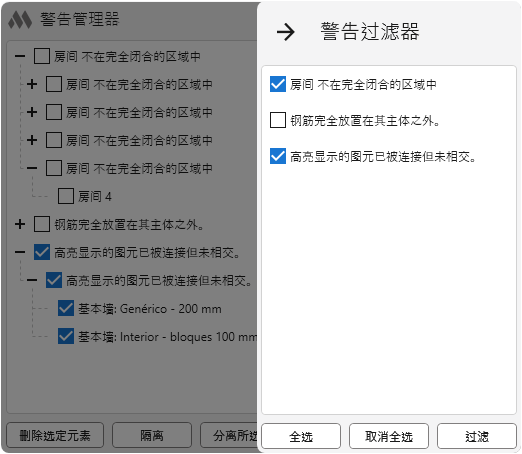
打开的窗口中显示当前文档中的警告类型。可通过复选框指定应在主列表中显示哪些警告。
全选 – 勾选所有警告。
取消全选 – 取消勾选所有警告。
过滤 – 将指定的过滤条件应用于警告列表。
设置
可通过窗口右上角的  打开插件的通用设置:
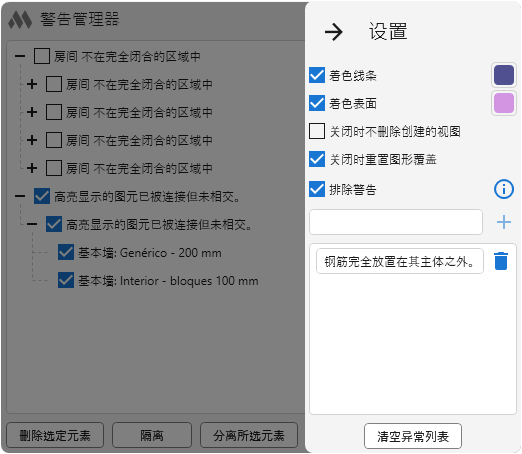
着色线条 – 在当前视图中重写元素图形时,将其线条颜色更改为右侧指定的颜色。
着色表面 – 在当前视图中重写元素图形时,将其表面颜色更改为右侧指定的颜色。
关闭时不删除创建的视图 – 关闭插件窗口后保留通过 隔离 命令创建的 3D 视图。
关闭时重置图形覆盖 – 关闭插件窗口时,重置通过插件设置的元素图形覆盖。
排除警告 – 可从列表中隐藏不需要处理的警告。
使用短语列表来排除警告。搜索不区分大小写,并采用部分匹配方式。如果警告中包含列表中的至少一个短语,则该警告会被排除。支持单个词和完整短语。在字段中输入短语,然后单击  按钮,将其添加到异常列表中。要从列表中删除单个短语,请使用 。
也可以直接在主列表中排除警告:使用单个警告或警告组旁边的 按钮。
清空异常列表 – 删除异常列表中所有已添加的短语。

 YouTube