


Administrador de avisos
Hay varias aplicaciones Revit abiertas. Elija una:
Icono


Noticias y artículos relacionados
Uso
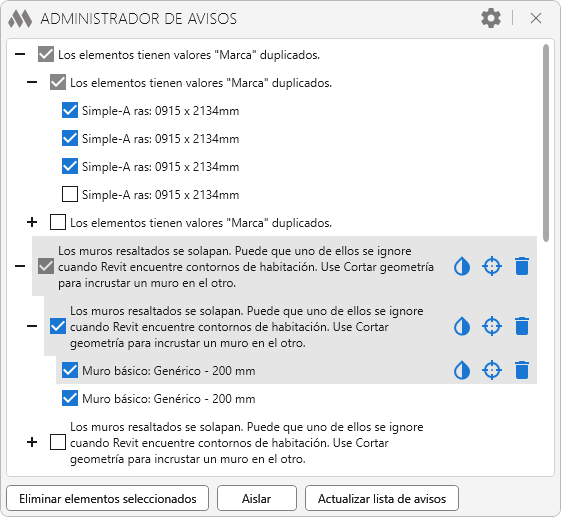
La ventana del complemento se llena con la lista de avisos del documento actual. Los avisos idénticos se agrupan y los grupos se pueden expandir y contraer para ver los avisos individuales y los elementos relacionados con ellos.
Las casillas situadas junto a los grupos de avisos, los avisos individuales y los elementos permiten marcarlos para realizar operaciones en grupo.
Al situar el cursor sobre un aviso o elemento, a la derecha se muestran los comandos disponibles:
 – redefine la representación gráfica del elemento en la vista actual. El botón está desactivado si la vista actual no admite redefiniciones de gráficos (por ejemplo, en una tabla de planificación) o si en los ajustes están desmarcadas las opciones Colorear líneas y Colorear superficies.
 – restablece las redefiniciones de gráficos del elemento en la vista actual.
 – selecciona el elemento y lo muestra en el centro de la pantalla.
 – excluye un aviso o grupo de avisos del procesamiento. Después, los avisos se eliminan de la lista de avisos y se añaden a la lista de avisos excluidos en los ajustes del complemento.
 – elimina el elemento.
En la parte inferior de la ventana del complemento se encuentran los siguientes comandos:
Eliminar elementos seleccionados – elimina todos los elementos marcados en la lista.
Aislar – crea una vista 3D en la que se aíslan todos los elementos marcados en la lista.
Desconectar elementos seleccionados – desconecta los elementos marcados relacionados con el aviso "Los elementos están unidos, pero no se intersecan".
Actualizar lista de avisos – actualiza la lista de avisos del documento actual.
Filtro de advertencias
El filtro de advertencias se puede abrir mediante el botón  situado en la esquina superior derecha de la ventana del complemento.

En la ventana que se abre se muestran los tipos de advertencias del documento actual. Mediante las casillas se puede indicar qué advertencias deben mostrarse en la lista principal.
Comprobar todo – marca las casillas de todas las advertencias.
Deseleccionar todo – desmarca las casillas de todas las advertencias.
Filtrar – aplica el filtro especificado a la lista de advertencias.
Ajustes
Los ajustes generales del complemento se pueden abrir mediante  en la esquina superior derecha de la ventana:
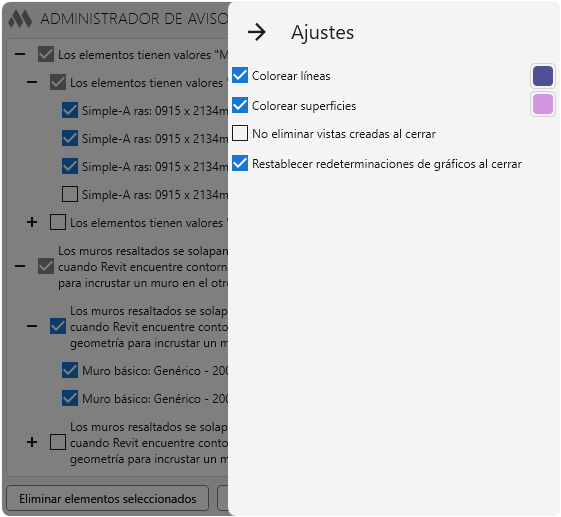
Colorear líneas – al redefinir la representación gráfica de un elemento en la vista actual, cambia el color de sus líneas al color especificado a la derecha.
Colorear superficies – al redefinir la representación gráfica de un elemento en la vista actual, cambia el color de sus superficies al color especificado a la derecha.
No eliminar vistas creadas al cerrar – conserva las vistas 3D creadas mediante el comando Aislar después de cerrar la ventana del complemento.
Restablecer redefiniciones de gráficos al cerrar – restablece al cerrar la ventana las redefiniciones de gráficos de los elementos realizadas mediante el complemento.
Excluir advertencias – permite ocultar de la lista las advertencias que no es necesario procesar.
Para excluir advertencias se utiliza una lista de frases. La búsqueda no distingue entre mayúsculas y minúsculas y se realiza por coincidencia parcial. Una advertencia se excluye si contiene al menos una de las frases de la lista. Se admiten tanto palabras individuales como frases completas. Introduzca una frase en el campo y pulse el botón  para añadirla a la lista de excepciones. Para eliminar una frase concreta de la lista, utilice .
También puede excluir una advertencia directamente desde la lista principal mediante el botón situado junto a una advertencia individual o un grupo de advertencias.
Limpiar lista de excepciones – elimina todas las frases añadidas de la lista de excepciones.

 YouTube