


批量重命名

在 Revit 中显示
已打开多个 Revit。请选择一个:
这是免费插件!
批量重命名指定族中的参数名称、类型名称、参数值
图标


使用方法
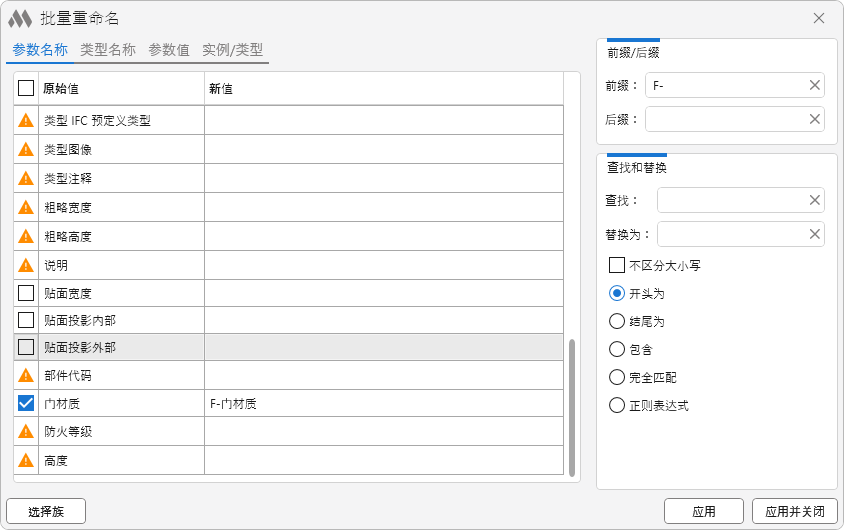
开始使用插件时,请单击窗口左下角的选择族按钮以打开族文件。
打开族文件时,会提供三种选项:选择扩展名为 .rfa 的文件、选择一个文件夹并打开该文件夹中所有扩展名为 .rfa 的文件,或选择一个文件夹并打开包括所有子文件夹在内的所有扩展名为 .rfa 的文件。
选择文件后,系统将打开文件并读取数据——参数名称、类型名称、参数值以及“类型参数/实例参数”属性。读取的数据将根据值的唯一性进行分组。也就是说,如果两个族中存在相同名称的参数,则在表格中该参数只会显示一次。
接下来,请通过单击插件窗口顶部的选项卡选择数据处理方式:
- 参数名称
- 类型名称
- 参数值
- 实例/类型
可以通过单击列标题来对各列中的数据进行排序。
在窗口右侧可以设置更改值的选项:
前缀/后缀 – 在此区域中可以指定要添加的前缀和/或后缀。
查找和替换 – 在此区域中可以指定要查找的值及其替换值。此外,还提供以下附加查找和替换选项:
- 不区分大小写 – 不区分大小写的查找。
- 开头为 – 指定查找值必须位于被修改值的开头。例如,如果在查找字段中输入旋转,则值旋转角度不会被处理。
- 结尾为 – 类似上一项,仅处理以查找值结尾的值。
- 包含 – 处理任意匹配项。
- 完全匹配 – 仅在完全匹配查找值时才处理。
- 正则表达式 – 指定查找值为正式的正则表达式语言(正则表达式或 Regex)。
处理结果会立即显示在数据列表中。仅处理已勾选的项。
在实例/类型选项卡中,对于已勾选的项,族参数属性“类型参数”将变为“实例参数”,反之亦然。插件窗口右侧的其他按钮在此选项卡中不可用。
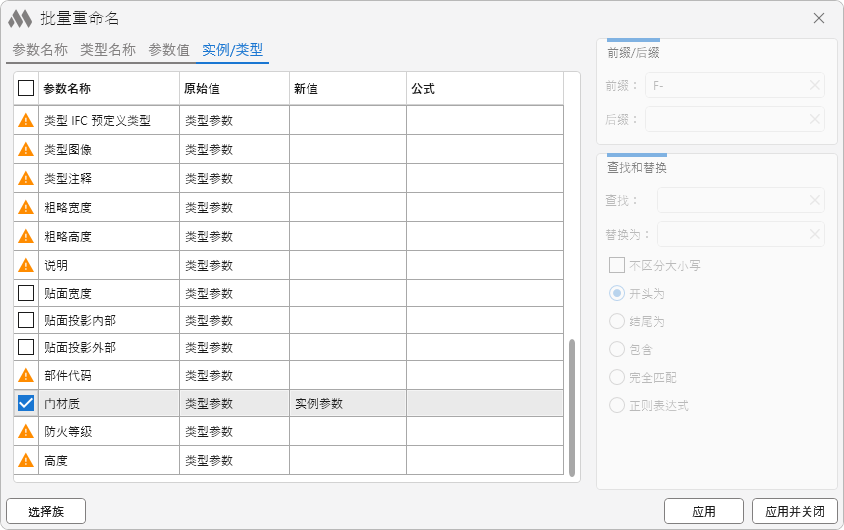
在窗口右下角有以下按钮:
应用 – 根据所选选项对族文件进行修改,保存文件并重新读取数据。仅处理已勾选的项。
应用并关闭 – 根据所选选项对族文件进行修改,保存文件并关闭插件窗口。仅处理已勾选的项。
强烈建议不要在不同数据处理类型间混用插件。例如,不要同时进行参数重命名和参数值修改。请仅在一个数据上下文中使用插件——参数名称、类型名称、参数值或“类型参数/实例参数”属性。

 YouTube