


Gruppenumbenennen

Mehrere Revit-Anwendungen sind geöffnet. Wählen Sie eine aus:
Symbol


Verwendung
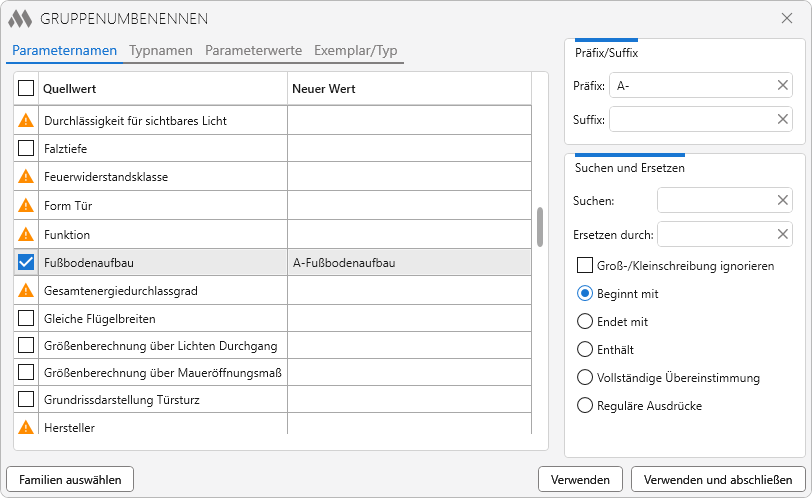
Um mit dem Plugin zu arbeiten, öffnen Sie Familien über die Schaltfläche Familien auswählen in der unteren linken Ecke des Fensters.
Beim Öffnen von Familiendateien werden Ihnen drei Optionen angeboten: Dateien mit der Erweiterung .rfa auswählen, einen Ordner auswählen und alle .rfa-Dateien im Ordner öffnen oder einen Ordner auswählen und alle .rfa-Dateien öffnen, einschließlich der Dateien in allen Unterordnern.
Nach der Auswahl der Dateien werden diese geöffnet und die Daten ausgelesen – Parameternamen, Typnamen, Parameterwerte sowie die Eigenschaft „Typ-/Exemplarparameter“. Die gelesenen Daten werden nach der Eindeutigkeit der Werte gruppiert. Das heißt, wenn zwei Familien Parameter mit demselben Namen enthalten, wird dieser Parameter in der Tabelle nur einmal angezeigt.
Anschließend müssen Sie die gewünschte Datenverarbeitungsart auswählen, indem Sie zu einer der Registerkarten im oberen Bereich des Plugin-Fensters wechseln:
- Parameternamen
- Typnamen
- Parameterwerte
- Exemplar/Typ.
Die Daten in allen Spalten können sortiert werden, indem Sie mit der linken Maustaste auf die Spaltenüberschrift klicken.
Im rechten Teil des Fensters können Sie die Optionen angeben, nach denen die Werte geändert werden sollen:
Präfix/Suffix – in dieser Gruppe können Sie das hinzuzufügende Präfix und/oder Suffix angeben.
Suchen und Ersetzen – in dieser Gruppe können Sie angeben, welcher Wert gesucht und durch welchen ersetzt werden soll. Außerdem stehen in dieser Gruppe zusätzliche Optionen für die Suche und das Ersetzen zur Verfügung:
- Groß-/Kleinschreibung ignorieren – Groß- und Kleinschreibung wird bei der Suche nicht berücksichtigt.
- Beginnt mit – gibt an, dass der gesuchte Wert am Anfang des zu ändernden Werts stehen muss. Wenn zum Beispiel im Feld Suchen der Wert Drehung angegeben ist, wird der Wert Winkel der Drehung nicht verarbeitet.
- Endet mit – analog zum vorherigen Punkt werden nur die Werte verarbeitet, die mit dem gesuchten Wert enden.
- Enthält – verarbeitet jede Übereinstimmung.
- Vollständige Übereinstimmung – Werte werden nur verarbeitet, wenn sie genau mit dem gesuchten Wert übereinstimmen.
- Reguläre Ausdrücke – gibt an, dass der Suchwert in der Form einer formalen Suchsprache angegeben ist (Reguläre Ausdrücke oder Regex). Zum Beispiel findet der Suchwert KJ\d+\.\d+? Übereinstimmungen in den Werten KJ15.5_Satz (findet KJ15.5) und KJ16.1_Satz (findet KJ16.1).
Das Ergebnis wird sofort in der Liste der verarbeiteten Daten angezeigt. Nur markierte Einträge werden verarbeitet.
Auf der Registerkarte Exemplar/Typ wird für die markierten Einträge die Eigenschaft des Familienparameters „Typparameter“ in „Exemplarparameter“ geändert und umgekehrt. Die übrigen Schaltflächen auf der rechten Seite des Plugin-Fensters sind deaktiviert.
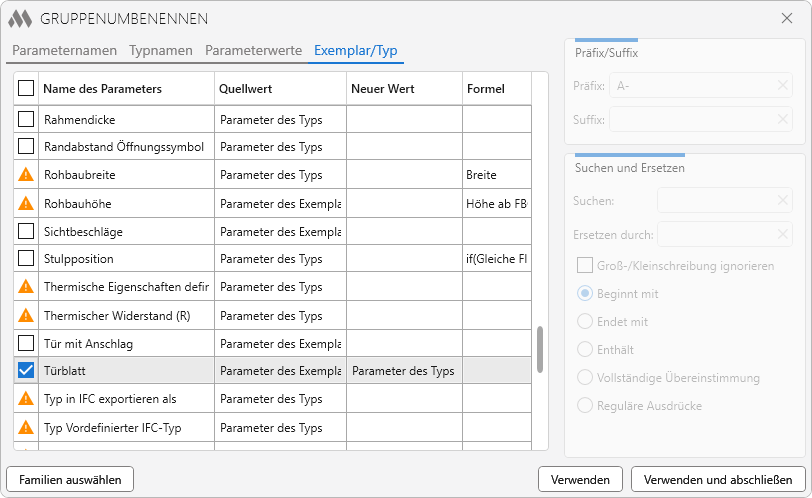
Im unteren rechten Bereich des Fensters befinden sich die Schaltflächen:
Verwenden – nimmt Änderungen an den Familiendateien gemäß den angegebenen Optionen vor, speichert die Dateien und liest die Daten erneut ein. Nur markierte Einträge werden verarbeitet.
Verwenden und abschließen – nimmt Änderungen an den Familiendateien gemäß den angegebenen Optionen vor, speichert die Dateien und schließt das Plugin-Fenster. Nur markierte Einträge werden verarbeitet.
Es wird dringend empfohlen, das Plugin nicht für verschiedene Arten der Datenverarbeitung gleichzeitig zu verwenden. Zum Beispiel für das Umbenennen von Parametern und das Ändern von Parameterwerten. Verwenden Sie das Plugin zur Verarbeitung von Daten eines einzelnen Kontexts – Parameternamen, Typnamen, Parameterwerte oder die Eigenschaft „Typ-/Exemplarparameter“.

 YouTube