跳至主要内容

注释

注释
在 Revit 中显示

已打开多个 Revit。请选择一个:

注意! 购买的插件适用于指定的 Revit 产品版本!
$7.20
折扣系统: 0%
折扣系统
名称 折扣 个人订单总额 企业订单总额
普通用户 0%
优惠 3% 3% $84 $180
优惠 5% 5% $120 $360
优惠 7% 7% $180 $600
优惠 10% 10% $300 $900
优惠 15% 15% $360 $1 200
合作伙伴 30%
BIM Consulting 50%
超级 VIP 100%
订阅是您的最佳选择。了解原因!
要使用已购买的许可证,请使用您计算机上安装的 ModPlus 软件的个人中心
常用注释的使用和管理

图标

mprNotes_32x32 mprNotes_16x16 mprNotes_32x32_dark mprNotes_16x16_dark

使用方法

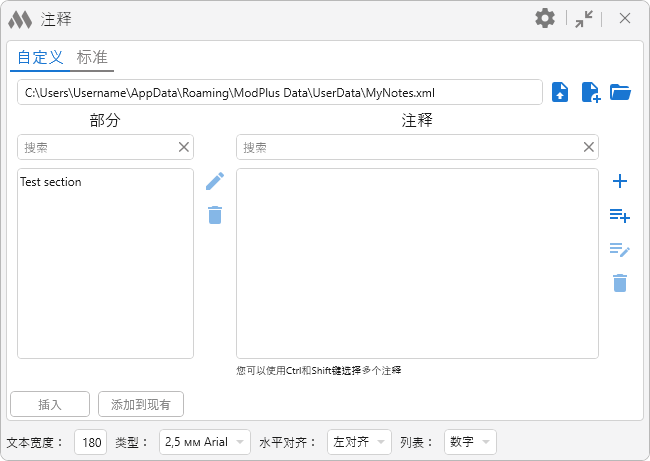
插件的主窗口包含三个主要部分:用户注释、标准注释、设置

自定义
1

在使用用户注释时,需要指定注释文件。左上角显示当前的注释文件,右侧是用于操作用户注释文件的按钮:

file upload – 打开现有的注释文件
file plus variant – 创建用户注释文件。

所有注释按章节分配。窗口左侧是章节列表,右侧是所选章节的注释列表。对应列表的操作控件位于右侧。章节操作包括:

pencil – 重命名所选章节。
delete – 删除所选章节。删除章节时,与该章节相关的所有注释也会被删除!

注释操作包括:

plus – 添加新注释。将打开一个用于添加新注释的窗口,该窗口如下所述。
playlist plus – 从文本添加注释。点击此按钮后,插件会切换到 Revit 并提示选择文本。插件仅支持从多行和单行文本中添加新注释。选择文本后,会打开添加新注释的窗口,该窗口如下所述。
playlist edit – 编辑所选注释。仅在选择注释时按钮可用。点击后会打开一个编辑注释的窗口,该窗口如下所述。
delete – 删除所选注释。

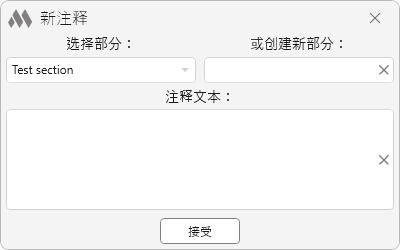
在添加或编辑注释时,会打开一个专门的窗口:

1.7

添加部分 – 下拉列表,包含已添加到用户注释文件的章节。

或创建新部分  – 文本框,您可以在其中输入新章节的名称。如果输入了现有章节并同时输入新名称,则优先使用新名称 —— 即会创建新章节。

注释文本 – 文本框,包含新建或正在编辑的注释内容。

注释
2

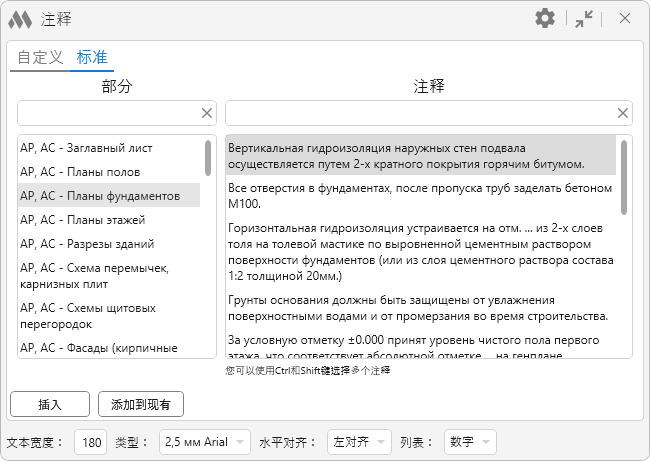
标准注释的操作与用户注释类似,区别在于无法向数据库添加或删除注释


标准插入

插件窗口的下部包含用于插入所选注释的控件:

插入 – 切换到 Revit 选择插入点:
指定插入点:
指定插入点后,将插入具有设定宽度的新文本。

添加到现有 – 切换到 Revit 选择现有文本:
选择文本:
注释将以新行的形式添加到所选文本中。

文本宽度、类型 和 水平对齐 – 设置插入文本的相应属性。

列表 – 选择插入文本的列表类型。

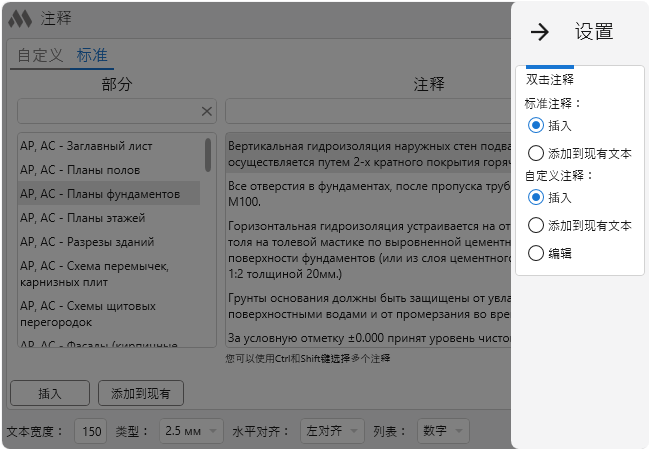
设置

cog (gray) – 打开/关闭设置面板

3

双击注释 – 设置在列表中双击鼠标左键注释时的操作

ModPlus YouTube
Fix
修复了某些情况下检查功能区按钮可用性时出现的错误
Improved
界面已迁移到最新版本的 ModPlus 样式库
New
添加了折叠窗口内容的功能
Improved
更改了插件免费版本的限制原则
Improved
已更换图标
Improved
已添加对所添加备注中不允许保存为 XML 的字符的替换或删除
Fix
修复了可以启动多个插件副本的错误
New
添加了为创建的文本指定水平对齐的功能
New
添加了为创建的文本指定列表类型的功能
Improved
使用ModPlus.Xaml.Behaviors.Wpf.dll库替代Microsoft.Xaml.Behaviors.dll以解决与其他插件的兼容性问题
Improved
更换了图标
Improved
添加了功能区命令访问设置
Fix
修复了在现有注释文本中添加注释时顺序颠倒的错误
New
添加了选择和插入多个注释的功能
New
添加了用户注释文件的备份创建
New
插件窗口改为非模态(不锁定Revit窗口)
Improved
添加包含换行符的注释到现有文本
Fix
修复了双击时“添加到现有文本”选项不起作用的错误
New
添加了在保留现有文本格式的情况下插入注释到文本的功能