


Notas

Hay varias aplicaciones Revit abiertas. Elija una:
| Nombre | Descuento | Importe total de pedidos individuales | Importe total de pedidos corporativos |
|---|---|---|---|
| Usuario estándar | 0% | ||
| Descuento del 3 % | 3% | $84 | $180 |
| Descuento del 5 % | 5% | $120 | $360 |
| Descuento del 7 % | 7% | $180 | $600 |
| Descuento del 10 % | 10% | $300 | $900 |
| Descuento del 15 % | 15% | $360 | $1 200 |
| Socios | 30% | ||
| BIM Consulting | 50% | ||
| Súper VIP | 100% |
Icono


Uso
La ventana principal del complemento contiene tres partes principales: trabajo con notas personalizadas, trabajo con notas estándar, configuración.
Personalizado
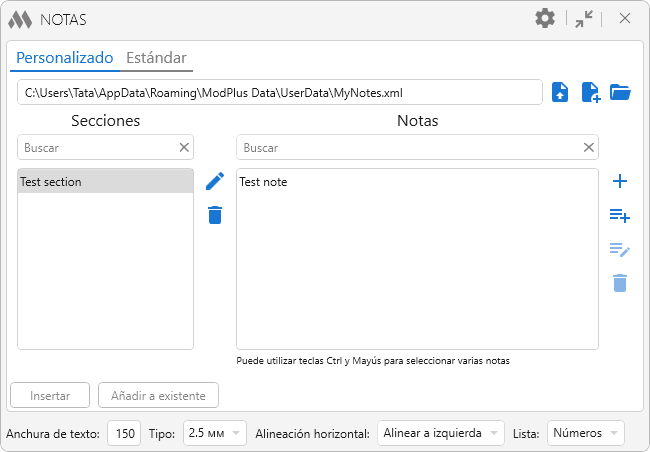
Al trabajar con notas personalizadas, se debe especificar un archivo de notas. En la esquina superior izquierda se encuentra el campo que muestra el archivo de notas actual. A la derecha del campo se ubican los botones para trabajar con el archivo de notas personalizadas:
 – abrir un archivo de notas existente
 – crear un archivo de notas personalizadas.
Todas las notas se distribuyen en secciones. En la parte izquierda de la ventana se muestra la lista de secciones, y en la derecha la lista de notas de la sección seleccionada. Los controles para la lista correspondiente están a la derecha. Los controles para secciones incluyen:
 – renombrar la sección seleccionada.
 – eliminar la sección seleccionada. ¡Al eliminar una sección también se eliminarán todas las notas asociadas a ella!
Los controles para notas incluyen:
 – añadir una nueva nota. Se abrirá una ventana especial para añadir una nueva nota. Esta ventana se describe más adelante.
 – añadir nota desde un texto. Al hacer clic en este botón el complemento pasará a Revit solicitando seleccionar un texto. El complemento solo admite añadir una nueva nota desde texto de varias líneas o de una sola línea. Tras indicar el texto se abrirá una ventana especial para añadir la nota. Esta ventana se describe más adelante.
 – editar la nota seleccionada. El botón está activo solo cuando hay una nota seleccionada en la lista. Se abrirá una ventana especial para editar la nota. Esta ventana se describe más adelante. – eliminar la nota seleccionada.
Al añadir o editar una nota se abre una ventana especial:
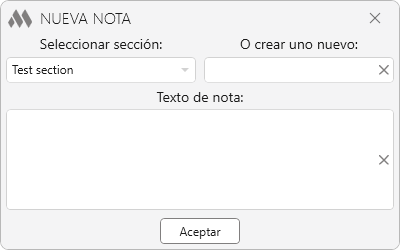
Seleccionar sección – lista desplegable que contiene las secciones ya añadidas al archivo de notas personalizadas.
O cree uno nuevo – campo de texto donde puede introducir un nombre para una nueva sección. Si se indica tanto una sección existente como un nombre nuevo, tendrá prioridad el nuevo – es decir, se creará una nueva sección.
Texto de nota – campo de texto que contiene el texto de la nueva nota o de la nota en edición.
Estándar
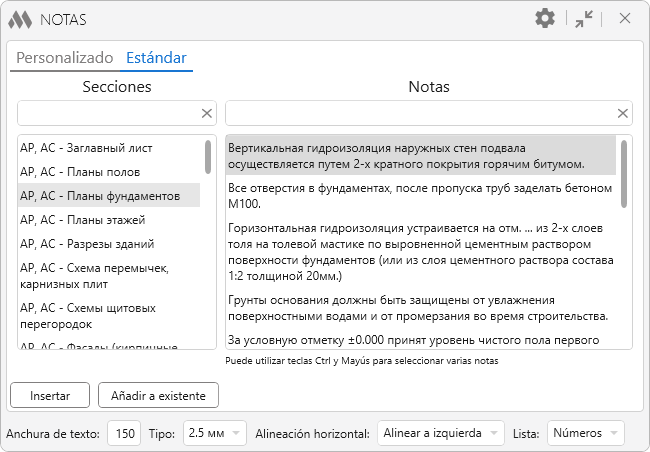
El trabajo con notas estándar es similar al trabajo con notas personalizadas, excepto que no es posible añadir o eliminar notas de la base.
Inserción
La parte inferior de la ventana del complemento contiene los elementos para insertar la nota seleccionada:
Insertar – pasar a Revit para seleccionar el punto de inserción:
Indique el punto de inserción:
Se insertará un nuevo texto con el ancho definido.
Añadir a existente – pasar a Revit para seleccionar un texto existente:
Seleccione un texto:
En el texto seleccionado se añadirá la nota en una nueva línea.
Anchura de texto, Tipo y Alineación horizontal – definen las propiedades correspondientes del texto insertado.
Lista – seleccionar el tipo de lista para el texto insertado.
Configuración
 – abrir/cerrar el panel lateral con la configuración
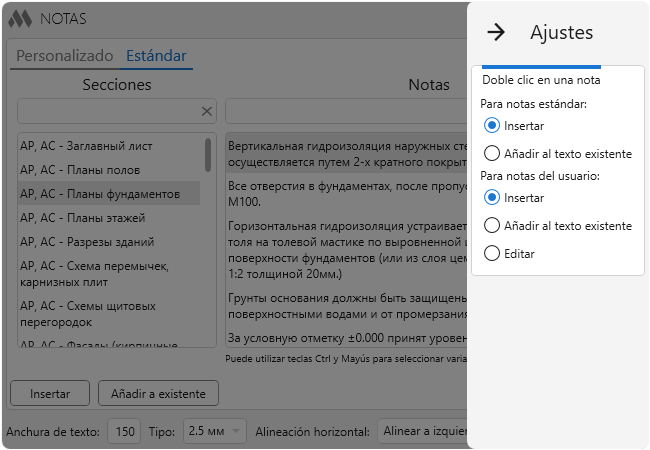
Doble clic en una nota – definir la acción correspondiente al hacer doble clic con el botón izquierdo del ratón sobre una nota en la lista

 YouTube