


MEP拆分

按标高、参照平面或指定参数拆分MEP曲线
图标


使用说明
插件允许通过多种可选的拆分方式对 MEP 元素进行拆分,也可以将已拆分的 MEP 元素重新合并。
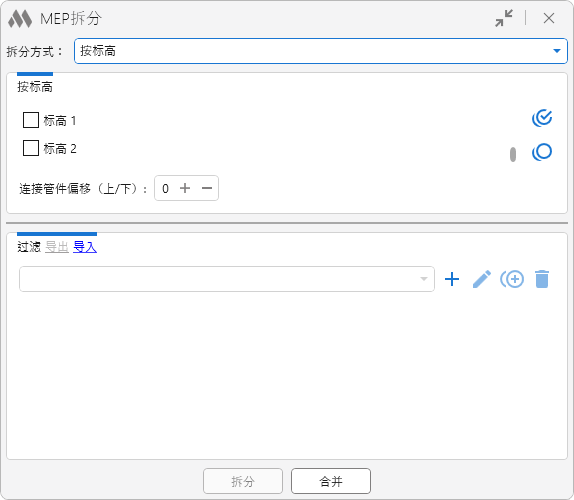
拆分
在插件窗口的上方选择拆分方式并设置对应的参数。插件支持以下几种 MEP 元素的拆分方式:
按标高
根据指定的标高拆分 MEP 元素。标高从可用标高列表中选择:
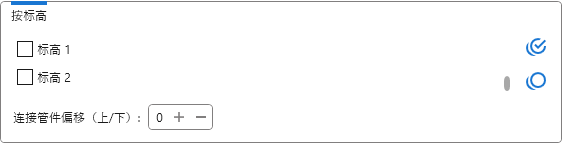
对于连接的管件,可以指定相对于标高向上或向下(使用“-”符号)的偏移值。
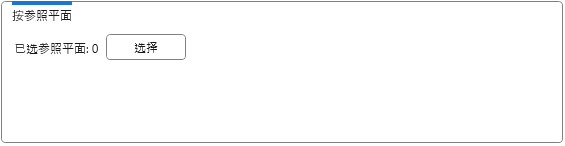
按参考平面
根据所选参考平面对 MEP 元素进行拆分。要使用此方式,需要点击 选择 按钮选择参考平面:
最大长度
将 MEP 元素拆分成多个部分,每部分的长度不超过指定值:
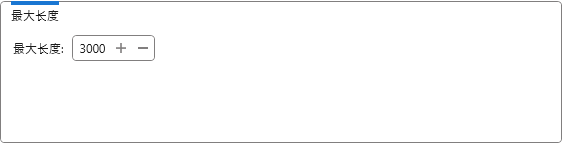
例如,如果最大长度为 3000 毫米,而管道长度为 8000 毫米,则该管道会被拆分为 3 段,每段长度为 2667 毫米。
精确长度
将 MEP 元素拆分为指定长度的多段:
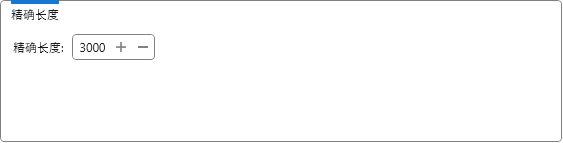
如果 MEP 元素的长度不能被指定长度整除,剩余部分将保留在元素末端。
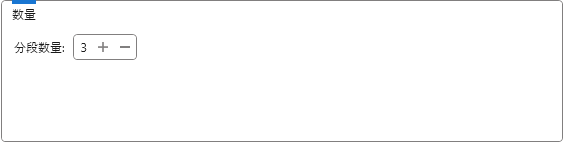
数量
将 MEP 元素拆分为指定数量的部分:
过滤
在窗口底部,可以使用元素过滤器创建自定义的元素选择配置。
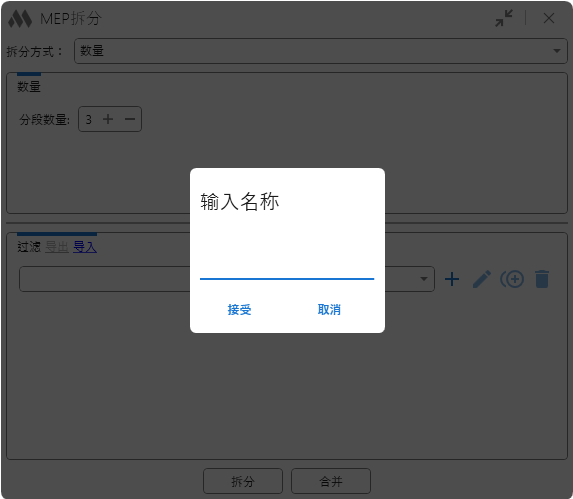
添加新配置后,需要在弹出的窗口中为其命名。配置可以通过右侧的按钮进行重命名  、复制
 或删除
 。还可以通过 导出 和 导入 按钮对配置进行导出或导入。
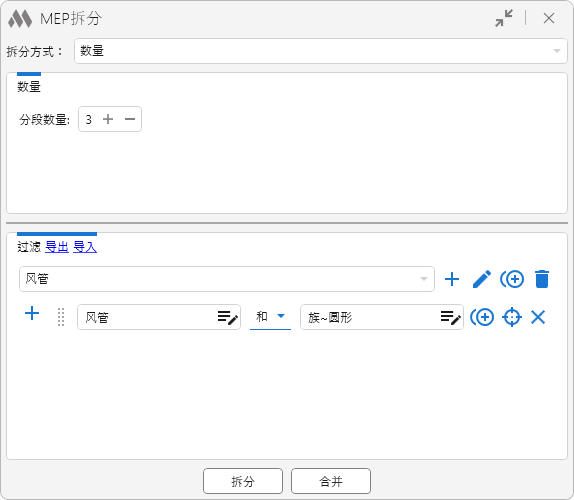
然后需要使用  按钮添加一个或多个元素选择条件。每个条件都可以复制 或删除
 ,还可以高亮并在模型中显示符合条件的元素
 。
点击 拆分 按钮后,可以选择要处理的元素来源——按过滤 或 选定的元素,然后按照所选方式将这些元素拆分。
合并
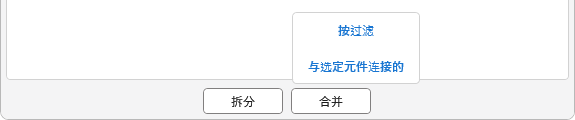
要合并 MEP 元素,请点击 合并 按钮,并选择要处理的元素来源——按过滤 或 与选定元件连接的。如果选择了 与选定元件连接的,只需选择其中一条通过管件或直接相连的多条 MEP 曲线,即可将它们合并为一条 MEP 曲线。

 YouTube