


MEP对齐

图标


相关新闻和文章
使用说明
插件包含以下几个命令:
对齐
MEP曲线对齐


启动命令后,请按顺序执行以下选择操作:
选择基准MEP元件 - 选择以其轴线为对齐基准的图元
选择要对齐的MEP元件 - 选择需要与参考图元轴线对齐的图元
对于具有多个连接件的管件,将根据选择时鼠标点击最近的连接件轴线进行对齐
本命令有三种应用方式:
- 沿同一轴线对齐两个图元
- 非垂直图元相对于垂直图元轴线对齐
- 垂直图元相对于非垂直图元轴线对齐
命令将循环执行,直到按 Esc 取消为止。
按标高对齐
沿 Z 轴移动被对齐的 MEP 曲线直到方向与基准 MEP 曲线相交。


启动命令后,需要依次执行以下步骤来选择元素:
选择基准MEP元件 – 选择要作为对齐基准的元素。
选择要对齐的MEP元件 – 选择将沿 Z 轴移动的元素,直到其方向与之前选择的元素相交。
对于具有多个连接件的配件,对齐将基于鼠标点击位置最近的连接件轴进行。
命令将循环执行,直到按 Esc 取消为止。
多重创建
批量创建MEP曲线


启动命令后,请按顺序执行以下选择操作:
选择MEP曲线 - 选择作为绘制基准的图元。插件会处理当前视图中相互平行的图元,在平面图中启动插件时允许图元存在坡度
选择基准MEP曲线 - 选择将作为延伸基准轴线的图元,其他图元将平行于该图元进行绘制
本命令也支持预选图元 - 若启动命令时模型中已有选中图元,只需指定其中哪条作为基准MEP曲线
选择完成后将弹出构建图元间允许角度的设置窗口:
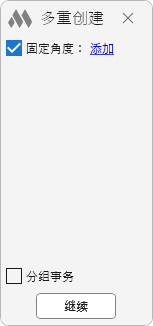
在此窗口中可设置构建时的固定角度值(范围10-90度)。通过添加按钮增加角度设置字段:
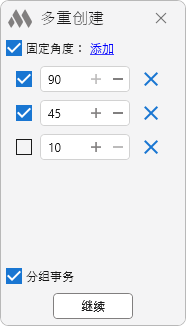
系统将自动匹配最接近的指定角度,按该角度向目标点构建。构建基准图元可能会被延长或缩短
若关闭固定角度选项,或未添加任何角度值,则直接从末端图元向指定点以任意角度(10-90度范围)构建
分组事务 - 此选项可将构建结果合并为单个事务,即通过一次撤销操作(Ctrl+Z)即可撤销插件全部操作。若关闭此选项,则点击继续后的每个操作需单独撤销
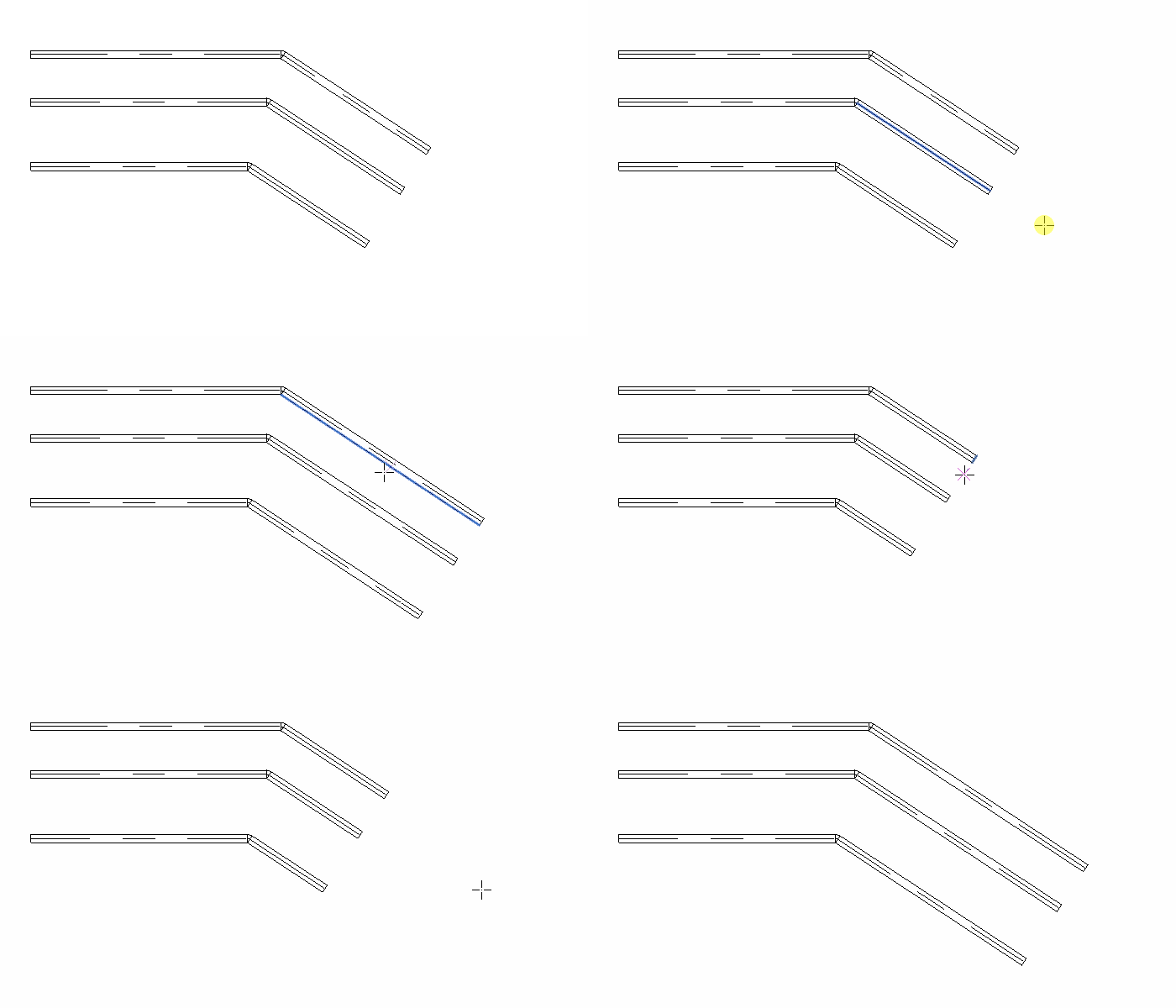
点击继续后将进入直接构建模式
选择点 - 指定基准MEP曲线需要到达的目标点。此命令循环运行直至按下Esc键
在此阶段可执行以下操作:
- 构建新系统图元至指定点
若所选图元端点在同一直线上,指定点后将从现有图元末端向该点构建新系统图元

- 对齐当前图元端点
若端点不在同一直线,指定点后将把图元末端对齐至该点位置。再次指定点将开始构建图元
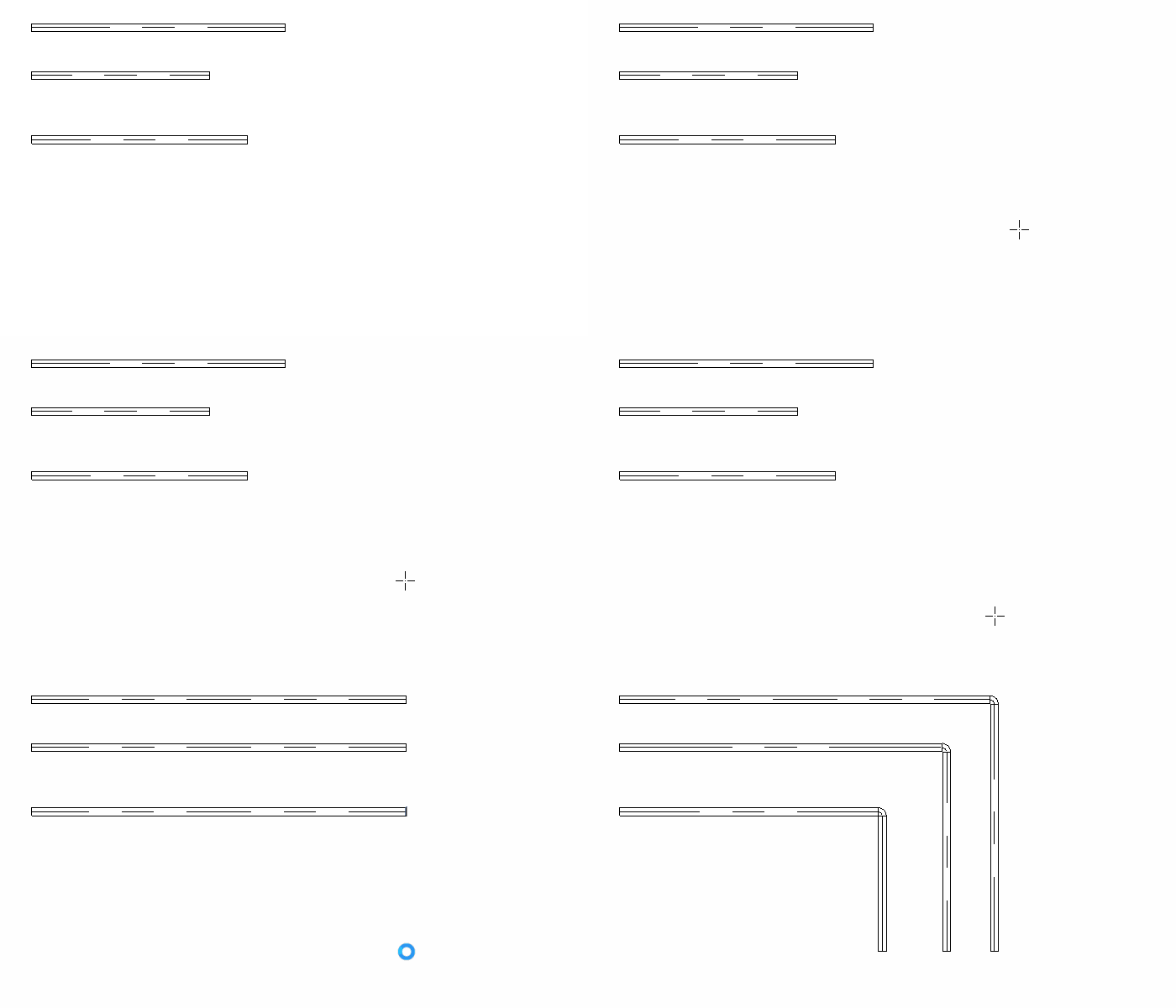
- 撤销最后构建
点击已创建图元后方区域可撤销最后一步构建,之后可继续构建操作
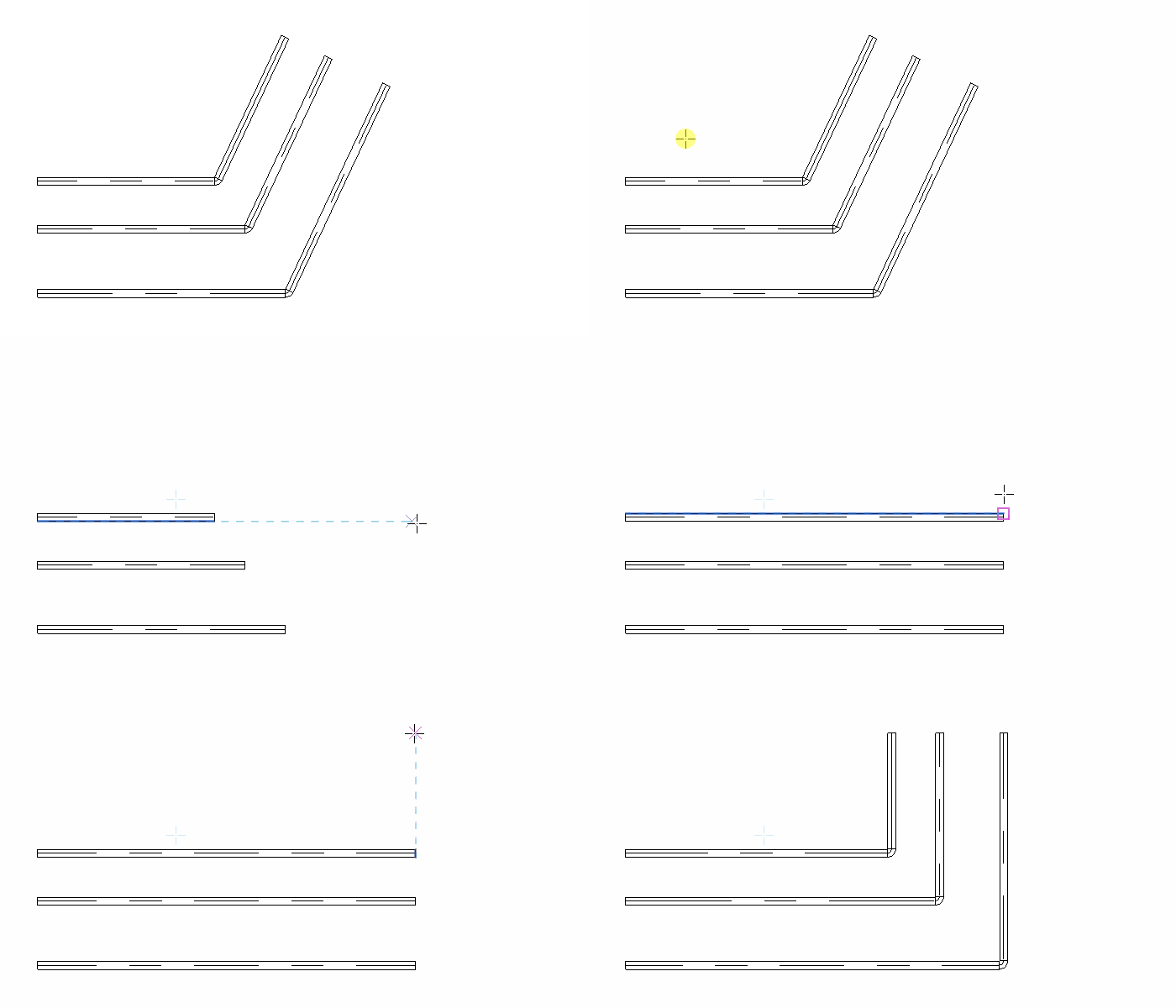
- 修改图元长度
在任意图元或图元间空间指定距离点可调整末端图元长度
设置间距
设置MEP曲线间距


启动命令后将显示MEP曲线间距设置窗口:
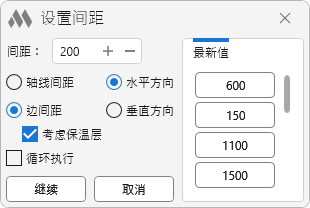
距离 – 用于指定元素之间距离的字段。在插件窗口的右侧会显示最近使用的数值列表,可供快速选择。
轴线间距 - 在选定图元轴线之间设置距离
边间距 - 在选定图元表面之间设置距离
考虑保温层 - 仅在"面间距"模式下可用。启用后将计入图元保温层厚度
水平方向 - 水平设置图元间距
垂直方向 - 垂直设置图元间距
要确定偏移方向(如垂直向上/向下),图元间在目标方向需有最小间距。若无最小间距,插件将相对于曲线所在平面进行偏移
循环执行 - 启用后命令将按当前设置循环运行
设置完成后点击继续并执行:
选择MEP曲线 - 选择需要设置间距的图元。本命令也支持预选图元
选择基准MEP曲线 - 选择作为其他图元间距计算基准的图元
垂直对齐
MEP曲线垂直对齐


启动命令后请执行:
选择要对齐的MEP曲线 - 选择需要将顶点相对于底点对齐的垂直MEP图元
本命令也支持预选图元
命令将循环执行,直到按 Esc 取消为止。

 YouTube