


MEP ausrichten

Mehrere Revit-Anwendungen sind geöffnet. Wählen Sie eine aus:
| Name | Rabatt | Gesamtsumme der Einzelbestellungen | Gesamtsumme der Unternehmensbestellungen |
|---|---|---|---|
| Standardbenutzer | 0% | ||
| 3 % Rabatt | 3% | $84 | $180 |
| 5 % Rabatt | 5% | $120 | $360 |
| 7 % Rabatt | 7% | $180 | $600 |
| 10 % Rabatt | 10% | $300 | $900 |
| 15 % Rabatt | 15% | $360 | $1 200 |
| Partner | 30% | ||
| BIM Consulting | 50% | ||
| Super-VIP | 100% |
SYMBOL


Verwandte Neuigkeiten und Artikel
Verwendung
Das Plugin besteht aus mehreren Befehlen:
Ausrichten
Ausrichtung von MEP-Kurven


Nach dem Start des Befehls müssen Sie die folgenden Schritte zur Auswahl der Elemente ausführen:
Wählen Sie ein MEP-Referenzelement aus – Auswahl des Elements, relativ zu dessen Achse die Ausrichtung erfolgt.
Wählen Sie das auszurichtende MEP-Element aus – Auswahl des Elements, das relativ zur Achse des zuvor ausgewählten Elements ausgerichtet wird.
Bei Fittings mit mehreren Anschlüssen erfolgt die Ausrichtung relativ zu der Achse des Anschlusses, der bei der Auswahl des Elements näher an der Mausposition liegt.
Es gibt drei Anwendungsmöglichkeiten für den Befehl:
- Ausrichtung von zwei Elementen entlang einer Achse
- Ausrichtung eines nicht vertikalen Elements relativ zur Achse eines vertikalen Elements
- Ausrichtung eines vertikalen Elements relativ zur Achse eines nicht vertikalen Elements.
Der Befehl läuft zyklisch, bis er mit Esc abgebrochen wird.
Nach Höhenlage ausrichten
Verschieben der auszurichtenden MEP-Kurve entlang der Z-Achse bis zum Schnitt der Richtungen mit der Referenz-MEP-Kurve.


Nach dem Start des Befehls sind folgende Schritte zur Auswahl der Elemente auszuführen:
Wählen Sie ein MEP-Referenzelement aus – Auswahl des Elements, an dem die Ausrichtung erfolgen soll.
Wählen Sie das auszurichtende MEP-Element aus – Auswahl des Elements, das entlang der Z-Achse verschoben wird, bis seine Richtung das zuvor ausgewählte Element schneidet.
Bei Fittings mit mehreren Anschlüssen erfolgt die Ausrichtung an der Achse des Anschlusses, der dem Mausklick bei der Auswahl am nächsten liegt.
Der Befehl läuft zyklisch, bis er mit Esc abgebrochen wird.
Multiformation
Mehrfacherstellung von MEP-Kurven


Nach dem Start des Befehls müssen Sie die folgenden Schritte zur Auswahl der Elemente ausführen:
Wählen Sie MEP-Kurven aus – Auswahl der Elemente, von denen die Mehrfacherstellung ausgeht. Das Plugin verarbeitet Elemente, die in der aktuellen Ansicht parallel sind. Bei der Ausführung auf einer Grundrissansicht sind geneigte Elemente zulässig.
Wählen Sie eine MEP-Basiskurve – Auswahl des Elements, für dessen Achse der Zielpunkt der Erstellung angegeben wird. Die anderen Elemente werden parallel zum ausgewählten Element erstellt.
Der Befehl verarbeitet auch vorausgewählte Elemente – wenn beim Start des Befehls bereits Elemente in der Modell ausgewählt sind, muss nur noch angegeben werden, welche davon die Basis-MEP-Kurve ist.
Nach der Auswahl der zu verarbeitenden Elemente erscheint ein Fenster zur Einstellung der zulässigen Winkel zwischen den zu erstellenden Elementen:
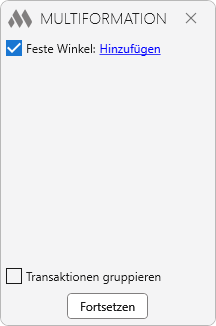
In diesem Fenster können feste Winkel zwischen den Elementen bei der Erstellung angegeben werden (im Bereich von 10 bis 90 Grad). Die Felder für die Winkel werden über die Schaltfläche Hinzufügen ergänzt:
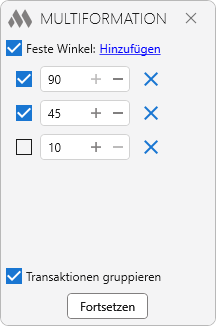
In diesem Fall wird der nächstgelegene der angegebenen Winkel verwendet und die Erstellung erfolgt unter diesem Winkel zum angegebenen Punkt. Das Element, von dem die Erstellung ausgeht, kann dabei verlängert oder verkürzt werden.
Wenn die Option Feste Winkel deaktiviert ist oder keine Winkelwerte hinzugefügt oder markiert wurden, erfolgt die Erstellung direkt vom Ende des äußersten Elements zum angegebenen Punkt unter einem beliebigen Winkel (im Bereich von 10 bis 90 Grad).
Transaktionen gruppieren – Diese Option ermöglicht es, das Ergebnis der Erstellung in einer einzigen Transaktion zu vereinen, d.h. das Ergebnis des Plugins wird durch das Rückgängigmachen der letzten Aktion (Strg+Z) aufgehoben. Wenn die Option deaktiviert ist, wird jede nach dem Klicken auf Fortsetzen ausgeführte Aktion einzeln rückgängig gemacht.
Nach dem Klicken auf Fortsetzen wechselt das Plugin in den Modus der direkten Erstellung der Elemente.
Wählen Sie einen Punkt aus – Angabe des Punkts, zu dem die Basis-MEP-Kurve führen soll. Der Befehl arbeitet zyklisch bis zum Drücken von Esc.
In dieser Phase sind folgende Aktionen möglich:
- Erstellung eines neuen Systemelements bis zum angegebenen Punkt.
Wenn die Endpunkte der ausgewählten Elemente auf einer geraden Linie liegen, wird nach der Angabe des Punkts ein neues Systemelement vom Ende des bestehenden Elements bis zum angegebenen Punkt erstellt.
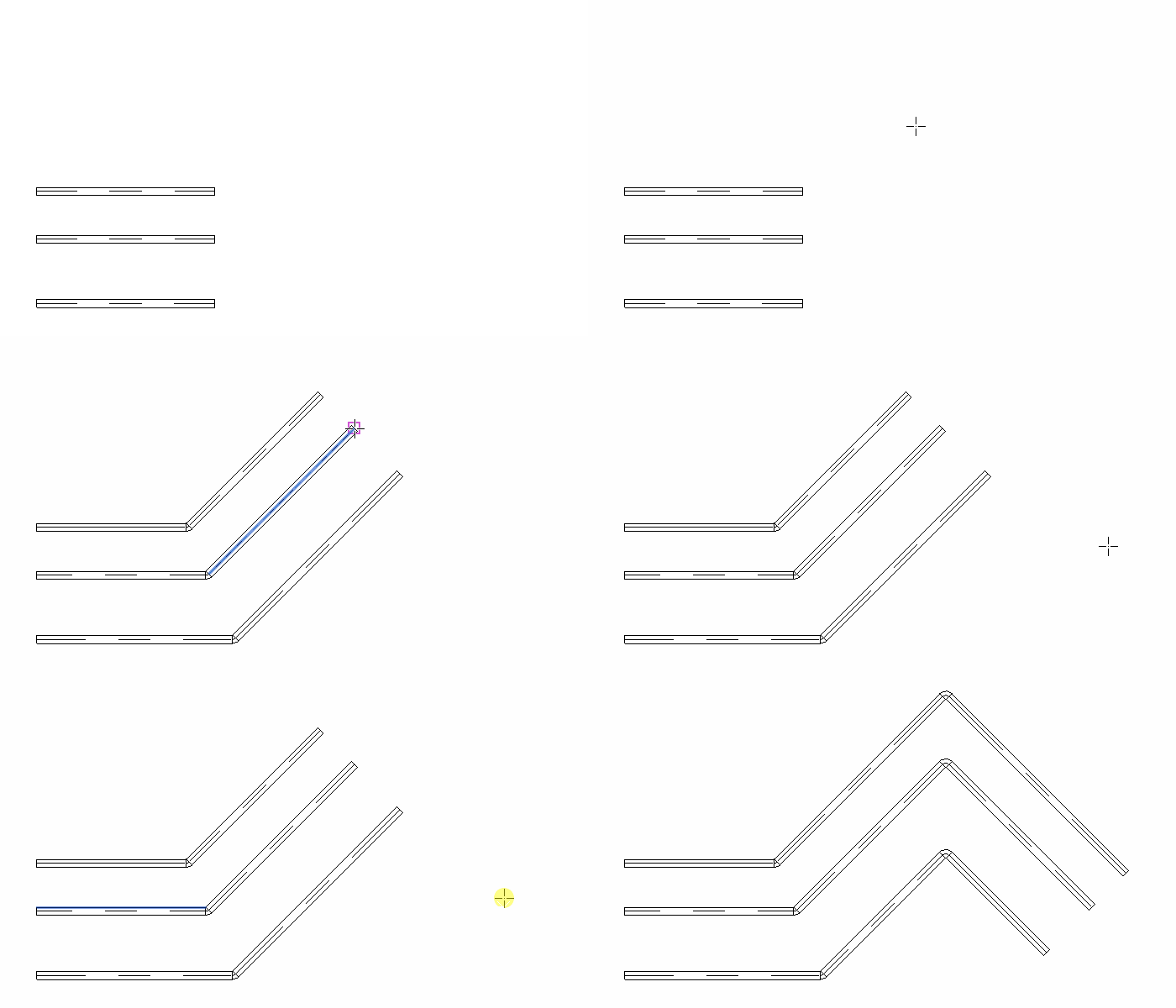
- Ausrichtung der Endpunkte der aktuellen Elemente
Wenn die Endpunkte der ausgewählten Elemente nicht auf einer geraden Linie liegen, werden nach der Angabe des Punkts die Enden der Elemente bis zur Position des Punkts ausgerichtet. Die nächste Punktangabe initiiert die Erstellung der Elemente.
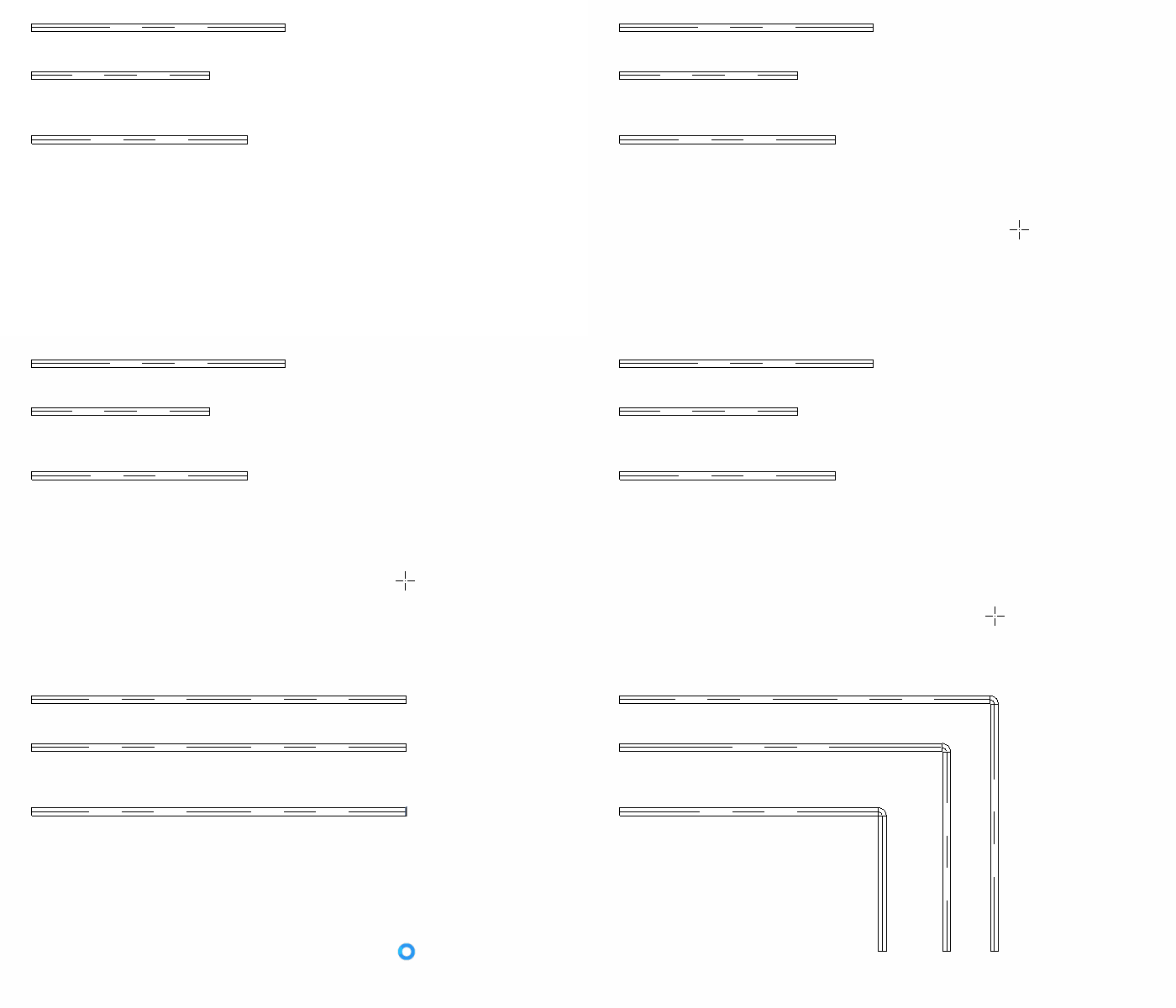
- Rückgängigmachen der letzten Erstellung
Um die letzte Erstellung rückgängig zu machen, klicken Sie auf den Bereich hinter den erstellten Elementen. Anschließend können Sie die Erstellung fortsetzen.
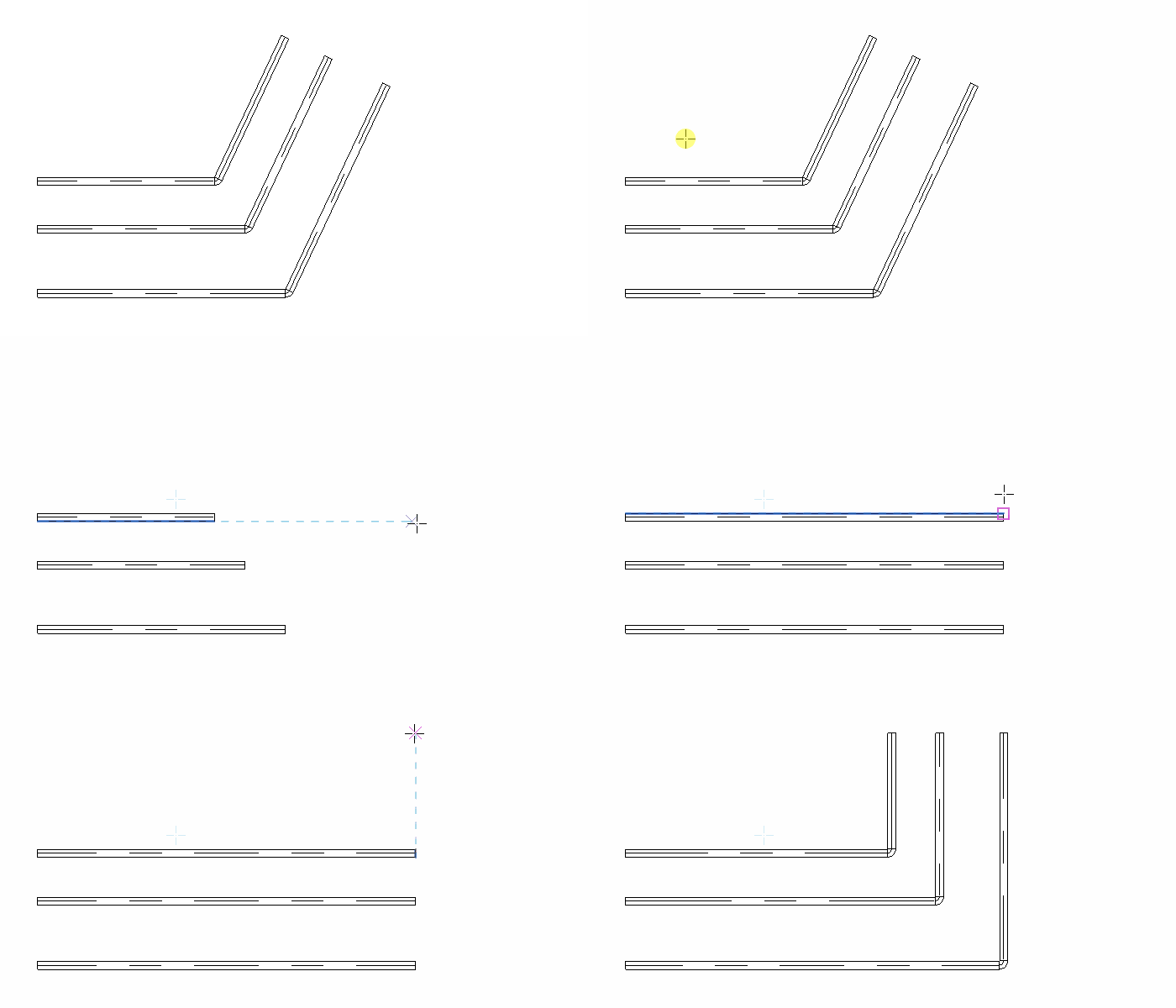
- Änderung der Länge der Elemente
Um die Länge der äußersten Elemente zu ändern, setzen Sie einen Punkt auf dem gewünschten Abstand auf einem der Elemente oder im Raum zwischen ihnen.
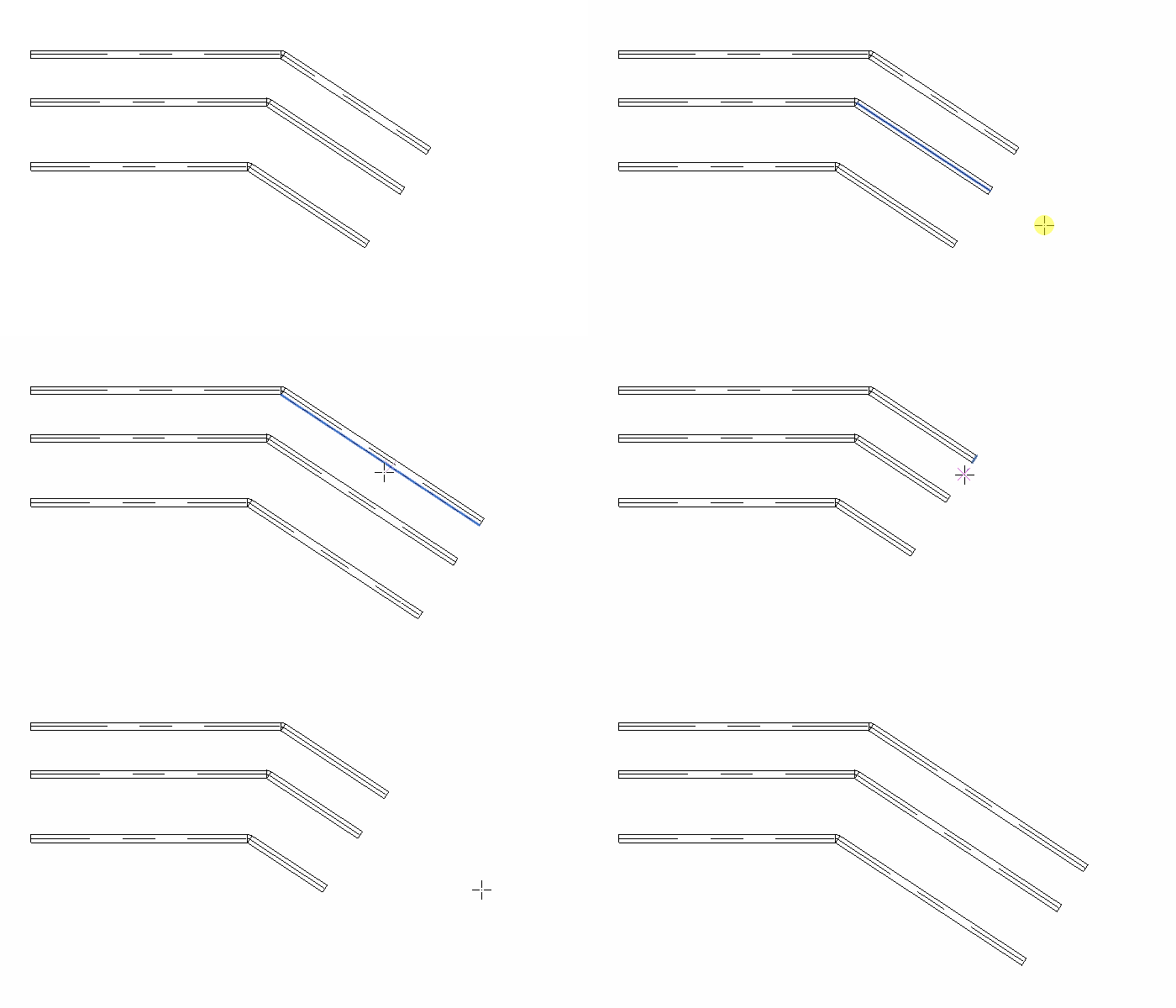
Abstand vorgeben
Festlegen des Abstands zwischen MEP-Kurven


Nach dem Start des Befehls erscheint ein Fenster mit Einstellungen für den Abstand zwischen MEP-Kurven:
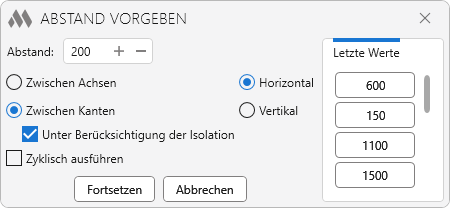
Abstand – Feld zur Angabe des Abstands zwischen Elementen. Auf der rechten Seite des Plugin-Fensters wird eine Liste der zuletzt verwendeten Werte angezeigt, die zur schnellen Auswahl verfügbar sind.
Zwischen Achsen – Der Abstand wird zwischen den Achsen der ausgewählten Elemente festgelegt.
Zwischen Kanten – Der Abstand wird zwischen den Kanten der ausgewählten Elemente festgelegt.
Unter Berücksichtigung der Isolation – Diese Option ist nur im Modus "Zwischen Kanten" verfügbar. Wenn die Option aktiviert ist, wird bei der Abstandsangabe die Dicke der Isolierung des Elements berücksichtigt.
Horizontal – Der Abstand zwischen den Elementen wird horizontal festgelegt.
Vertikal – Der Abstand zwischen den Elementen wird vertikal festgelegt.
Um die Verschieberichtung zu bestimmen (z.B. vertikal nach oben oder unten), muss zwischen den Elementen ein minimaler Abstand in der gewünschten Richtung vorhanden sein. Wenn kein minimaler Abstand in der gewünschten Richtung vorhanden ist, führt das Plugin eine Verschiebung der Kurven relativ zu ihrer Lageebene durch.
Zyklisch ausführen – Bei aktivierter Option arbeitet der Befehl zyklisch mit den im Einstellungsfenster festgelegten Werten.
Nach dem Festlegen der Einstellungen klicken Sie auf Fortsetzen und führen die folgenden Schritte aus:
Wählen Sie MEP-Kurven aus – Auswahl der Elemente, zwischen denen der Abstand festgelegt werden soll. Der Befehl verarbeitet auch vorausgewählte Elemente.
Wählen Sie eine MEP-Basiskurve – Auswahl des Elements, relativ zu dem die festgelegten Abstände für die anderen Elemente berechnet werden.
Vertikal ausrichten
Vertikale Ausrichtung von MEP-Kurven


Nach dem Start des Befehls müssen Sie folgendes ausführen:
Wählen Sie die auszurichtende MEP-Kurve aus – Auswahl des vertikalen MEP-Elements, dessen oberer Punkt relativ zum unteren Punkt ausgerichtet werden soll.
Der Befehl verarbeitet auch vorausgewählte Elemente.
Der Befehl läuft zyklisch, bis er mit Esc abgebrochen wird.

 YouTube