


批量导出图纸

批量导出指定图纸为dwg/dxf/pdf/oxps格式
调用方式
- Renga 主菜单
图标


使用方法
插件窗口包含两个选项卡:按图纸和按专业。
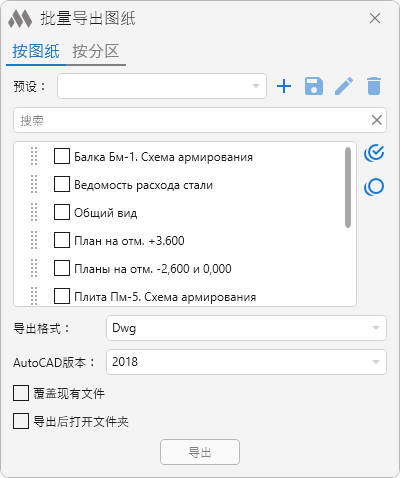
按图纸
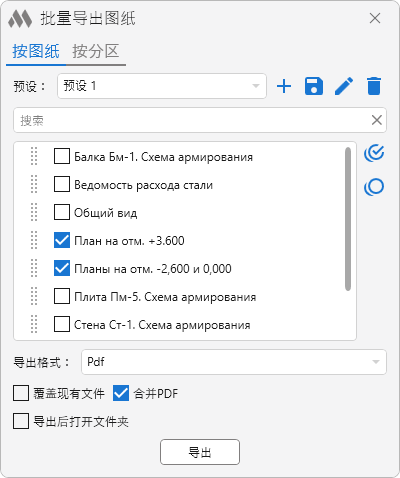
在此选项卡中显示当前项目的所有图纸。可以通过鼠标拖动的方式在列表中重新排列图纸顺序。
在列表右侧有辅助按钮,可用于选中列表中显示的所有图纸,或取消选中列表中显示的所有图纸。
在列表上方有一个按图纸名称进行快速搜索的输入框,以及当前文档图纸集的下拉列表,并带有以下图纸集管理按钮:
 – 将当前图纸列表保存为新的图纸集
 – 将更改保存到当前图纸集
 – 重命名当前图纸集
 – 删除当前图纸集。
图纸集会保存图纸在列表中的位置以及状态(选中/未选中)。同时,图纸集是按项目文件名进行绑定的——在每个项目中都会显示各自的图纸集列表。
在选项卡底部是导出设置:
- 导出格式 – 导出格式:dwg、dxf、pdf、oxps
- AutoCAD 版本 – 当选择导出为 dwg 或 dxf 时,用于指定导出的 AutoCAD 文件版本
- 覆盖现有文件 – 如果勾选该项,并且在导出文件夹中已经存在与导出图纸同名的文件,则该文件会被覆盖;如果未勾选该项,而目标文件夹中存在同名文件,则会在导出图纸的文件名后添加后缀
- 合并 PDF – 启用该选项后,选中的图纸将导出为一个以项目名称命名的 pdf 文件,图纸顺序与列表中的顺序一致。
- 导出后打开文件夹 – 启用该选项后,导出完成时会自动打开保存导出结果的文件夹
导出 – 选择导出文件夹并启动图纸的批量导出。
按分区
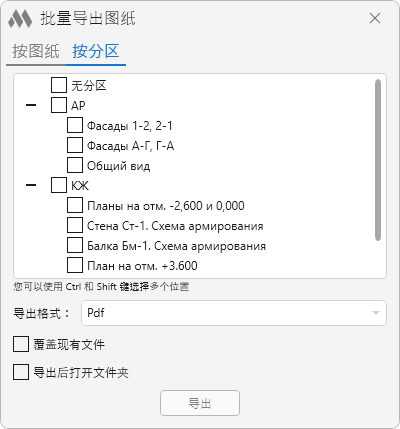
在此选项卡中,显示当前项目的图纸,并按章节分组。
可导出为 dwg、dxf、pdf 或 openXps 格式。可通过取消相应复选框将单个图纸从导出中排除。
导出为 dwg 和 dxf 时,会自动为每个章节创建一个以章节名称命名的单独文件夹,并将每张图纸保存为单独的文件。
导出为 pdf 或 openXps 时,会为每个章节生成一个文件,包含该章节中所有已选择的图纸。