


总数据

快速创建总数据,可从图纸中获取值
调用方式
- ModPlus 浮动菜单或选项板
- nanoCAD 菜单、工具栏或功能区
- 命令行:_mncTotals
图标


使用方法
注意! 为保证插件正常工作,必须安装:插件 表格,以及版本不低于 1.0.0.0 的数据库。
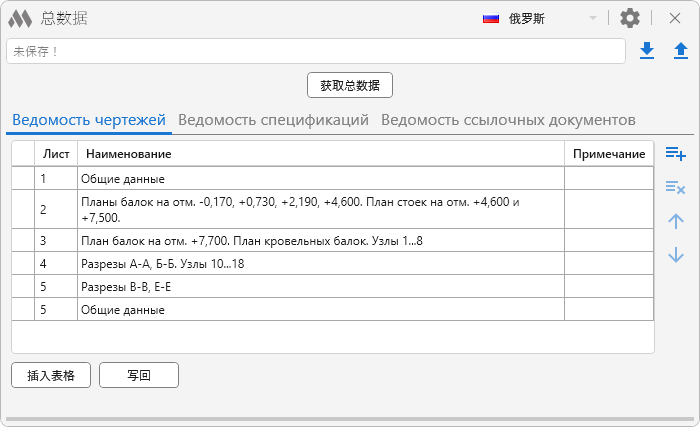
插件主窗口大致可以分为三个区域:数据文件(窗口上部)、表格(窗口中部主要部分)以及设置(单击相应图标打开)。
在窗口右上方可以选择插入表格时所依据规范的国家。
数据文件
所有在表格中输入的数据都必须保存在一个专用文件中。否则,在关闭插件窗口后,数据将会丢失!
文本框会显示与当前图纸关联的数据文件名称(如果存在)。
 – 将输入的数据保存到专用文件中。文件名的格式为 图纸名称_totals.xml。文件名会保存在图纸的扩展数据中。建议在此之前先保存图纸。
 – 从已有文件中读取数据。文件名会保存在图纸的扩展数据中。
表格
包含三个表格(图纸一览表、明细表一览表、参考文件一览表)以及用于管理表格、输出表格和获取数据的控件。
 – 在当前表格中添加一行,新行将插入到当前行下方。
 – 删除当前表格中选中的行。
 – 将选中的行上移一行。
 – 将选中的行下移一行。
插入表格 – 切换到 AutoCAD 以指定点。
插入点: – 指定点。在指定点位置将插入相应的表格。
获取总数据 – 打开获取数据的对话框。数据可以在模型空间或选定的布局中收集:
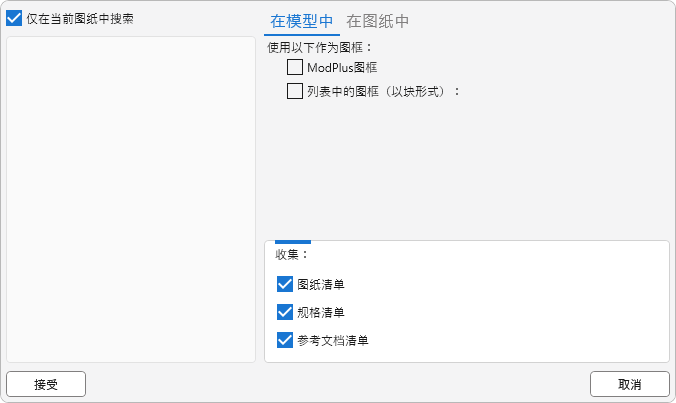
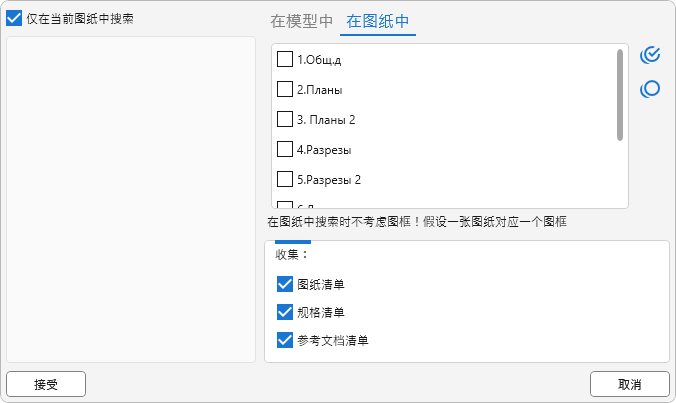
仅在当前图纸中搜索 – 指示仅在当前图纸中查找数据。如果未勾选,则可以另外指定其它已打开图纸以进行数据查找。
在对话框中需要设置数据查找的参数:
对于 在模型中 选项卡:
ModPlus 图框 – 插件将把由相应插件 标题栏 创建的 ModPlus 标题栏视为图框。
列表中的图框(以块形式)– 插件将把指定的块视为图框。
对于 在图纸中 选项卡:
在布局列表中,需要在所需的布局前勾选复选框。
全选 / 取消选择 – 勾选或取消列表中的所有复选框。
收集: – 指定需要查找的相应数据。“参考文件一览表”会检查与数据库中已有文件的匹配情况。搜索将在表格、多重引线和文字中进行。
设置
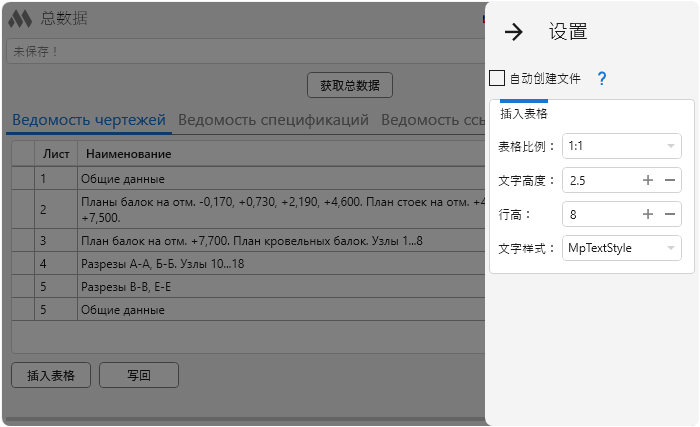
自动创建文件 – 如果启用该参数且当前图纸已保存,则在启动插件时,会在当前图纸所在目录下自动创建用于存储汇总数据的文件(图纸名称_totals.xml)。
插入表格 – 用于设置插入表格属性的控件:表格比例、文字高度、行高、文字样式。