


布局管理器

这是免费插件!
在面板中管理图纸布局
调用方式
- ModPlus 浮动菜单或选项板
- AutoCAD 功能区
- 命令行:_mpLayoutManager
图标


使用方法
启动插件后,布局管理器将以 AutoCAD 调色板的形式打开:
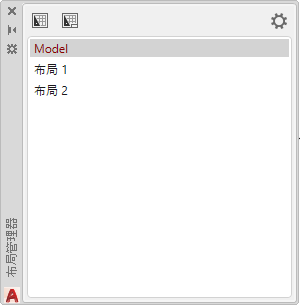
可以通过按住鼠标左键拖动的方式在调色板中交换布局的位置。
调色板的上部包含几个按钮:
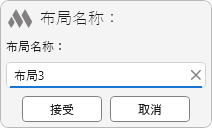
 – 创建新布局。如果在插件设置(见下文)中启用了 创建布局时询问名称 选项,则会显示输入新布局名称的窗口:
 – 启动 AutoCAD 标准功能 “从模板创建布局”。
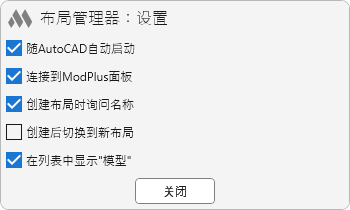
 – 打开插件设置窗口:
在布局列表中右键单击布局时,会出现一个上下文菜单:

打开 – 切换到所选布局。
删除 – 删除一个或多个选定的布局。
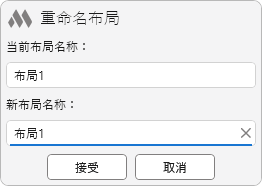
重命名 – 打开一个窗口,显示当前布局名称和用于输入新布局名称的字段:
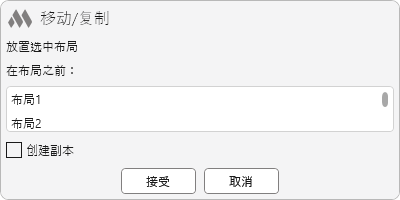
移动/复制 – 打开移动或复制所选布局的窗口,与 AutoCAD 标准窗口类似:
布局参数管理器、打印 和 将布局导出到模型空间 – 启动相应的 AutoCAD 功能。要使这些选项可用,所选布局必须处于活动状态。

 YouTube