Аннотирование сечений

Открыто несколько Revit. Выберите нужный:
| Название | Скидка | Сумма индивидуальных заказов | Сумма корпоративных заказов |
|---|---|---|---|
| Обычный пользователь | 0% | ||
| Скидка 3% | 3% | 7 000 ₽ | 15 000 ₽ |
| Скидка 5% | 5% | 10 000 ₽ | 30 000 ₽ |
| Скидка 7% | 7% | 15 000 ₽ | 50 000 ₽ |
| Скидка 10% | 10% | 25 000 ₽ | 75 000 ₽ |
| Скидка 15% | 15% | 30 000 ₽ | 100 000 ₽ |
| Партнёры | 30% | ||
| BIM-Консалтинг | 50% | ||
| Супер VIP | 100% |
Значок


Связанные новости и статьи
Использование
Запуск плагина доступен только на видах типа "Разрез" и "Фасад".
Принцип плагина заключается в создании конфигураций  , описывающих правила создания аннотационных элементов для трех групп – размеры, высотные отметки, марки.
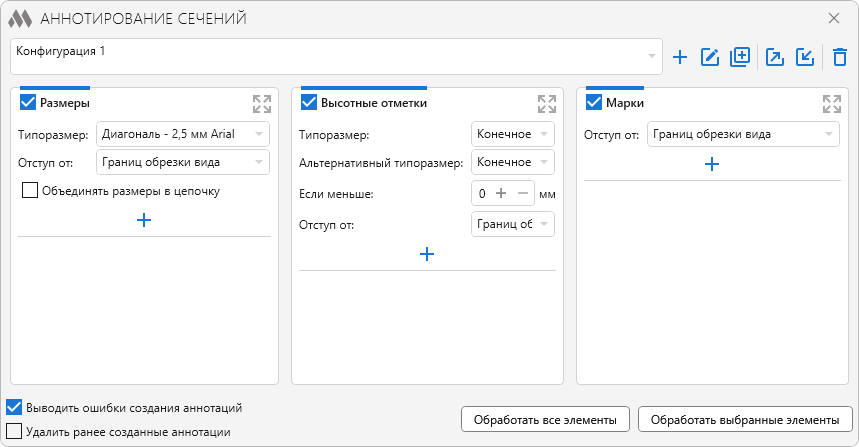
В верхней части окна находится выпадающий список с конфигурациями. Справа от списка доступны следующие кнопки:
 – редактирование названия и описания текущей конфигурации.
 – дублирование текущей конфигурации.
 – экспорт текущей конфигурации. При нажатии кнопки откроется диалоговое окно, в котором нужно указать путь для сохранения конфигурации в виде файла в формате xml.
 – импорт конфигурации. При нажатии кнопки откроется диалоговое окно, в котором нужно выбрать xml-файл загружаемой пользовательской конфигурации.
 – безвозвратное удаление выбранной конфигурации.
Ниже расположены группы с настройками правил создания аннотаций (описаны далее).
В нижней части окна расположены две кнопки создания аннотаций:

Обработать все элементы – будут обработаны все элементы на текущем виде. Данный вариант подходит для местных разрезов.
Обработать выбранные элементы – будут обработаны только выбранные элементы на текущем виде. Данный вариант подходит если требуется обработать часть крупного разреза. После нажатия кнопки необходимо выбрать способ выделения элементов: Выбрать рамкой или Выбрать поштучно.
Плагин также обрабатывает предварительно выбранные элементы. В этом случае в нижней части окна появится кнопка Обработать предварительно выбранные элементы.
Во всех трех случаях будут обрабатываться только группы и подгруппы настроек правил создания аннотаций, отмеченные флажком.
Выводить ошибки создания аннотаций – при включенной опции все ошибки при попытке создания аннотаций будут выведены в результирующем окне с указанием идентификаторов необработанных элементов.
Удалить ранее созданные аннотации – при включенной опции будут удаляться ранее созданные аннотации из той же группы, что и создаваемые.
Каждая из трех групп настроек правил создания аннотаций имеет общую схему: в каждой группе необходимо добавлять подгруппу настроек правил для отдельной категории элементов:
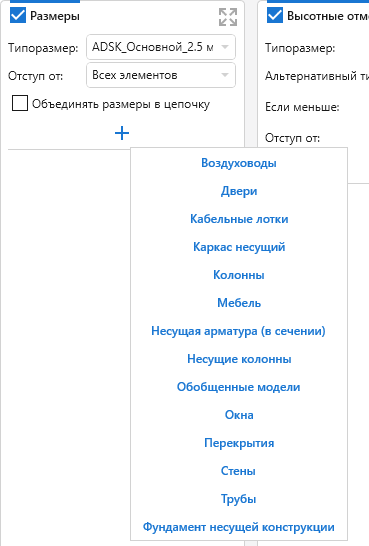
При этом в каждой группе есть общие настройки, которые можно использовать для каждой подгруппы.
Опция Отступ от во всех группах и подгруппах задает начало отсчета при построении аннотаций. Если выбран вариант От элемента или От всех элементов, то отсчет начинается от границ прямоугольника, построенного вокруг геометрии элемента(-ов).
Если в полях группы Типоразмер и Отступ от выбрано значение "Установить по общим настройкам", то будут применяться общие настройки для группы.
В правом верхнем углу каждой группы находится кнопка  , позволяющая развернуть группу настроек на всю ширину окна.
Размеры
Общая настройка Объединить размеры в цепочку добавляет постобработку для созданных размеров: если размерные линии лежат на одной прямой, то размеры будут объединены в единую размерную цепочку.
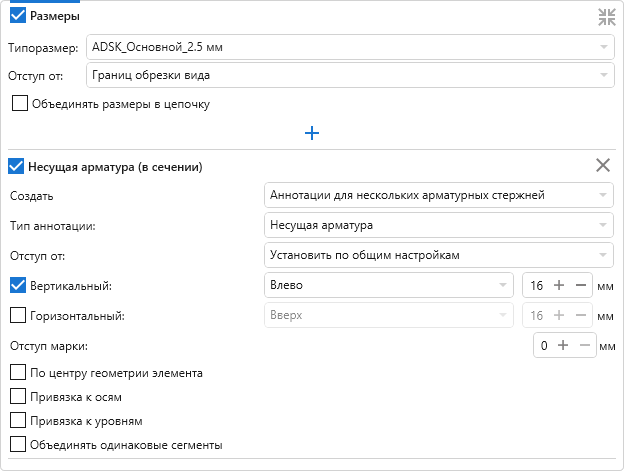
По центру геометрии – при включении опции будет выполняться попытка создания размера по центру геометрии. Рекомендуется использовать опцию в очевидных случаях. Например, горизонтальный размер для категории "Стены" или вертикальный размер для категории "Перекрытия".
Привязка к осям, Привязка к уровням – при включении опций перпендикулярные к размерной линии оси или уровни будут использоваться при создании размера.
Для категории "Несущая арматура (в сечении)" доступны дополнительные опции:
- Создать – позволяет выбрать способ аннотирования: Размеры или Аннотации для нескольких арматурных стержней.
- Объединять одинаковые сегменты – позволяет объединять размеры с одинаковым шагом.
Для категорий "Воздуховоды", "Кабельные лотки" и "Трубы" доступны дополнительные опции:
- Осевые – при включенной опции будут создаваться осевые размеры элементов в сечении и в проекции.
- Габаритные – при включенной опции будут создаваться габаритные размеры элементов в проекции.
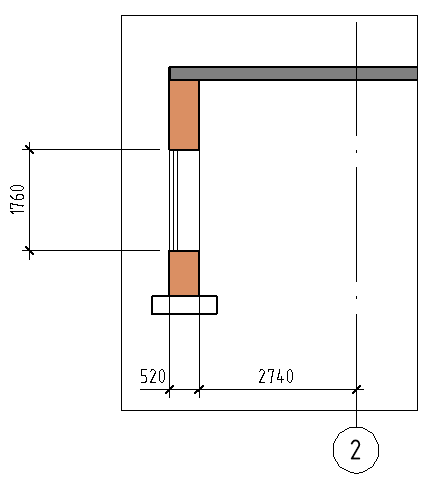
Например, необходимо проставить горизонтальный размер вниз с отступом от элемента с привязкой к оси для стены и вертикальный размер влево с отступом от границ обрезки вида для окна.
Выставляем следующие настройки в окне плагина в группе Размеры:
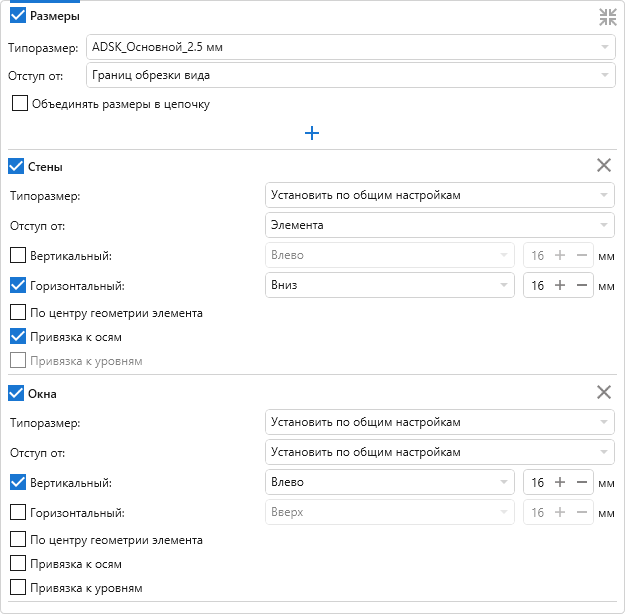
Нажимаем кнопку Обработать все элементы и получаем:
Высотные отметки
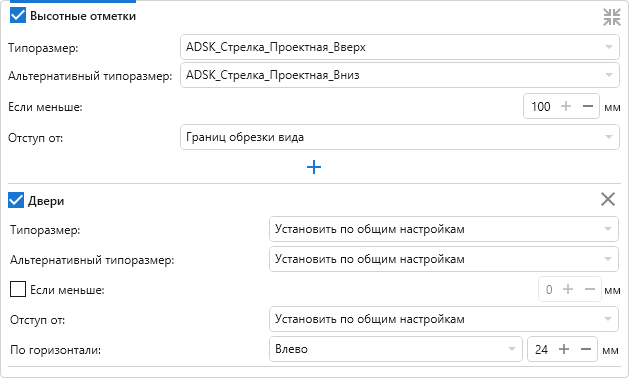
Альтернативный типоразмер – применяется в случе когда расстояние на виде с примененным масштабом между двумя отметками меньше значения установленного в поле Если меньше.
Для категории "Перекрытия" доступны дополнительные опции:
- Разные типоразмеры для верхней и нижней граней – при включенной опции для верхней и нижней граней будут использоваться Типоразмер и Альтернативный типоразмер соответственно.
- Ставить высотные отметки: – выбор способа проставления отметок: по верхней и нижней грани, только по верхней грани, только по нижней грани.
Для категорий "Воздуховоды", "Кабельные лотки" и "Трубы" доступны дополнительные опции:
- Осевые – при включенной опции будут создаваться осевые высотные отметки элементов в сечении и в проекции.
- Габаритные – при включенной опции будут создаваться габаритные высотные отметки элементов в проекции.
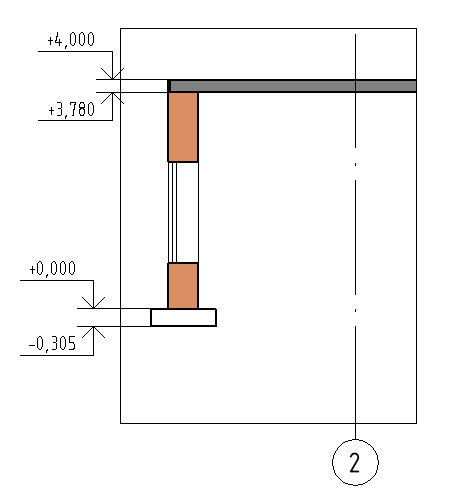
Например, необходимо проставить высотные отметки для перекрытия и фундамента. Выберем их на виде и запустим плагин. В группе Высотные отметки выставляем следующие настройки:
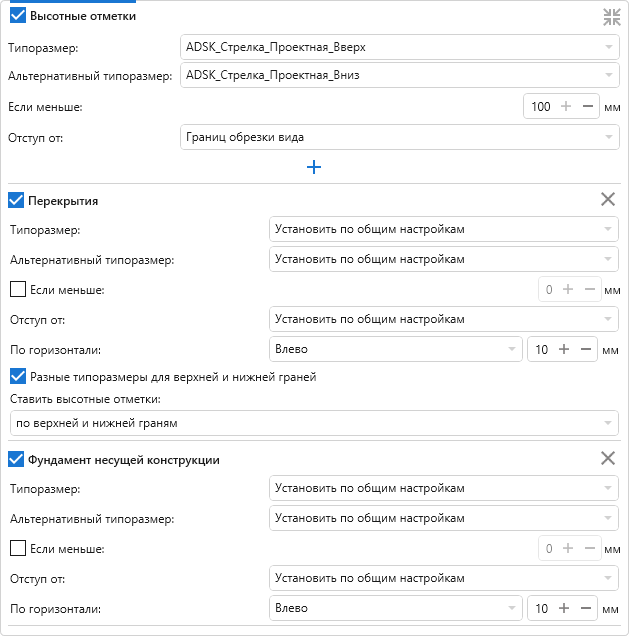
Нажимаем кнопку Обработать предварительно выбранные элементы и получаем:
Марки
Для марок типоразмер необходимо указывать для каждой категории обрабатываемых элементов.
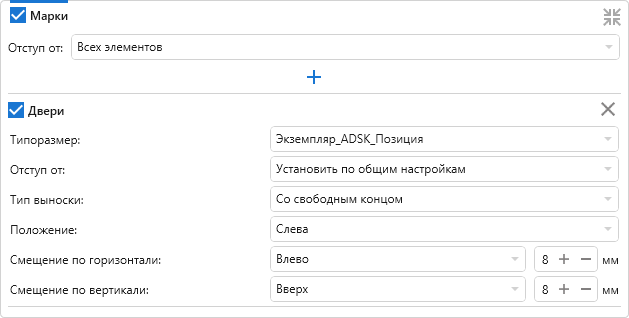
Конец выноски марки устанавливается по середине геометрии обрабатываемого элемента или по ближайшей к середине геометрии точке.
Для категории "Несущая арматура" присутствует постобработка – если марки выстраиваются в одну линию и маркируют арматуру с одинаковым типоразмером и одинаковым значением марки, оставляется только одна из созданных марок.
Например, необходимо проставить марку окна со свободным концом слева с отступом от элемента. В группе Марки выставляем следующие настройки:
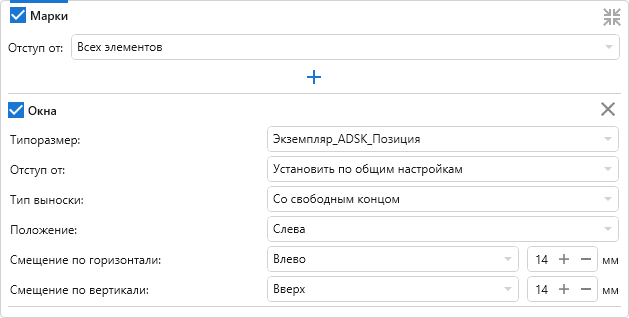
Нажимаем кнопку Обработать выбранные элементы элементы, далее Выбрать поштучно, выделяем необходимое окно на виде, нажимаем кнопку "Готово" на ленте Revit и получаем: