


Erstellen von Beschriftungen in Schnittansichten

Mehrere Revit-Anwendungen sind geöffnet. Wählen Sie eine aus:
| Name | Rabatt | Gesamtsumme der Einzelbestellungen | Gesamtsumme der Unternehmensbestellungen |
|---|---|---|---|
| Standardbenutzer | 0% | ||
| 3 % Rabatt | 3% | $84 | $180 |
| 5 % Rabatt | 5% | $120 | $360 |
| 7 % Rabatt | 7% | $180 | $600 |
| 10 % Rabatt | 10% | $300 | $900 |
| 15 % Rabatt | 15% | $360 | $1 200 |
| Partner | 30% | ||
| BIM Consulting | 50% | ||
| Super-VIP | 100% |
Symbol


Verwendung
Das Plugin kann nur in Ansichten des Typs „Schnitt“ und „Ansicht“ gestartet werden.
Das Prinzip des Plugins besteht darin, Konfigurationen  zu erstellen, die die Regeln zur Erzeugung von Beschriftungselementen für drei Gruppen beschreiben – Bemaßungen, Höhenkoten, Beschriftungen.
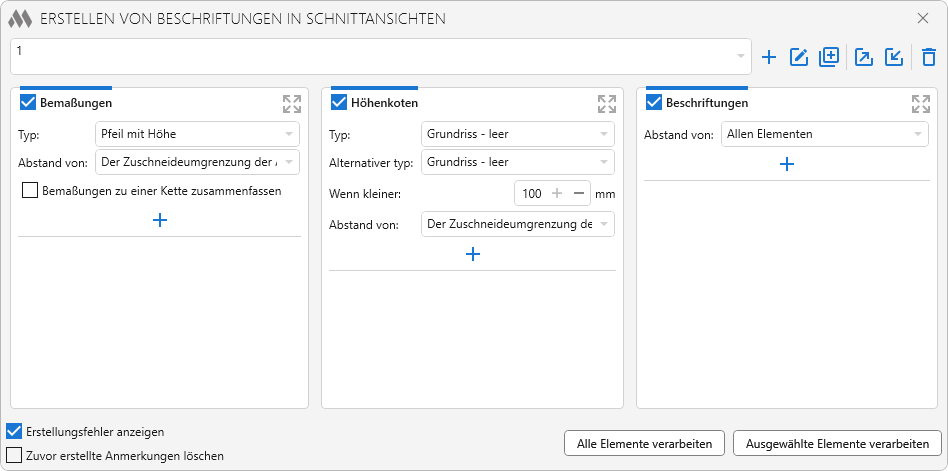
Oben im Fenster befindet sich eine Auswahlliste mit den Konfigurationen. Rechts neben der Liste stehen folgende Schaltflächen zur Verfügung:
 – Name bearbeiten und Beschreibung der aktuellen Konfiguration hinzufügen.
 – aktuelle Konfiguration duplizieren.
 – aktuelle Konfiguration exportieren. Beim Klick öffnet sich ein Dialog, in dem der Speicherpfad für die Konfiguration als XML-Datei anzugeben ist.
 – Konfiguration importieren. Beim Klick öffnet sich ein Dialog, in dem die zu ladende XML-Datei auszuwählen ist.
 – die ausgewählte Konfiguration unwiderruflich löschen.
Darunter befinden sich die Gruppen mit den Einstellungen für die Regeln zur Erstellung von Beschriftungen (weiter unten beschrieben).
Unten im Fenster befinden sich zwei Schaltflächen zum Erzeugen der Beschriftungen:

Alle Elemente verarbeiten – es werden alle Elemente in der aktuellen Ansicht verarbeitet. Diese Option eignet sich für lokale Schnitte.
Ausgewählte Elemente verarbeiten – es werden nur die in der aktuellen Ansicht ausgewählten Elemente verarbeitet. Diese Option eignet sich, wenn nur ein Teil eines großen Schnitts bearbeitet werden soll. Nach dem Klick muss die Auswahlmethode gewählt werden: anhand Fensterauswahl auswählen oder Individuell auswählen.
Das Plugin verarbeitet außerdem vorgewählte Elemente. In diesem Fall erscheint unten im Fenster die Schaltfläche Verarbeiten der vorausgewählten Elemente.
In allen drei Fällen werden nur die Gruppen und Untergruppen der Regel-Einstellungen verarbeitet, die mit einem Häkchen markiert sind.
Erstellungsfehler anzeigen – wenn diese Option aktiviert ist, werden alle Fehler bei der Erstellung der Beschriftungen im Ergebnisfenster mit den Identifikatoren der nicht verarbeiteten Elemente ausgegeben.
Zuvor erstellte Anmerkungen löschen – wenn diese Option aktiviert ist, werden zuvor erstellte Beschriftungen aus derselben Gruppe entfernt wie die gerade erzeugten.
Jede der drei Gruppen von Regel-Einstellungen folgt demselben Schema: in jeder Gruppe müssen Untergruppen von Regeln für eine einzelne Elementkategorie hinzugefügt werden:
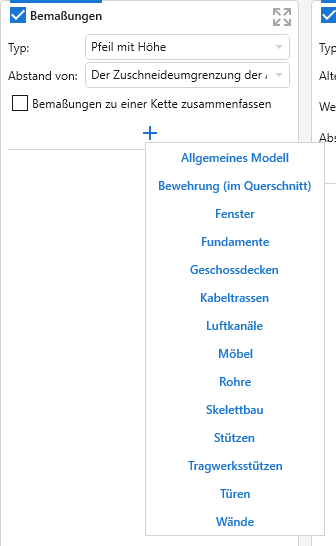
In jeder Gruppe gibt es gemeinsame Einstellungen, die für jede Untergruppe verwendet werden können.
Die Option Abstand von in allen Gruppen und Untergruppen legt den Referenzpunkt für das Erstellen der Beschriftungen fest. Wenn die Variante Vom Element oder Von allen Elementen gewählt ist, beginnt die Messung an den Rändern des Rechtecks, das um die Geometrie des/der Elemente gezogen wurde.
Wenn in den Feldern der Gruppe Typ und Abstand von die Option „Nach allgemeinen Einstellungen festlegen“ gewählt ist, werden die allgemeinen Einstellungen der Gruppe angewendet.
In der oberen rechten Ecke jeder Gruppe befindet sich die Schaltfläche  , mit der die Gruppe auf die volle Fensterbreite aufgeklappt werden kann.
Bemaßungen
Die allgemeine Einstellung Bemaßungen zu einer Kette zusammenfassen fügt ein Nachbearbeitungsverfahren für erzeugte Bemaßungen hinzu: liegen Bemaßungslinien auf einer Geraden, werden die Bemaßungen zu einer einzigen Bemaßungskette zusammengefasst.
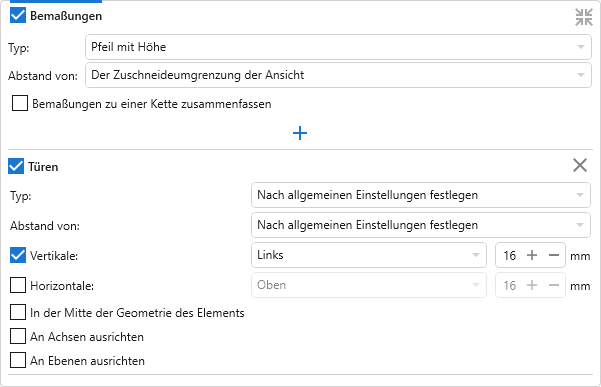
In der Mitte der Geometrie des Elements – wenn diese Option aktiviert ist, wird versucht, die Bemaßung im Zentrum der Geometrie zu erstellen. Diese Option empfiehlt sich in offensichtlichen Fällen, z. B. eine horizontale Bemaßung für die Kategorie „Wände“ oder eine vertikale Bemaßung für die Kategorie „Geschossdecken“.
An Achsen ausrichten, An Ebenen ausrichten – wenn diese Optionen aktiviert sind, werden Achsen bzw. Ebenen, die senkrecht zur Bemaßungslinie stehen, beim Erstellen der Bemaßung berücksichtigt.
Für die Kategorie „Tragende Bewehrung (im Schnitt)“ stehen zusätzliche Optionen zur Verfügung:
- Erstellen – erlaubt die Wahl der Annotationsart: Bemaßungen oder Mehrfachbewehrungs-Beschriftungen.
- Gleichheitsformel anzeigen – erlaubt das Zusammenfassen von Bemaßungen mit gleichem Abstand.
Für die Kategorien „Luftkanäle“, „Kabeltrassen“ und „Rohre“ stehen zusätzliche Optionen zur Verfügung:
- Achse – bei aktivierter Option werden Achsmaße der Elemente im Schnitt und in der Ansicht erstellt.
- Gesamtmaße – bei aktivierter Option werden Gesamtmaße der Elemente in der Ansicht erstellt.
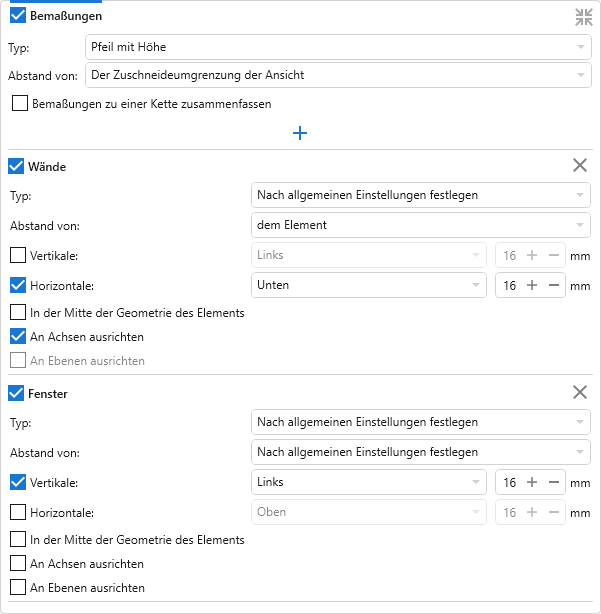
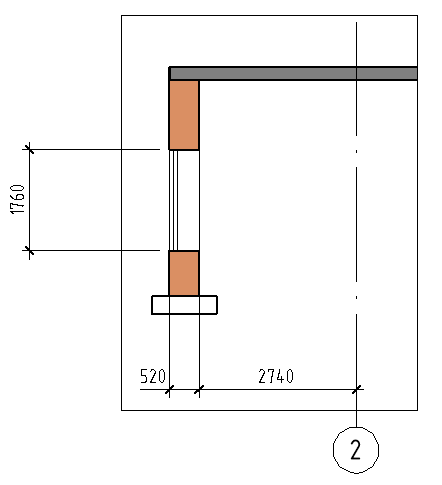
Beispiel: Es soll eine horizontale Bemaßung nach unten mit Abstand vom Element und Achsangabe für eine Wand sowie eine vertikale Bemaßung nach links mit Abstand von den Schnittbegrenzungen für ein Fenster gesetzt werden.
Folgende Einstellungen werden im Plugin-Fenster in der Gruppe Bemaßungen gesetzt:
Wir klicken die Schaltfläche Alle Elemente verarbeiten und erhalten:
Höhenkoten
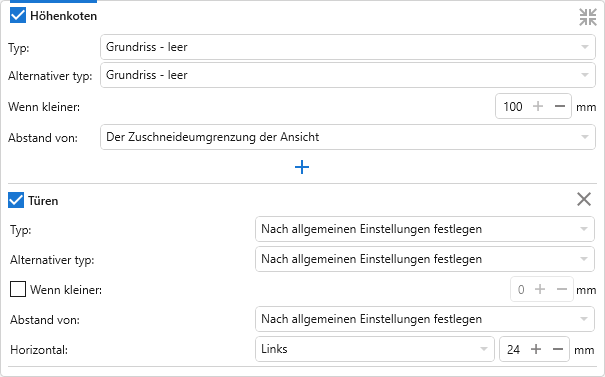
Alternativer Typ – wird angewendet, wenn der Abstand in der Ansicht (unter Berücksichtigung der Maßstabs) zwischen zwei Marken kleiner ist als der im Feld Wenn kleiner angegebene Wert.
Für die Kategorie „Geschossdecken“ stehen zusätzliche Optionen zur Verfügung:
- Unterschiedliche Typen für obere und untere Flächen – wenn diese Option aktiviert ist, werden für obere und untere Flächen jeweils der Typ und der Alternative Typ verwendet.
- Höhenmarken setzen: – Auswahl der Art der Positionsangabe: an oberer und unterer Fläche, nur an oberer Fläche, nur an unterer Fläche.
Für die Kategorien „Luftkanäle“, „Kabeltrassen“ und „Rohre“ stehen zusätzliche Optionen zur Verfügung:
- Achse – bei aktivierter Option werden Achshöhenkoten der Elemente im Schnitt und in der Ansicht erstellt.
- Gesamtmaße – bei aktivierter Option werden Gesamthöhenkoten der Elemente in der Ansicht erstellt.
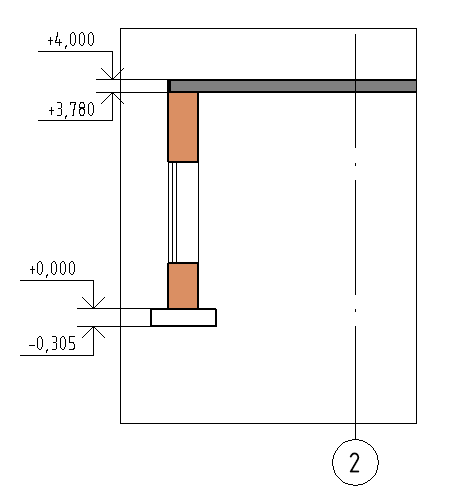
Beispiel: Es sollen Höhenkoten für eine Geschossdecken und das Fundament gesetzt werden. Wir wählen diese in der Ansicht und starten das Plugin. In der Gruppe Höhenkoten stellen wir folgende Optionen ein:
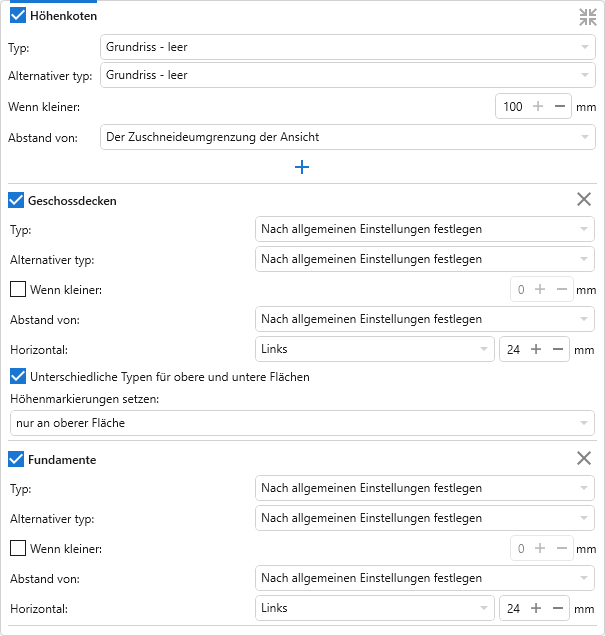
Wir klicken Verarbeiten der vorausgewählten Elemente und erhalten:
Beschriftungen
Für Beschriftungen muss der Typ für jede verarbeitete Elementkategorie angegeben werden.
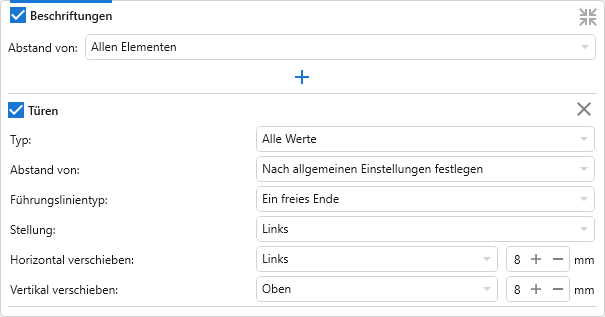
Das Ende der Markenführungsline wird in der Mitte der Geometrie des verarbeiteten Elements oder an dem Punkt gesetzt, der der Mitte der Geometrie am nächsten liegt.
Für die Kategorie „Tragende Bewehrung“ gibt es eine Nachbearbeitung – wenn Beschriftungen in einer Linie stehen und Bewehrung mit demselben Typ und demselben Markenwert kennzeichnen, bleibt nur eine der erzeugten Beschriftungen erhalten.
Beispiel: Es soll eine Markenbezeichnung eines Fensters mit freiem Ende links und Abstand vom Element gesetzt werden. In der Gruppe Beschriftungen setzen wir folgende Optionen:
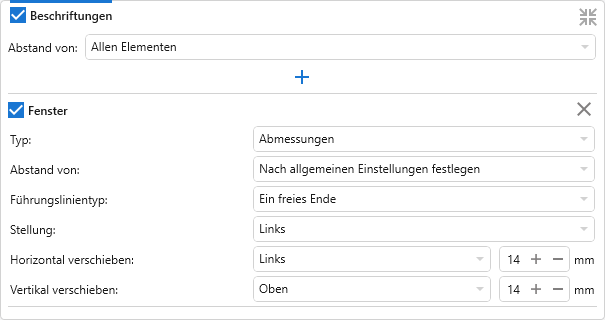
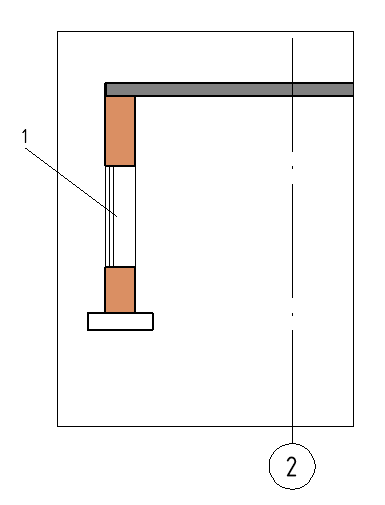
Wir klicken Ausgewählte Elemente verarbeiten, dann Individuell auswählen, wählen das gewünschte Fenster in der Ansicht aus, klicken auf „Fertig stellen“ in der Revit-Leiste und erhalten:

 YouTube