


Smart

| Название | Скидка | Сумма индивидуальных заказов | Сумма корпоративных заказов |
|---|---|---|---|
| Обычный пользователь | 0% | ||
| Скидка 3% | 3% | 7 000 ₽ | 15 000 ₽ |
| Скидка 5% | 5% | 10 000 ₽ | 30 000 ₽ |
| Скидка 7% | 7% | 15 000 ₽ | 50 000 ₽ |
| Скидка 10% | 10% | 25 000 ₽ | 75 000 ₽ |
| Скидка 15% | 15% | 30 000 ₽ | 100 000 ₽ |
| Партнёры | 30% | ||
| BIM-Консалтинг | 50% | ||
| Супер VIP | 100% |
Варианты вызова
- Лента AutoCAD
Значок

Дисклеймер
Данный плагин является экспериментальной разработкой и может повлечь непредвиденные ошибки при работе с чертежом. В случае, если у вас наблюдаются проблемы при работе с плагином, настоятельно рекомендуем написать нам и предоставить как можно более подробную информацию о выявленной проблеме.
Если плагины не позволяет вам продолжить работу, рекомендуется отключить его, используя Конфигуратор.
На данный момент известно, что плагин не работает в AutoCAD Mechanical
Связанные новости и статьи
- Новая функция для AutoCAD: ModPlus ЕСКД
- ModPlus ЕСКД: Большое обновление и новый примитив
- Ошибка плагина ЕСКД
- ModPlus ЕСКД. Отметка уровня и новый дизайн палитры
- ModPlus ЕСКД. Гидроизоляция и угол поворота текста прямой оси
- ModPlus ЕСКД. Узловая выноска
- ModPlus ЕСКД. Сварной шов, Секущая узловая выноска и скрытие заднего плана для текста
- ModPlus ЕСКД. Обозначение фрагмента
- ModPlus ЕСКД. Обозначение вида/разреза. Обозначение фрагмента с выноской
- ModPlus ЕСКД. Вид. Изменения Узловой выноски, Отметки уровня
- ModPlus ЕСКД. Отметка уровня на плане
- ModPlus ЕСКД. Цепная выноска
- ModPlus ЕСКД. Шов бетонирования. Толстая стрелка
- AutoCAD. Smart. Обозначение узла. Маркер изменения. Оптимизация работы с линейными объектами
- AutoCAD. Smart. PRO версия. Марка сваи. Гребенчатая выноска. Обозначение уклона. Поиск и замена
- AutoCAD. Smart. Дуговые сегменты линейных объектов. Линия теплоизоляции
- AutoCAD. Smart. Обозначение сварного шва, Сварной катет и Заливка отверстий
- AutoCAD. Smart. Многострочная выноска, полярная ось и линия со стрелкой
- AutoCAD. Smart. Линия ЛЭП
Использование
Основной принцип создания интеллектуальных объектов построен на использовании анонимных блоков с заполненными расширенными данными (XData). При наличии плагина такие блоки будут работать как интеллектуальные объекты, а при отсутствии – это будут просто анонимные блоки. Такой подход позволяет уйти от использования Custom Entities, создающих прокси объекты в чертеже и в случае необходимости позволяет анонимные блоки просто расчленить, превратив их в обычные примитивы.
Интеллектуальные объекты не обладают аннотативностью, но имеют свойство Масштаб.
Для всех интеллектуальных объектов в контекстном меню присутствует команда Создать аналог, позволяющая создать интеллектуальный объект со свойствами, аналогичными выбранному объекту.
Плагин создает на ленте отдельную вкладку Smart, которая содержит различные панели с командами, создающими интеллектуальные объекты, и панели с общими командами:
 |
 |
– открывает палитру свойств интеллектуальных объектов, если она не открыта. |
 |
 |
– открывает окно управлениями стилями интеллектуальных объектов и основных настроек. |
 |
 |
– запускает команду «Поиск интеллектуальных объектов». |
Палитра свойств
Все интеллектуальные объекты имеют различные свойства, редактирование которых доступно в палитре свойств:
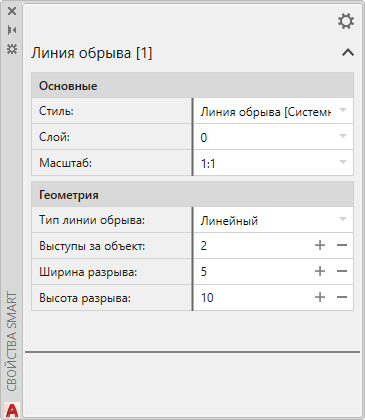
Не рекомендуется менять свойства блоков (кроме общих свойств: цвет, слой, тип линии и т.д.) через стандартную палитру свойств AutoCAD, так как это может привести к неверной работе интеллектуального объекта!
 |
– открывает окно настроек палитры свойств: |
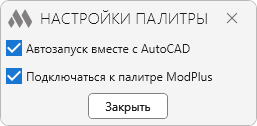
Внимание! Если вы включили опцию Подключение к палитре ModPlus, убедитесь, что палитра ModPlus включена в основных настройках. Иначе палитра свойств не будет отображаться!
Редактор стилей
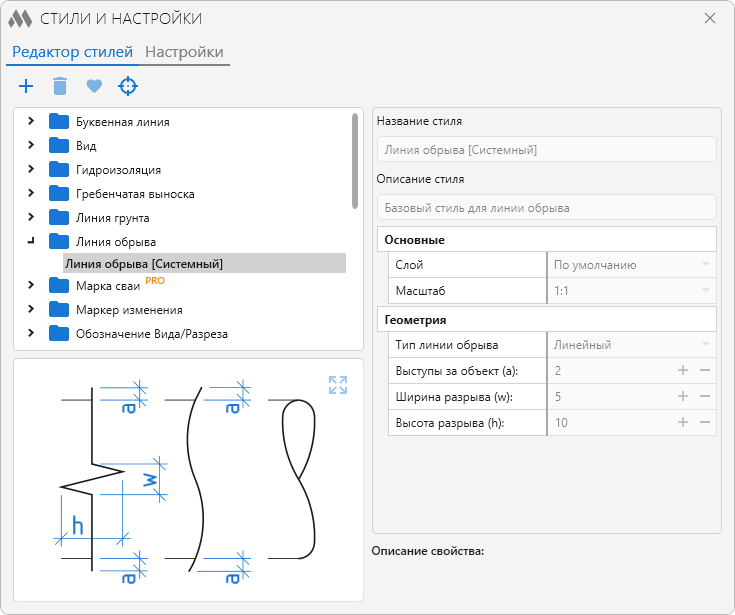
Стиль интеллектуального объекта – это совокупность значений свойств объекта, применяемых к объекту при создании. Стиль также можно поменять через палитру свойств.
У каждого интеллектуального объекта присутствует системный стиль, значения которого можно просматривать, но не редактировать. Для каждого интеллектуального объекта можно создать пользовательский стиль.
Все пользовательские стили хранятся в папке пользовательских настроек %APPDATA%\ModPlus\UserData\Styles и доступны для бэкапа через Личный кабинет.
В верхней части редактора стилей присутствуют следующие команды:
 – добавление нового стиля для выбранного объекта.
 – удаление выделенного в списке пользовательского стиля.
 – установка выделенного стиля по умолчанию. Стиль по умолчанию в списке отображается жирным шрифтом. Стиль по умолчанию можно также установить двойным кликом по стилю в списке.
 – создание нового пользовательского стиля на основе выбранного интеллектуального объекта. Плагин сам определит тип объекта и создаст стиль в нужной категории в списке стилей, установив для него значения свойств из выбранного объекта.
Настройки
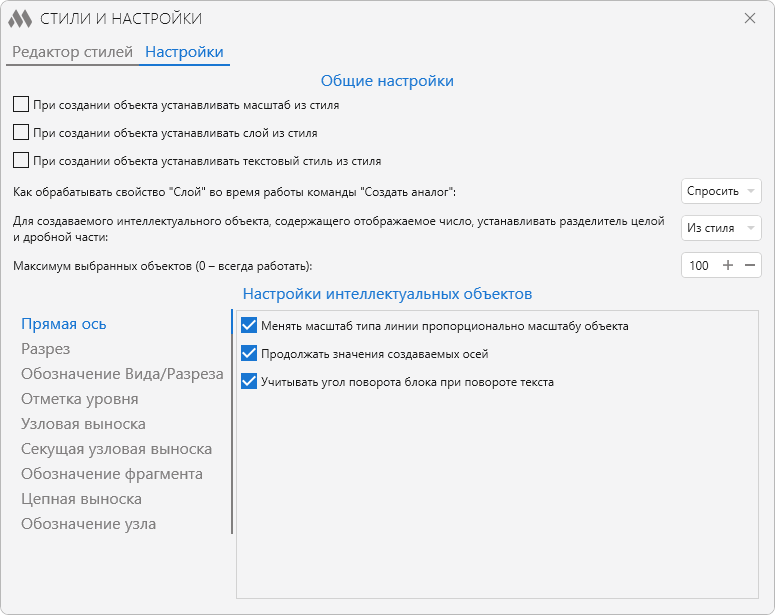
Настройки делятся на две группы: общие настройки и настройки интеллектуальных объектов.
Общие настройки:
При создании объекта устанавливать масштаб из стиля – при включении данной опции для создаваемого объекта будет устанавливаться масштаб, указанный в стиле. Если опция отключена, то интеллектуальному объекту будет устанавливаться текущий аннотативный масштаб чертежа.
При создании объекта устанавливать слой из стиля – при включении данной опции для создаваемого интеллектуального объекта будет устанавливаться слой, указанный в стиле. Если опция отключена, то интеллектуальному объекту будет устанавливаться текущий слой чертежа.
При создании объектов устанавливать текстовый стиль из стиля – при включении данной опции для создаваемого интеллектуального объекта будет устанавливаться текстовый стиль, указанный в стиле. Если опция отключена, то интеллектуальному объекту будет устанавливаться текущий текстовый стиль чертежа. Опция актуально для интеллектуальных объектов, имеющих текстовое содержимое (Прямая ось, Разрез, Отметка уровня и т.д.).
Слой и текстовый стиль сохраняются в стиле интеллектуального объекта со всей информацией, достаточной для их повторного создания. Т.е. если в чертеже нет нужного слоя или текстового стиля, то они могут быть созданы при создании интеллектуального объекта.
Для создаваемого интеллектуального объекта, содержащего отображаемое число, устанавливать разделитель целой и дробной части: – выбор разделителя целой и дробной части, используемого в отображаемых числовых значениях интеллектуальных объектов, которые содержат числовые значения. Например, интеллектуальный объект "Отметка уровня".
Предельный максимум выбранных объектов (0 – всегда работать) – количество элементов, при котором палитра не будет их обрабатывать. Не рекомендуется ставить 0. Пояснение: когда в чертеже выбирается объект и палитра открыта, то производится чтение расширенных данных и их представление в палитре. Когда объектов выбрано не много, то этот процесс происходит достаточно быстро. Но чем объектов становится больше, тем заметнее будет падать производительность. Например, требуется скопировать 100 элементов и при их выборе будет затрачено время на чтение данных, которое не требуется пользователю. Для решения проблемы в палитру добавлен максимум, при достижении которого палитра просто не будет обрабатывать выбранные объекты.
Настройки интеллектуальных объектов:
Различные интеллектуальные объекты могут иметь дополнительные настройки. Например, отображение вспомогательной геометрии при выборе Разреза или Отметки уровня. Слева вы можете выбирать интеллектуальный объект, содержащий дополнительные настройки, и справа будут отображаться список настроек. При наведении мышкой на каждую опцию отображается всплывающее уведомление с пояснением.
Поиск интеллектуальных объектов
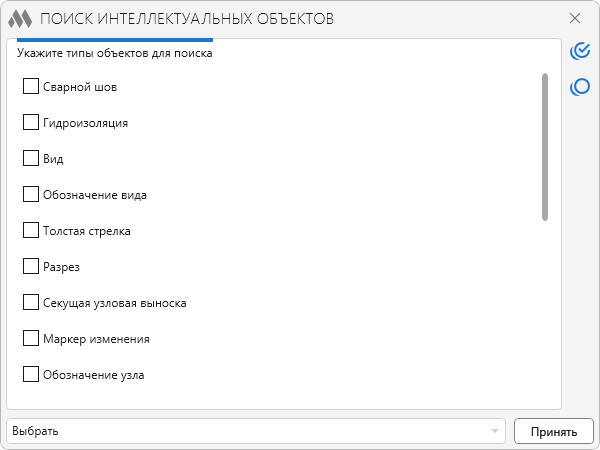
Команда позволяет найти в чертеже все интеллектуальные объекты определенного типа и применить к ним указанное действие.
 – выбор всех типов интеллектуальных объектов в списке.
 – снятие выбора со всех типов интеллектуальных объектов в списке.
В нижней части окна расположен выпадающий список с вариантами применяемого действия к найденным объектам:
- Выбрать – выбор найденных интеллектуальных объектов в чертеже.
- Удалить данные – удаление расширенных данных у найденных интеллектуальных объектов в чертеже. После этого действия интеллектуальные объекты станут обычными анонимными блоками.
- Взорвать – расчленение найденных интеллектуальных объектов на составляющую простую геометрию (отрезки, полилинии, текст и т.д.).
- Удалить – удаление найденных интеллектуальных объектов.
Поиск интеллектуальных объектов по значению и замена значений
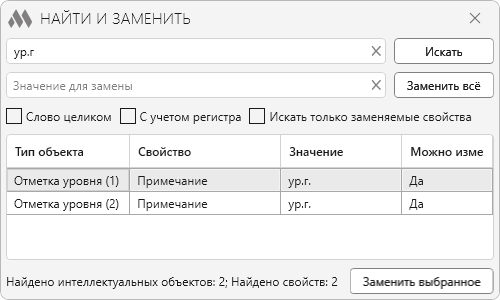
Команда позволяет найти в чертеже все интеллектуальные объекты, в числовых или строковых свойствах которых находится искомое значение, а также заменить значения найденных интеллектуальных объектов, если свойство интеллектуального объекта доступно для редактирования.
Результат поиска отображается в виде таблицы, содержащей тип объекта, искомое значение с указанием свойства, в котором оно находится, и возможностью его замены. Все найденные объекты можно добавить в текущий выбор. При выборе объекта в таблице производится зуммирование объекта (при этом текущий выбор сбрасывается!).
Замена может быть выполнена как для значений всех найденных интеллектуальных объектов, так и только для значений выбранных в таблице объектов.
