


Buscar en tablas de planificación
Hay varias aplicaciones Revit abiertas. Elija una:
Icono


Uso
- Encontrar entre todas las tablas de planificación del proyecto una tabla desconocida a partir de un dato conocido:
a) nombre del campo
b) encabezado de la columna
c) valor en una celda. - Encontrar entre todas las tablas de planificación del proyecto aquellas que contienen simultáneamente varios valores especificados.
- Encontrar tablas de planificación por el nombre de la columna, incluso si está oculta. En otras palabras, determinar si una columna está oculta en la tabla deseada.
- Determinar si un valor dado proviene de una tabla de claves y encontrar el nombre de dicha tabla de claves.
- Realizar los tipos de búsqueda mencionados anteriormente incluso conociendo solo una parte del nombre o del valor, e ignorando las mayúsculas y minúsculas.
Al iniciar el complemento, aparece una ventana de búsqueda:
En la parte superior de la ventana del complemento se encuentra el campo para introducir el valor que debe contener la tabla de planificación buscada. Se pueden especificar varios valores para la búsqueda separándolos con un carácter delimitador. En este caso, se buscará únicamente la tabla que contenga todos los valores indicados.
Para introducir rápidamente el carácter delimitador, basta con escribir dos espacios seguidos en el campo.
A continuación, es necesario indicar dónde buscar los valores introducidos:
Campo – en los nombres de los campos o parámetros.
Encabezado – en los nombres de los encabezados de las columnas.
Valor – en los valores de las celdas.
Debajo se pueden especificar configuraciones adicionales:
Ignorar mayúsculas y minúsculas – búsqueda no sensible a mayúsculas y minúsculas.Subcadena – indica que el valor introducido en el campo es parte del valor buscado. Por ejemplo, para buscar el valor "Basic", basta con escribir "Bas" en el campo de búsqueda y activar esta opción.
Símbolo-delimitador – cambiar el carácter delimitador utilizado para separar varios valores introducidos en el campo de búsqueda.
En la parte inferior de la ventana del complemento se encuentran los controles de búsqueda, así como el campo que muestra el progreso y el estado de la búsqueda.
Buscar – inicia la búsqueda de las tablas de planificación según los parámetros indicados.
Si se encuentran tablas de planificación con los valores buscados, se mostrará una ventana con los resultados de la búsqueda:
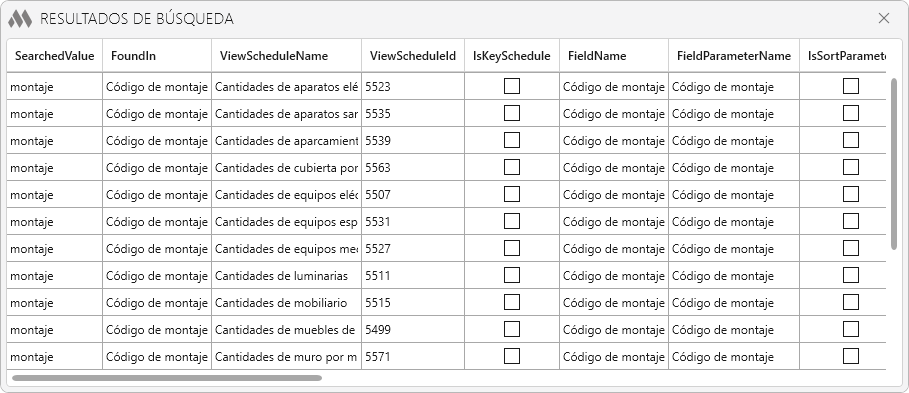
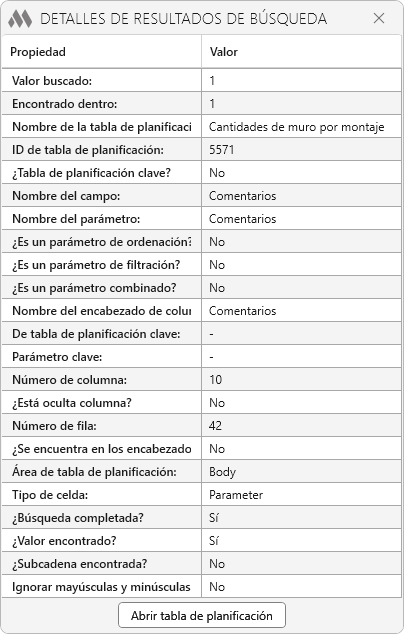
Al hacer doble clic con el botón izquierdo del ratón en una fila de la lista de resultados, se mostrará una ventana con información detallada sobre los resultados de la búsqueda:
En la parte inferior de la ventana se encuentra el botón Abrir tabla de planificación, que permite mostrar la tabla con los valores buscados.