


Armadura como sólido

Hay varias aplicaciones Revit abiertas. Elija una:
Icono


Uso
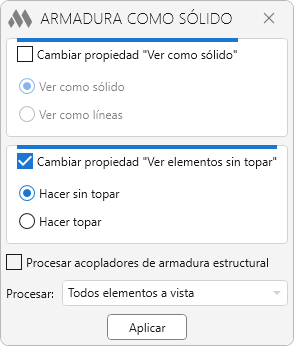
Cambiar la propiedad "Ver como sólido" (solo para Revit 2019-2022): este grupo contiene opciones que permiten cambiar la propiedad de la armadura "Ver como sólido". El grupo solo está disponible cuando se ejecuta en una vista 3D, ya que la propiedad "Ver como sólido" solo se puede modificar en vistas 3D. Activar este grupo indica que se cambiará la propiedad "Ver como sólido" de la armadura procesada.
Ver como sólido / Ver como líneas – indica en qué posición se debe establecer la propiedad "Ver como sólido".
Cambiar la propiedad "Ver elementos sin topar" – este grupo contiene opciones que permiten cambiar la propiedad de la armadura "Ver elementos sin topar". Activar este grupo indica que se cambiará la propiedad "Ver elementos sin topar" de la armadura procesada.
Hacer sin topar / Hacer topar – indica en qué posición se debe establecer la propiedad "Ver elementos sin topar".
Procesar acopladores de armadura estructural — cuando esta opción está activada, el complemento también procesará los elementos de la categoría "Acopladores de armadura estructural".
Procesar: – lista desplegable con cuatro opciones para seleccionar armaduras:
- Elemento seleccionado – se debe seleccionar un elemento base que contenga armadura. También se puede seleccionar directamente la armadura.
- Elementos seleccionados – se deben seleccionar varios elementos base que contengan armadura. También se puede seleccionar directamente la armadura.
- Todos elementos a vista – se procesarán todos los elementos base y armaduras en la vista actual.
- Todos elementos excepto los seleccionados en vista – se procesará toda la armadura en la vista, excepto los elementos seleccionados. Los elementos seleccionados pueden ser tanto armaduras como elementos base. Es decir, si se selecciona un elemento base (por ejemplo, un muro), toda la armadura en ese elemento no se procesará.
Aplicar / Continuar – cambio de propiedades de la armadura en la vista actual o paso a la selección de elementos.