


Dividir por altura

Hay varias aplicaciones Revit abiertas. Elija una:
| Nombre | Descuento | Importe total de pedidos individuales | Importe total de pedidos corporativos |
|---|---|---|---|
| Usuario estándar | 0% | ||
| Descuento del 3 % | 3% | $84 | $180 |
| Descuento del 5 % | 5% | $120 | $360 |
| Descuento del 7 % | 7% | $180 | $600 |
| Descuento del 10 % | 10% | $300 | $900 |
| Descuento del 15 % | 15% | $360 | $1 200 |
| Socios | 30% | ||
| BIM Consulting | 50% | ||
| Súper VIP | 100% |
Icono


Uso
El complemento permite dividir muros y/o columnas en altura utilizando uno de los métodos de división disponibles. El método de división se selecciona en la lista desplegable ubicada en la parte superior de la ventana:
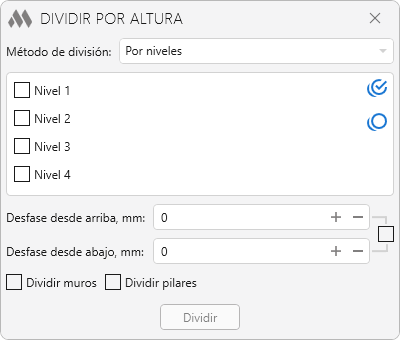
En la parte central de la ventana se encuentran las configuraciones del método de división seleccionado.
Debajo, en los campos correspondientes, se puede especificar el desfase desde arriba (hacia arriba) y/o el desfase desde abajo (hacia arriba) para los nuevos muros y/o columnas obtenidos como resultado de la división. A la derecha de estos campos hay una casilla de verificación que permite establecer valores iguales de desplazamiento para mantener la dependencia (ver más adelante). Para el muro superior no se especifica desplazamiento superior, y para el muro inferior no se especifica desplazamiento inferior después de la división.
Las opciones Dividir muros y Dividir pilares indican qué elementos serán seleccionados para el procesamiento.
Al hacer clic en el botón Dividir, se propondrá elegir los elementos a procesar – selección manual o selección de todos los elementos en la vista. Luego, los elementos seleccionados serán divididos según el método de división elegido.
El complemento admite los siguientes métodos de división:
Por niveles
División de muros y/o columnas según los niveles especificados. Los niveles se seleccionan de la lista de niveles disponibles:
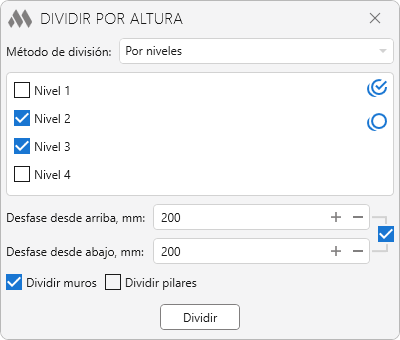
Por planos de referencia
División de muros y/o columnas según los planos de referencia seleccionados. Para poder usar este método de división, es necesario seleccionar los planos de referencia haciendo clic en el botón Seleccionar:
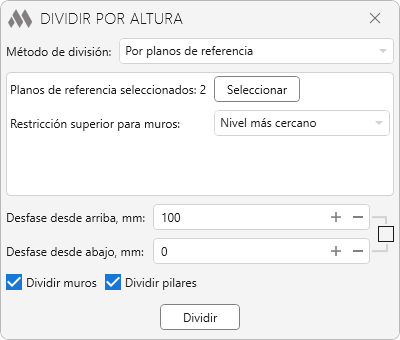
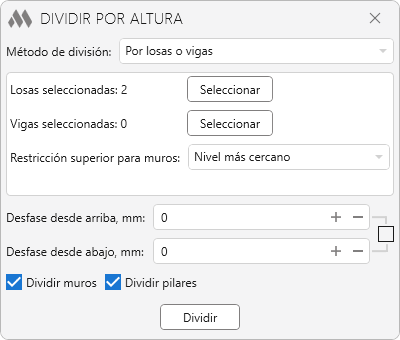
Para este y todos los métodos posteriores de división, también es necesario especificar la dependencia superior de los muros:
- Nivel más cercano – la parte superior del muro se fijará al nivel más cercano;
- Nivel más cercano desde arriba – la parte superior del muro se fijará al nivel más cercano situado por encima del muro. Si no se encuentra un nivel superior, se fijará al nivel más cercano;
- Altura desconectada – la parte superior del muro no se fijará a ningún nivel.
La base de todos los muros nuevos se fijará al nivel más cercano.
Altura máxima
División de muros y/o columnas en un número igual de partes cuya altura no supere el valor especificado:
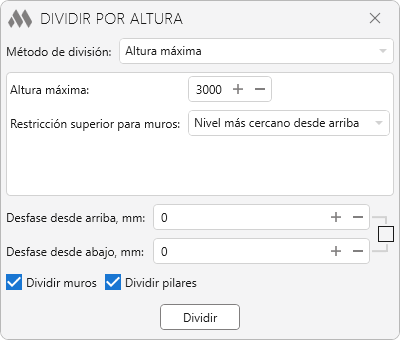
Por ejemplo, si la altura máxima especificada es de 2000 mm y la altura del muro es de 5000 mm, el muro se dividirá en 3 partes de 1667 mm de altura.
Altura exacta
División de muros y/o columnas en partes de la altura especificada:
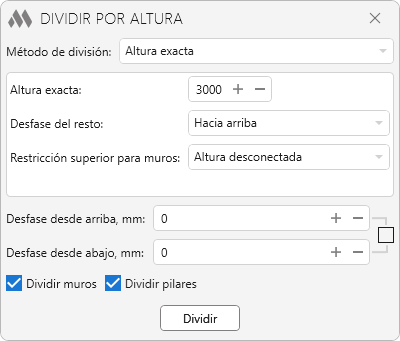
Si la altura del muro y/o columna no es divisible entre el valor especificado sin resto, el resto se desplazará según la opción seleccionada: hacia arriba, hacia el medio o hacia abajo.
Número de partes
División de muros y/o columnas en el número especificado de partes:
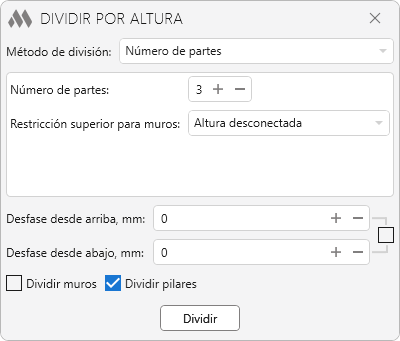
Por losas o vigas
División de muros y/o columnas según las losas y/o vigas seleccionadas. Para poder usar este método de división, es necesario seleccionar las losas y vigas haciendo clic en el botón Seleccionar:
Notas
El complemento realiza la división de los muros copiando el muro original y modificando sus dependencias. ¡Los muros con un perfil transversal de espesor variable no se pueden procesar correctamente!
¡Los muros con perfil modificado (perfil definido por un boceto) se procesan correctamente solo en Revit 2022 y posteriores!
Ejemplo de funcionamiento del complemento con mantenimiento de dependencias
Al dividir muros altos en varias partes con desplazamiento en la parte superior e inferior de los nuevos muros, se recomienda establecer el mismo valor de desplazamiento arriba y abajo para evitar huecos o solapamientos entre los muros.
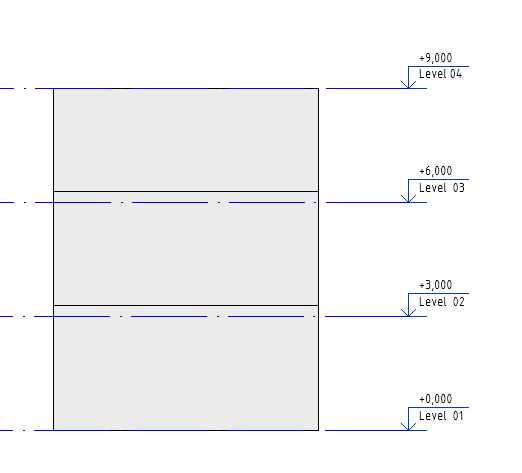
Consideremos el siguiente muro:
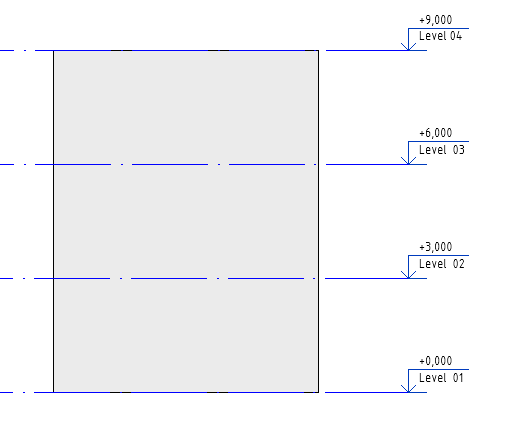
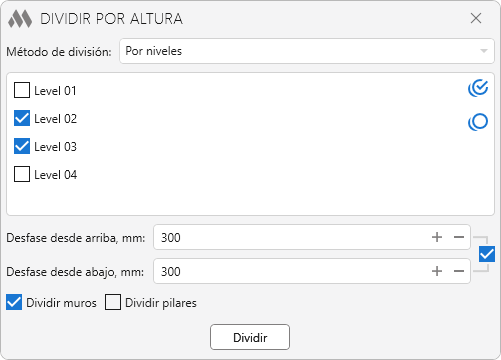
Dividámoslo por los niveles Level 02 y Level 03 con un desplazamiento hacia arriba de 300 mm:

 YouTube