


Exportar a Excel
Hay varias aplicaciones Revit abiertas. Elija una:
Icono


Uso
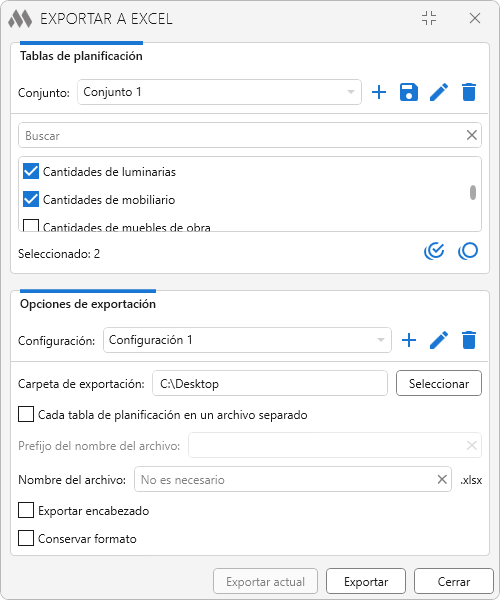
La ventana del Complemento consta de dos grupos principales: la selección de especificaciones para exportar y la configuración de exportación.
En el grupo de selección de Tablas de planificación se encuentran:
Conjunto – incluye una lista desplegable de conjuntos de especificaciones marcadas en la lista y los comandos que permiten agregar un nuevo conjunto  , guardar cambios en el conjunto actual
 , renombrar el conjunto actual
 y eliminar el conjunto actual
 .
Debajo se encuentra la lista de especificaciones del documento actual (excepto las especificaciones de revisiones), un campo de entrada para búsqueda “en vivo” en la lista de especificaciones, así como botones para seleccionar todas las especificaciones visibles y deseleccionar todas las especificaciones visibles.
Las especificaciones seleccionadas previamente en el Administrador de proyectos se seleccionan automáticamente en la lista de especificaciones al iniciar el Complemento.
El grupo Opciones de exportación contiene las siguientes opciones:
- Configuración – consta de una lista desplegable de configuraciones del Complemento y de comandos que permiten crear una nueva configuración , editar el nombre de la configuración actual y eliminar la configuración actual .
- Carpeta de exportación – campo de entrada de la ruta a la carpeta de exportación. La ruta puede especificarse directamente en el campo o mediante el explorador al presionar el botón Seleccionar.
- Cada tabla de planificación en un archivo separado – al activar esta opción, cada especificación se exportará en un archivo Excel independiente. Si la opción está desactivada, todas las especificaciones se exportarán en un solo archivo Excel en diferentes hojas.
- Prefijo del nombre del archivo – añade un prefijo al nombre de los archivos Excel creados. La opción está disponible al activar la opción Cada tabla de planificación en un archivo separado.
- Nombre del archivo – campo para ingresar el nombre del archivo exportado. El campo está disponible al desactivar la opción Cada tabla de planificación en un archivo separado. Si el campo está vacío, se usará como nombre del archivo el nombre del documento actual.
- Exportar encabezado – permite exportar el encabezado de la especificación, así como el pie de página. El ancho y la cantidad de columnas del encabezado pueden no coincidir con el ancho y la cantidad de columnas de la especificación.
- Conservar formato – al exportar se conservarán la fuente y altura del texto, el color del texto, el color de fondo de las celdas, la presencia y grosor de los bordes, la altura de las filas y la combinación de celdas. El ancho de las columnas siempre se conserva, independientemente de si la opción está activada o no.
Si al iniciar el Complemento en ese momento está abierta una vista de especificación, en el Complemento se activa el botón Exportar actual. Este permite exportar inmediatamente a Excel la especificación actual sin necesidad de buscarla y marcarla en la lista de especificaciones con la configuración de exportación actual.
El botón Exportar realiza la exportación a Excel de las especificaciones marcadas en la lista con la configuración de exportación actual.