


Administrador de CAD
Hay varias aplicaciones Revit abiertas. Elija una:
ICONO


USO
Todas las funciones del complemento se realizan directamente a través de su ventana.
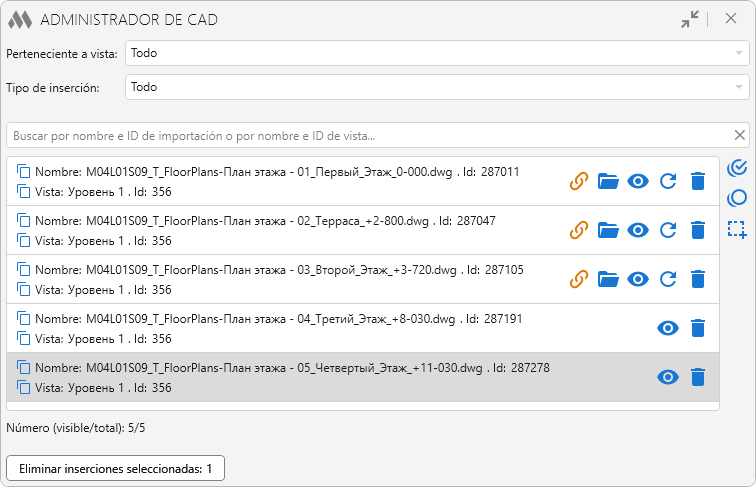
La ventana del complemento no bloquea Revit. La lista de inserciones DWG cambia dinámicamente al agregar/eliminar inserciones DWG mediante Revit y al cambiar de documento en Revit.
Es posible filtrar la lista de inserciones DWG por pertenencia a vista y tipo de inserción.
Pertenenciente a vista – opción de filtrado de inserciones DWG en la lista por pertenencia a vista:
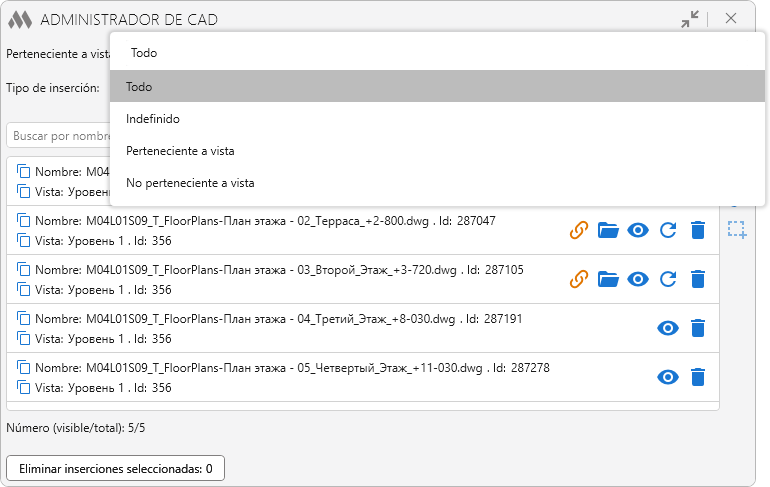
- Indefinido – muestra una lista de inserciones DWG que se descargaron del proyecto al iniciar el complemento.
- Perteneciente a vista – muestra una lista de inserciones DWG colocadas en vistas.
- No perteneciente a vista – muestra una lista de inserciones DWG no colocadas en vistas.
Tipo de inserción – opción de filtrado de inserciones DWG en la lista por tipo de inserción:
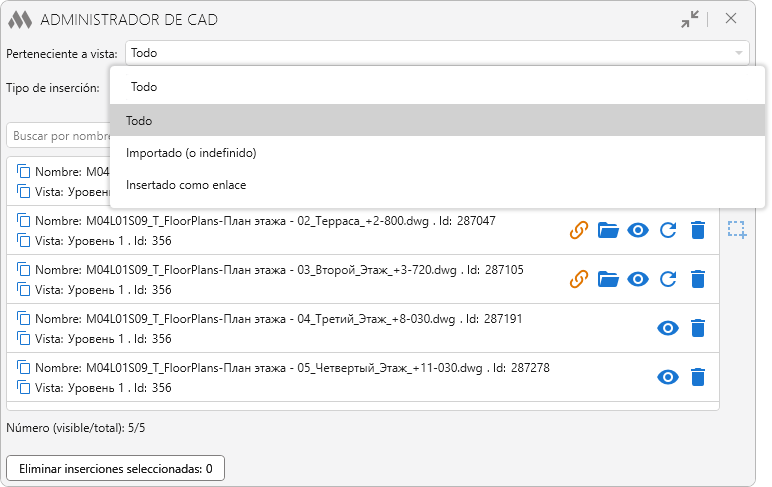
- Importado (o indefinido) – muestra una lista de inserciones DWG importadas al proyecto ("Importar CAD");
- Insertado como enlace – muestra una lista de inserciones DWG enlazadas al proyecto ("Enlace CAD").
Buscar por nombre e ID de importación o por nombre e ID de vista – búsqueda en tiempo real en la lista de inserciones DWG.
A continuación se muestra la lista de inserciones DWG del documento actual. Cada elemento de la lista contiene información sobre la inserción DWG: nombre de la inserción DWG, ID de la inserción DWG, nombre de la vista a la que pertenece, ID de la vista. Cada elemento permite realizar algunas acciones:
 – copiar el ID de la inserción DWG o de la vista
 – la presencia del icono indica que la inserción DWG está enlazada, no importada
 – abrir la carpeta con el archivo fuente de importación insertado como enlace
 – seleccionar y mostrar la inserción DWG
 – actualizar la inserción DWG
 – eliminar la inserción DWG.
A la derecha de la lista de inserciones DWG hay botones:
 – seleccionar todas las inserciones DWG en la lista
 – deseleccionar todas las inserciones DWG en la lista
 – seleccionar en el proyecto las inserciones DWG resaltadas en la lista.
Los elementos de la lista admiten selección múltiple manteniendo presionadas las teclas Ctrl o Mayús y haciendo clic con el botón izquierdo del ratón.
En la parte inferior de la ventana se muestra el número de inserciones DWG visibles y el total en la lista.
Eliminar inserciones seleccionadas – eliminar varias inserciones DWG seleccionadas en la lista.

 YouTube