


Bearbeitungsbereiche

Mehrere Revit-Anwendungen sind geöffnet. Wählen Sie eine aus:
| Name | Rabatt | Gesamtsumme der Einzelbestellungen | Gesamtsumme der Unternehmensbestellungen |
|---|---|---|---|
| Standardbenutzer | 0% | ||
| 3 % Rabatt | 3% | $84 | $180 |
| 5 % Rabatt | 5% | $120 | $360 |
| 7 % Rabatt | 7% | $180 | $600 |
| 10 % Rabatt | 10% | $300 | $900 |
| 15 % Rabatt | 15% | $360 | $1 200 |
| Partner | 30% | ||
| BIM Consulting | 50% | ||
| Super-VIP | 100% |
Symbol


Verwendung
Dialogfenster des Plugins:
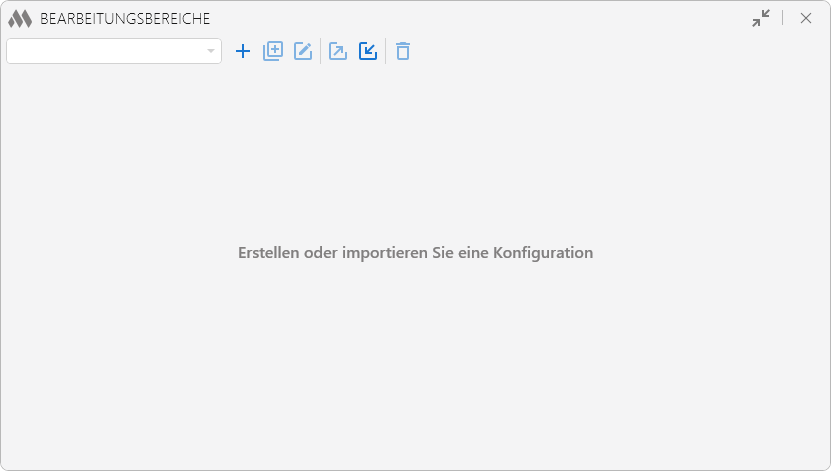
Zu Beginn der Arbeit mit dem Plugin muss mindestens eine Arbeitskonfiguration vorhanden sein. Um sie zu erstellen, klicken Sie auf  und geben Sie anschließend einen Namen ein.
Neben der Dropdown-Liste der Konfigurationen befinden sich die Schaltflächen zur Verwaltung der Konfigurationen:
– eine neue Konfiguration erstellen.
 – die aktuelle Konfiguration duplizieren.
 – den Namen der ausgewählten Konfiguration bearbeiten.
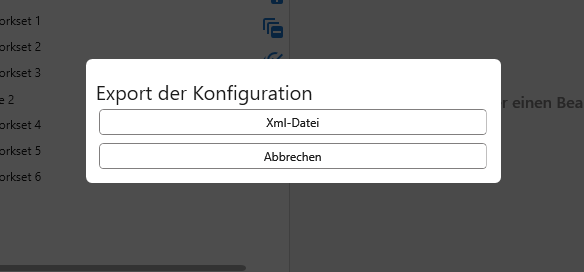
 – Konfiguration exportieren. Es öffnet sich ein Dialog zur Auswahl der Exportoptionen:
 – Konfiguration importieren. Es öffnet sich ein Dialog zur Auswahl der Importoptionen:
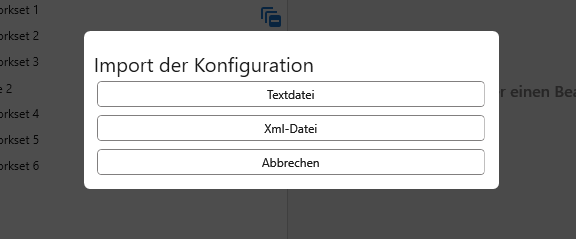
Der Import aus einer Textdatei wird weiter unten beschrieben.
Der Import aus einer XML-Datei ermöglicht den Import von Konfigurationen, die zuvor mit diesem Plugin exportiert wurden.
 – aktuelle Konfiguration löschen.
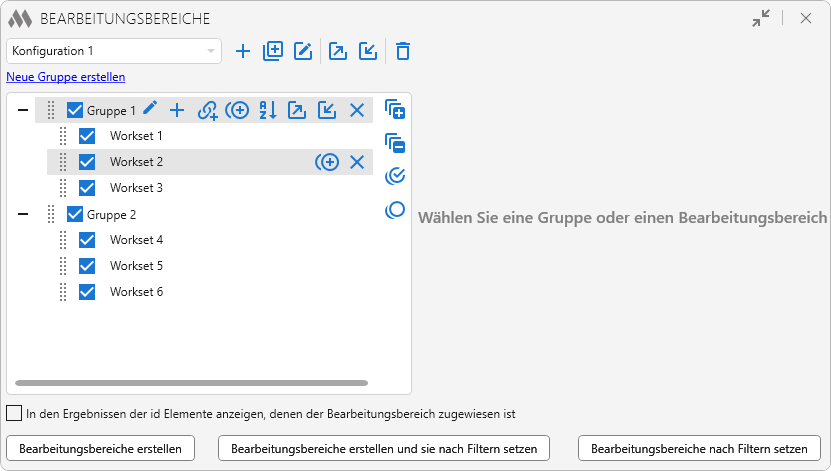
Der linke Teil des Fensters enthält eine Baumstruktur der Gruppen von Bearbeitungsbereichen, die zur Konfiguration gehören, sowie die Steuerelemente zur Verwaltung dieser Gruppen.
Konfigurationen und Gruppen von Bearbeitungsbereichen sind bedingt und dienen einer flexibleren Verwaltung der Bearbeitungsbereiche sowie dem Austausch von Konfigurationen zwischen Benutzern.
Um eine neue Gruppe von Bearbeitungsbereichen zu erstellen, klicken Sie auf Neue Gruppe erstellen unter dem Feld mit der Konfigurationsliste und geben Sie im Dialogfenster einen Namen ein.
Jede erstellte Gruppe im Baum verfügt über folgende Steuerelemente:
 – Gruppe umbenennen (erscheint beim Bewegen des Mauszeigers). – neuen Bearbeitungsbereich erstellen. Weitere Bearbeitungsbereiche können durch Drücken der Eingabetaste im Namensfeld erstellt werden.
 – Bearbeitungsbereiche anhand der Namen der Verknüpfungen im aktuellen Dokument hinzufügen. Für jede Verknüpfung wird ein Bearbeitungsbereich mit entsprechenden Filtern erstellt.
 – aktuelle Gruppe der Bearbeitungsbereiche duplizieren.
 – Bearbeitungsbereiche in der Gruppe alphabetisch sortieren. – Gruppe exportieren. Es öffnet sich ein Dialog zur Auswahl der Exportoptionen:
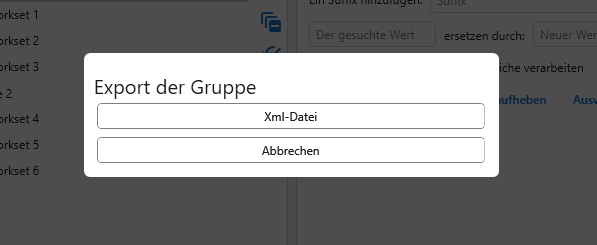
– Gruppe importieren. Es öffnet sich ein Dialog zur Auswahl der Importoptionen:
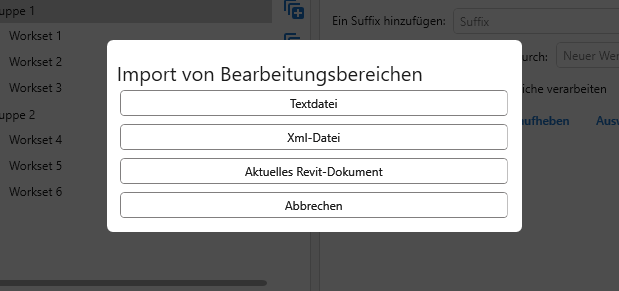
Der Import aus einer Textdatei wird weiter unten beschrieben.
Der Import aus einer XML-Datei ermöglicht den Import von Gruppen, die zuvor mit diesem Plugin exportiert wurden.
Der Import aus dem aktuellen Revit-Dokument ermöglicht den Import benutzerdefinierter Bearbeitungsbereiche aus dem aktuell geöffneten Dokument.
Beim Import von Gruppen werden die Bearbeitungsbereiche in die aktuelle Gruppe übernommen.
 – aktuelle Gruppe löschen (erscheint beim Bewegen des Mauszeigers).
Ein Bearbeitungsbereich in der Gruppe kann mit den aktuellen Filtereinstellungen dupliziert werden oder gelöscht werden über die entsprechenden Schaltflächen, die beim Bewegen des Mauszeigers erscheinen.
Rechts von der Liste der Gruppen der Bearbeitungsbereiche befinden sich die Schaltflächen zur Verwaltung der Liste:
 – alle Bearbeitungsbereiche in den Gruppen erweitern.
 – alle Bearbeitungsbereiche in den Gruppen reduzieren.
 – alle Positionen markieren.
 – alle Markierungen aufheben.
Gruppen von Bearbeitungsbereichen und einzelne Bearbeitungsbereiche können per Drag-and-Drop verschoben werden.
Wenn im Baum eine Gruppe oder ein Bearbeitungsbereich ausgewählt wird, werden auf der rechten Seite zusätzliche Einstellungen angezeigt. Diese sind weiter unten beschrieben.
Im unteren Teil des Fensters befinden sich die Schaltflächen zum Starten des Plugins:
Bearbeitungsbereiche erstellen – erstellt die benutzerdefinierten Bearbeitungsbereiche im aktuellen Dokument.
Bearbeitungsbereiche erstellen und sie nach Filtern setzen – erstellt die Bearbeitungsbereiche und weist sie den Elementen gemäß den Anwendungsfiltern zu (siehe unten). Beim Klicken auf die Schaltfläche stehen zwei Optionen zur Verfügung: In der aktiven Ansicht oder Im Modell.
Bearbeitungsbereiche nach Filtern setzen – weist Bearbeitungsbereiche den Elementen gemäß den Filtern zu. Nur Bearbeitungsbereiche, die in der aktuellen Konfiguration und im aktuellen Revit-Dokument vorhanden sind, werden verarbeitet. Beim Klicken auf die Schaltfläche stehen zwei Optionen zur Verfügung: In der aktiven Ansicht oder Im Modell.
Alle drei Schaltflächen verarbeiten nur die markierten Bearbeitungsbereiche in den markierten Gruppen.
Nach Ausführung des gewählten Befehls erscheint ein Ergebnisfenster. Um in diesem Fenster die IDs der Elemente anzuzeigen, denen ein Bearbeitungsbereich zugewiesen wurde, aktivieren Sie die entsprechende Option im unteren Teil des Plugins.
Import der Bearbeitungsbereiche aus einer Textdatei
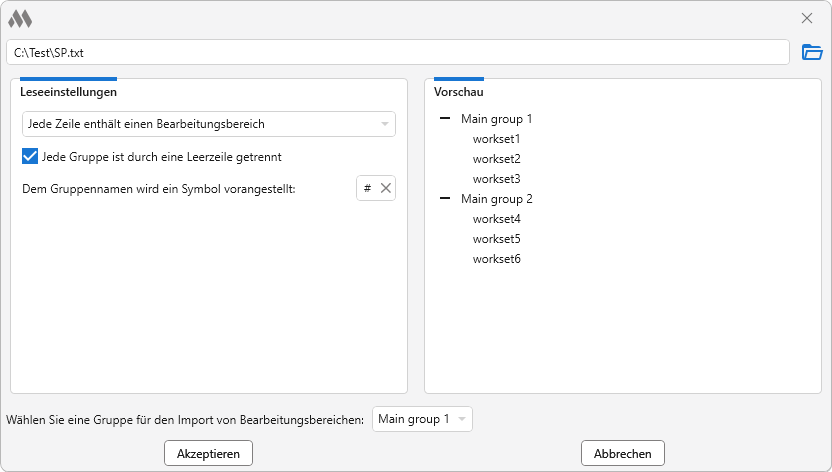
Der obere Teil des Importfensters enthält ein Feld, das auf die zu verarbeitende Textdatei verweist. Nach Auswahl der Datei wird sie sofort gemäß den aktuellen Einstellungen verarbeitet und auf der rechten Seite als Vorschau angezeigt. Sie können die Leseeinstellungen auf der linken Seite ändern und das Ergebnis sofort sehen.
Das Einlesen der Datei sieht zwei Verarbeitungsvarianten vor:
Jede Zeile enthält eine Liste von Bearbeitungsbereiche – es wird angenommen, dass die Bearbeitungsbereiche in einer Zeile durch ein bestimmtes Trennzeichen getrennt sind, das Sie im entsprechenden Feld angeben können. Wenn mehrere Zeilen im Dokument vorhanden sind, kann jede Zeile als separate Gruppe betrachtet werden.
Jede Zeile enthält einen Bearbeitungsbereich – es wird angenommen, dass in jeder Zeile ein Bearbeitungsbereich angegeben ist. Leere Zeilen können dabei als Gruppentrenner und Zeilen, die mit einem bestimmten Zeichen beginnen, als Gruppennamen (ohne das Zeichen) verwendet werden.
Beim Import der Bearbeitungsbereiche in eine Gruppe wird im unteren Teil des Fensters eine Dropdown-Liste angezeigt, in der die Zielgruppe ausgewählt werden kann. Beim Import einer Konfiguration wird das gesamte Ergebnis übernommen.
Zusätzliche Gruppensteuerungen
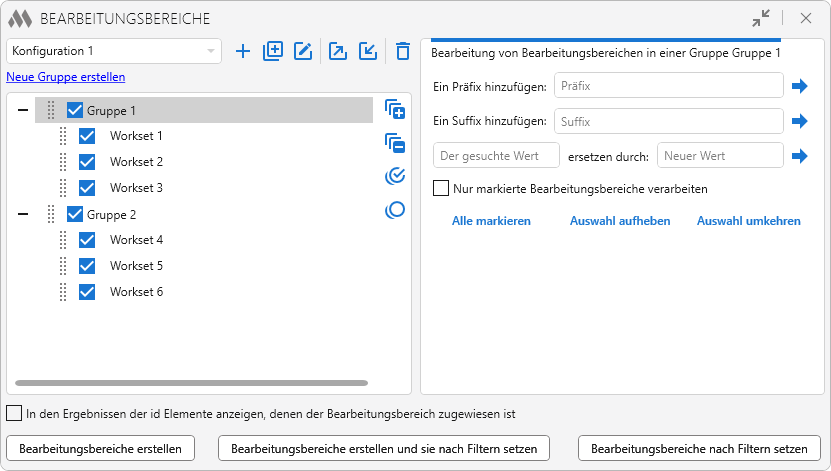
Wenn eine Gruppe im Baum ausgewählt ist, erscheinen auf der rechten Seite zusätzliche Werkzeuge zur Gruppenverwaltung:
Ein Präfix hinzufügen: – fügt allen Bearbeitungsbereichen in der Gruppe ein Präfix hinzu.
Ein Suffix hinzufügen: – fügt allen Bearbeitungsbereichen in der Gruppe ein Suffix hinzu.
Der gesuchte Wert ersetzen durch: neuer Wert – Suchen und Ersetzen in den Namen der Bearbeitungsbereiche der aktuellen Gruppe.
 – führt eine der oben genannten Funktionen aus.
Nur markierte Bearbeitungsbereiche verarbeiten – wenn aktiviert, werden nur die markierten Bearbeitungsbereiche in der Gruppe verarbeitet.
Alle markieren – markiert alle Bearbeitungsbereiche in der Gruppe.
Auswahl aufheben – hebt die Markierungen aller Bearbeitungsbereiche in der Gruppe auf.
Auswahl umkehren – kehrt die Auswahl der Bearbeitungsbereiche in der Gruppe um.
Einstellungen zur Anwendung des Bearbeitungsbereichs
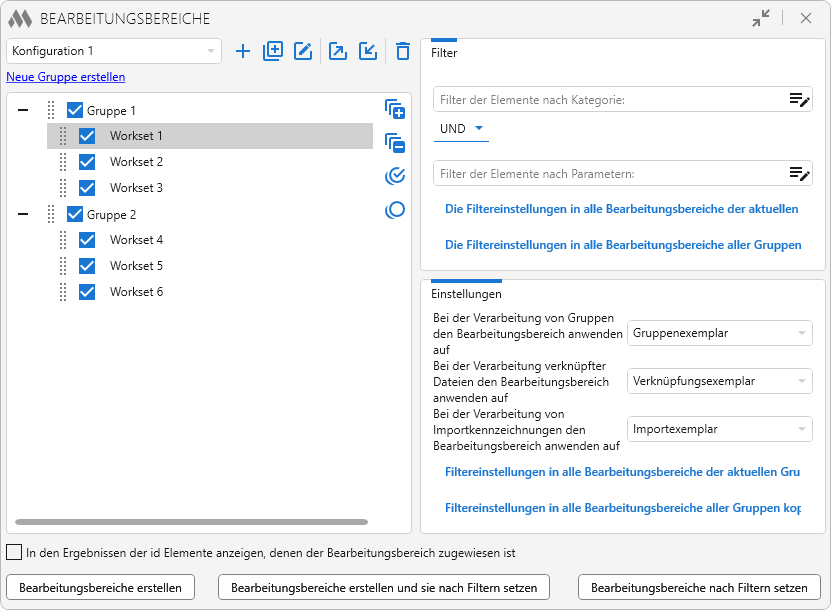
Wenn im Baum ein Bearbeitungsbereich ausgewählt ist, werden rechts der Elementfilter und zusätzliche Werkzeuge angezeigt.
Beispielsweise werden gemäß den eingestellten Filtern im Bearbeitungsbereich Workset1 Wände (Kategorie) des ersten Geschosses (Parameter) hinzugefügt:
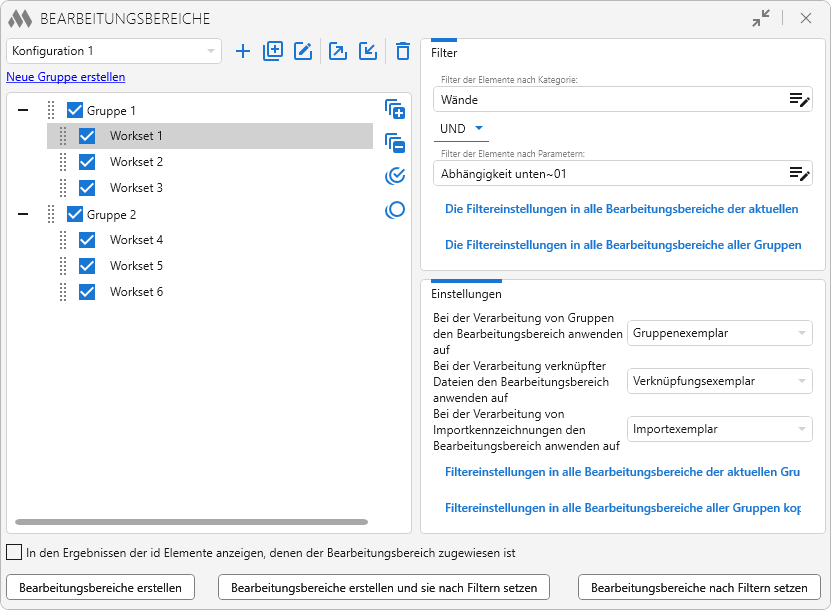
Bei der Verarbeitung von Gruppen den Bearbeitungsbereich anwenden auf Gruppenexemplar, Gruppentyp, Gruppenexemplar und -typ – legt fest, wie der Bearbeitungsbereich auf Gruppen angewendet wird.
Bei der Verarbeitung verknüpfter Dateien den Bearbeitungsbereich anwenden auf Verknüpfungsexemplar, Verknüpfungstyp, Verknüpfungsexemplar und -typ.
Bei der Verarbeitung von Importkennzeichnungen den Bearbeitungsbereich anwenden auf Importexemplar, Importtyp, Importexemplar und -typ.
Filtereinstellungen in alle Bearbeitungsbereiche der aktuellen Gruppe (aller Gruppen) kopieren – kopiert die aktuellen Filtereinstellungen entsprechend in alle Bearbeitungsbereiche der Gruppe oder aller Gruppen in der aktuellen Konfiguration.
BEARBEITUNGSBEREICHE AKTUALISIEREN


Führt den Befehl Bearbeitungsbereiche nach Filtern setzen im Modell mit den aktuellen Einstellungen aus, ohne das Plugin-Fenster zu öffnen.
BEARBEITUNGSBEREICHE VERARBEITEN


Hilfsprogramme zur Arbeit mit Elementen, die sich in bestimmten Bearbeitungsbereichen befinden. Der Befehl wird über das Revit-Menü aufgerufen und öffnet folgendes Dialogfenster:
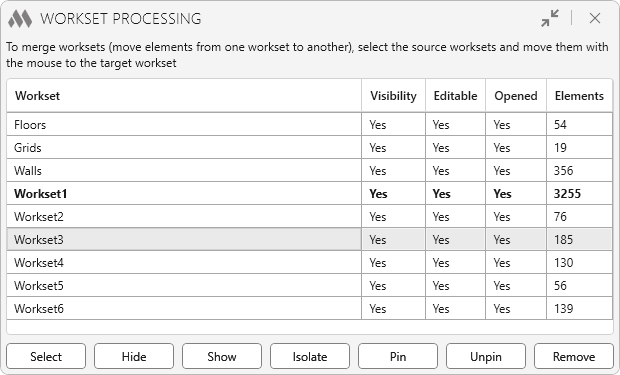
Im Fenster des Plugins ist eine Liste aller Bearbeitungsbereiche des Projekts angegeben. Für jeden Bereich werden seine Sichtbarkeit in der aktuellen Ansicht, seine Bearbeitbarkeit, sein aktueller Status (geöffnet/geschlossen) und die Anzahl der enthaltenen Elemente angezeigt.
Um Bearbeitungsbereiche zusammenzuführen (Elemente aus einem Bereich in einen anderen zu verschieben), markieren Sie die Quellbereiche und ziehen Sie sie mit der Maus auf den Zielbereich.
Im unteren Teil des Fensters befinden sich folgende Schaltflächen:
Aussondern – markiert im Modell die Elemente in den ausgewählten Bearbeitungsbereichen.
Ausblenden – blendet die ausgewählten Bearbeitungsbereiche in der aktuellen Ansicht aus.
Zeigen – zeigt die ausgewählten Bearbeitungsbereiche in der aktuellen Ansicht an.
Isolieren – isoliert in der aktuellen Ansicht die Elemente in den ausgewählten Bearbeitungsbereichen.
Sperren – heftet die Elemente in den ausgewählten Bearbeitungsbereichen an.
Entsperren – löst die Elemente in den ausgewählten Bearbeitungsbereichen.
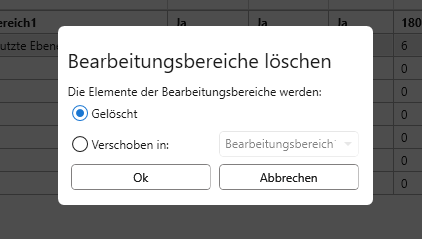
Löschen – löscht die ausgewählten Bearbeitungsbereiche. Wenn die zu löschenden Bearbeitungsbereiche Elemente enthalten, öffnet sich das folgende Dialogfenster:

 YouTube
 YouTube