


Füllmuster

Mehrere Revit-Anwendungen sind geöffnet. Wählen Sie eine aus:
| Name | Rabatt | Gesamtsumme der Einzelbestellungen | Gesamtsumme der Unternehmensbestellungen |
|---|---|---|---|
| Standardbenutzer | 0% | ||
| 3 % Rabatt | 3% | $84 | $180 |
| 5 % Rabatt | 5% | $120 | $360 |
| 7 % Rabatt | 7% | $180 | $600 |
| 10 % Rabatt | 10% | $300 | $900 |
| 15 % Rabatt | 15% | $360 | $1 200 |
| Partner | 30% | ||
| BIM Consulting | 50% | ||
| Super-VIP | 100% |
Symbol


Verwendung
Das Hauptfenster des Plugins besteht aus drei Hauptteilen: Hauptmenü, Liste der Füllmuster, Eigenschaften des ausgewählten Füllmusters.
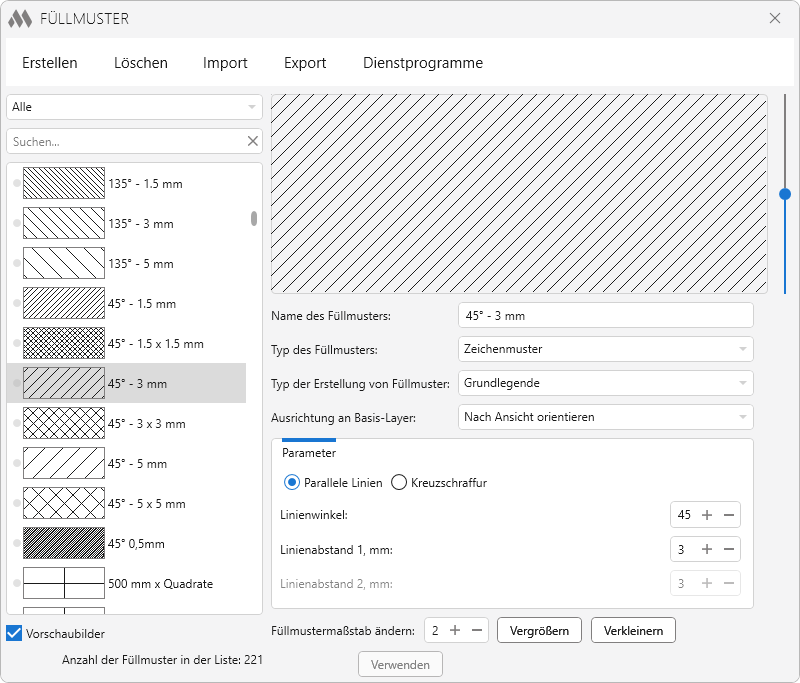
Liste der Füllmuster
Jeder Eintrag in der Liste der Füllmuster wird mit einem roten Kreis markiert, wenn das Füllmuster im Plugin bearbeitet oder erstellt wurde. Nach dem Klicken auf die Schaltfläche Anwenden werden alle Änderungen im aktuellen Dokument übernommen.
 – wenn ein Füllmuster bearbeitet wurde, kann es mit dieser Schaltfläche in seinen ursprünglichen Zustand zurückgesetzt werden
Vorschaubilder – Option, mit der sich Vorschaubilder in der Liste der Füllmuster ausblenden lassen
Eigenschaften des ausgewählten Füllmusters
Die Eigenschaften des ausgewählten Füllmusters entsprechen den Standard-Eigenschaften des Revit-Dialogs zur Bearbeitung von Füllmustern.
Sie können den Typ des Füllmusters von Grundlegende auf Benutzerdefiniert ändern.
Die Eigenschaften eines Benutzerdefinierten Füllmusters unterscheiden sich von den Eigenschaften eines Grundlegenden Füllmusters:
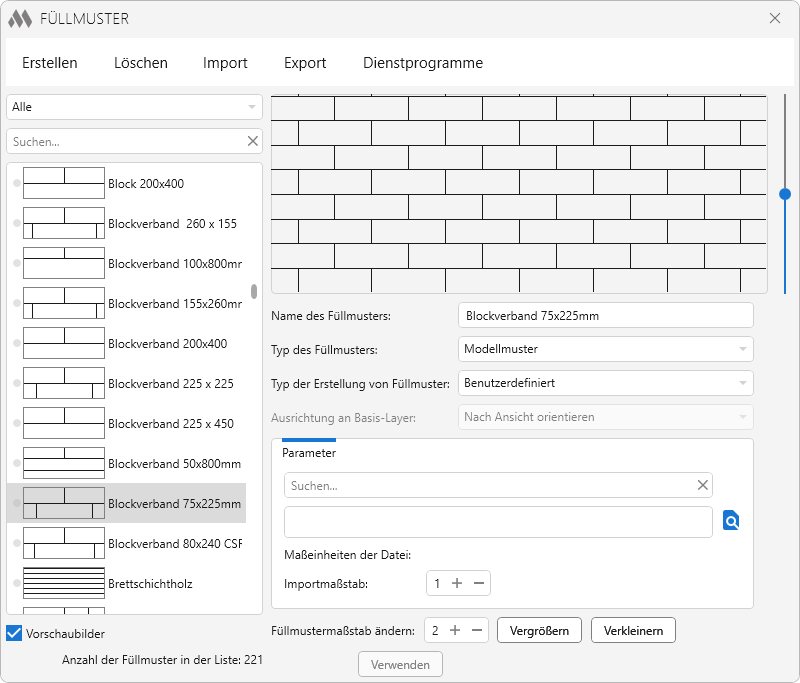
 – Auswahl einer PAT-Datei zur Angabe des Musters für das ausgewählte Füllmuster
Sie können den Maßstab des ausgewählten Füllmusters ändern. Geben Sie dazu im unteren Bereich der Eigenschaften des ausgewählten Füllmusters den Skalierungsfaktor ein und klicken Sie auf die entsprechende Schaltfläche – Vergrößern oder Verkleinern.
Hauptmenü
Das Hauptmenü des Plugins enthält Befehle zum Erstellen oder Löschen von Füllmustern, zum Import oder Export von Füllmustern sowie zusätzliche Werkzeuge.
Erstellen
Ein neues leeres Füllmuster – erstellt in der Liste ein neues Füllmuster vom Typ Grundlegend mit Standardwerten für Winkel und Abstand.
Das ausgewählte Füllmuster duplizieren – erstellt in der Liste ein neues Füllmuster identisch zum ausgewählten mit demselben Namen und dem Suffix (2).
Aus der Zeichnungsansicht – ermöglicht das Erstellen eines Füllmusters aus Geometrie, die sich in einer Zeichnungsansicht befindet. Zum Ausführen des Befehls müssen Sie zuvor eine Zeichnungsansicht öffnen.
Nach dem Ausführen des Befehls werden Sie aufgefordert, zwei Punkte anzugeben, die gegenüberliegende Ecken des Begrenzungsrechtecks des neuen Füllmusters darstellen, und anschließend die Objekte auszuwählen, aus denen das Muster des Füllmusters entnommen wird. Danach wird ein Fenster zur weiteren Einstellung des Füllmusters geöffnet:
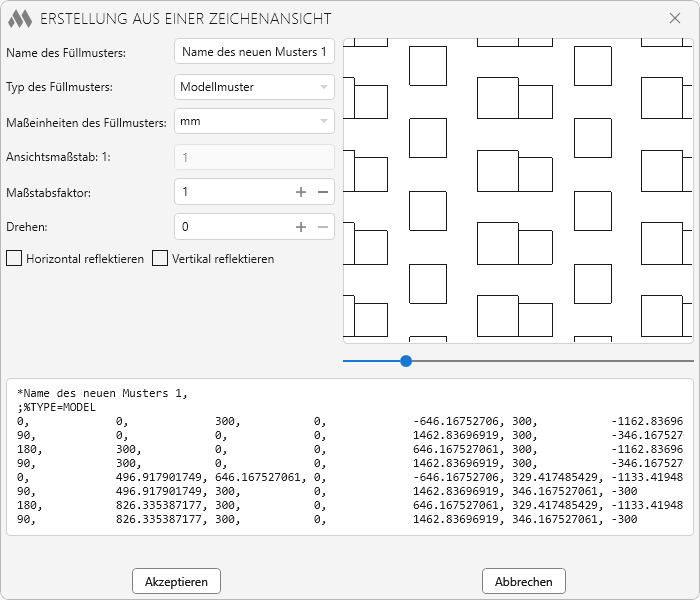
Im linken Bereich des Fensters befinden sich die Einstellungen des Füllmusters, im rechten die Vorschau und im unteren der Export in das PAT-Format.
Füllmuster, die aus einer Zeichnungsansicht erstellt wurden, können in der Vorschau fehlerhaft dargestellt werden!
Mit dem grafischen Editor – vor dem Öffnen des grafischen Editors werden Sie aufgefordert, den Typ des Füllmusters und die Einheiten des Füllmusters auszuwählen:
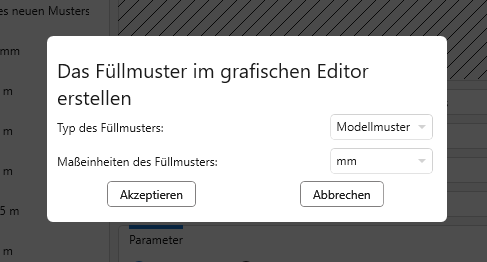
Diese Eigenschaften können im Editor nicht mehr geändert werden.
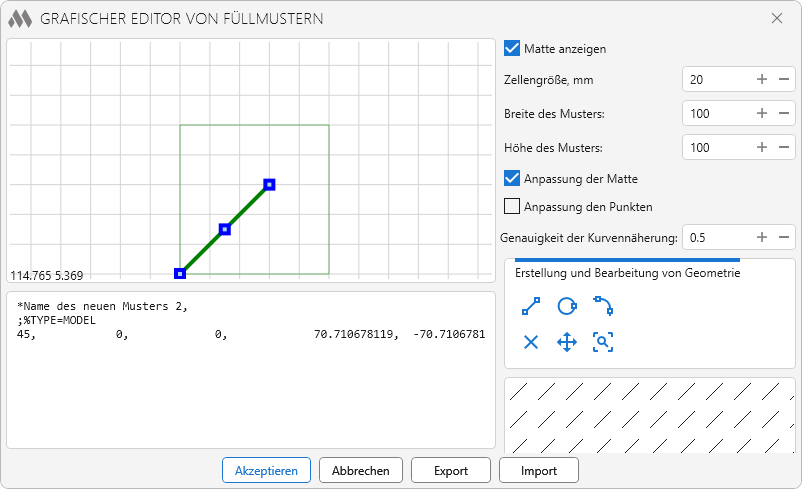
Im linken Bereich des Fensters des grafischen Editors befindet sich das Feld zum Erstellen des Musters für das Füllmuster.
Im rechten oberen Bereich befinden sich einige Einstellungen sowie die Breite des Musters. Die Grenzen des Musters werden durch dünne grüne Linien dargestellt und können nicht bearbeitet werden.
Zum Erstellen oder Bearbeiten der Geometrie verwenden Sie die folgenden Befehle:
 |
– Linie erstellen |
 |
– Kreis erstellen |
 |
– Bogen erstellen |
 |
– Ausgewählte Geometrie löschen |
 |
– Ausgewählte Geometrie verschieben |
 |
– Alles einpassen |
Im unteren Bereich des Fensters befinden sich der Export in das PAT-Format und die Vorschau.
Füllmuster, die im grafischen Editor erstellt wurden, können in der Vorschau fehlerhaft dargestellt werden!
Die Schaltflächen Export und Import ermöglichen den Export der Geometrie in eine XML-Datei bzw. den Import der Geometrie aus einer angegebenen Datei.
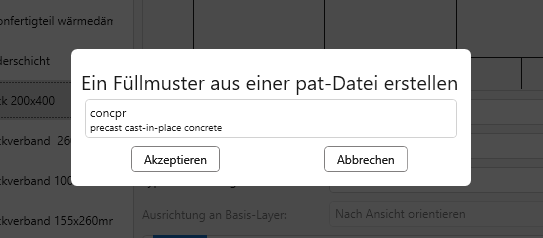
Aus PAT-Datei laden – erstellt ein Füllmuster aus einer PAT-Datei. Nach der Auswahl der PAT-Datei wird eine Liste der Füllmuster in der Datei angezeigt, aus der Sie das gewünschte Füllmuster auswählen müssen:
Löschen
Dieser Menüpunkt enthält mehrere Befehle zum Löschen von Füllmustern nach verschiedenen Kriterien.
Import
Die ausgewählte pat-Datei importieren – ermöglicht den Import aller Füllmuster aus der angegebenen PAT-Datei.
Die pat-Dateien aus einem Ordner importieren – ermöglicht den Import aller Füllmuster aus allen PAT-Dateien, die sich im angegebenen Ordner befinden.
Export
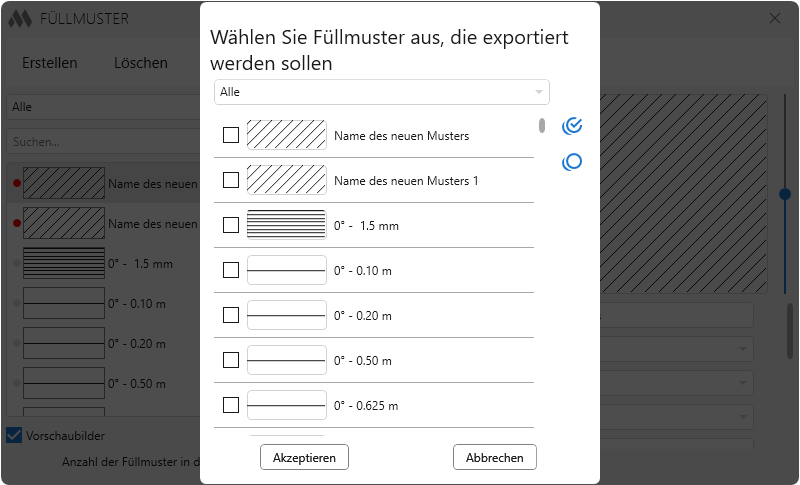
In eine pat-Datei exportieren – öffnet einen Dialog zur Auswahl der Füllmuster:
 |
– Alle Füllmuster auswählen |
 |
– Auswahl aller Füllmuster aufheben |
Nach der Auswahl der gewünschten Füllmuster und dem Klicken auf die Schaltfläche Verwenden erscheint ein Dialog zur Auswahl der Einheiten (Millimeter oder Zoll), in denen die Füllmuster exportiert werden, und anschließend das Fenster zum Speichern der PAT-Datei.
Dienstprogramme
Duplikate von Flächenfüllungen löschen – löscht doppelte Flächenfüllungen. In einigen Fällen können bei der Synchronisierung oder beim Kopieren von Projekt zu Projekt doppelte Flächenfüllungen entstehen, die mit den Standardmitteln nicht gelöscht werden können.
Das aktuelle Füllmuster im Notepad anzeigen – schnelle Anzeige im Notepad (ohne Speichern auf die Festplatte) des aktuellen Füllmusters im PAT-Format.

 YouTube