


Umgehen von Schnittpunkten

Mehrere Revit-Anwendungen sind geöffnet. Wählen Sie eine aus:
| Name | Rabatt | Gesamtsumme der Einzelbestellungen | Gesamtsumme der Unternehmensbestellungen |
|---|---|---|---|
| Standardbenutzer | 0% | ||
| 3 % Rabatt | 3% | $84 | $180 |
| 5 % Rabatt | 5% | $120 | $360 |
| 7 % Rabatt | 7% | $180 | $600 |
| 10 % Rabatt | 10% | $300 | $900 |
| 15 % Rabatt | 15% | $360 | $1 200 |
| Partner | 30% | ||
| BIM Consulting | 50% | ||
| Super-VIP | 100% |
Symbol


Verwendung
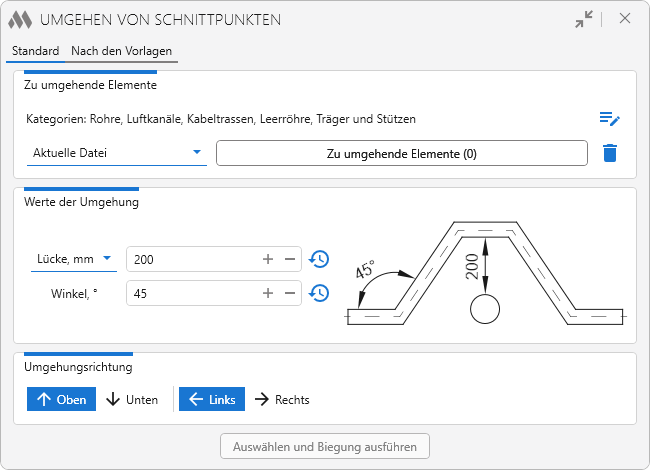
Das Plugin verfügt über zwei Betriebsmodi: Standard und Nach den Vorlagen, von denen jeder eine eigene Registerkarte besitzt. Das Pluginfenster wird über allen Fenstern geöffnet und blockiert Revit nicht, wodurch Umgehungen ohne erneutes Starten des Befehls ausgeführt werden können.
Standard
Auf dieser Registerkarte werden die Parameter der Umgehung manuell konfiguriert und Elemente für die Erstellung der Biegung ausgewählt.
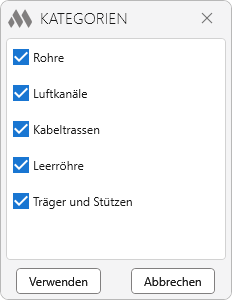
In der Einstellungsgruppe Zu umgehende Elemente werden die Elemente festgelegt, die umgangen werden sollen. Beim Klicken auf  wird ein Auswahlfenster geöffnet, in dem die erforderlichen Kategorien markiert werden müssen:
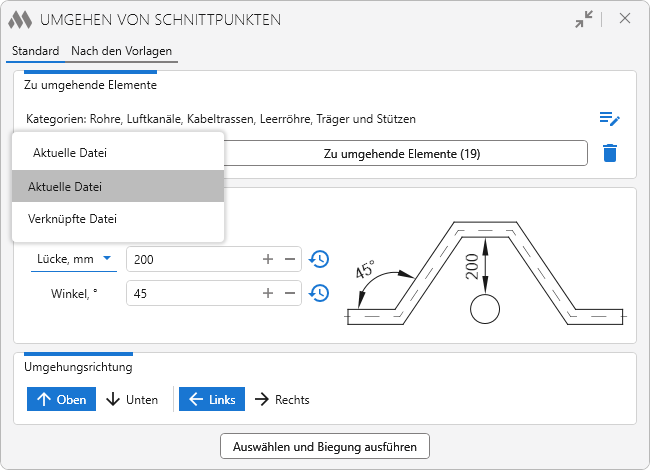
Über die Dropdown-Liste kann die Quelle der zu umgehenden Elemente ausgewählt werden: Aktuelle Datei oder Verknüpfte Datei.
Zur Auswahl der zu umgehenden Elemente muss die Schaltfläche Zu umgehende Elemente (…) gedrückt werden. Danach können Elemente im Modell einzeln oder mit einem Auswahlrahmen ausgewählt werden. Die Anzahl der ausgewählten Elemente wird auf der Schaltfläche angezeigt.
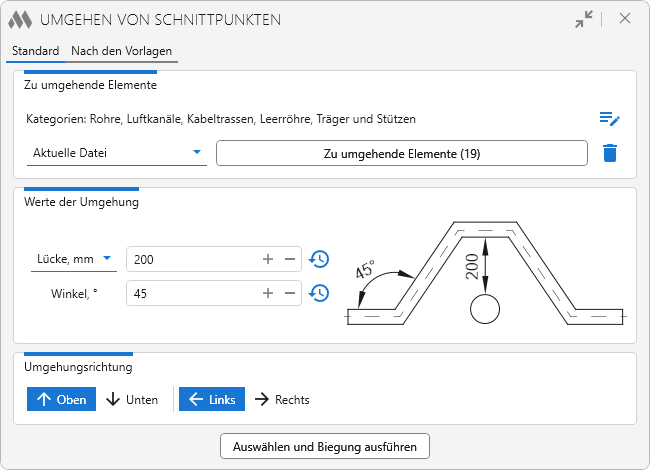
Zum Leeren der Sammlung der zu umgehenden Elemente wird die Löschen-Schaltfläche  verwendet.
In der Gruppe Werte der Umgehung werden die Parameter der erstellten Umgehung festgelegt:
- Versatzeinstellung – legt den Versatz relativ zur Achse oder zur äußeren Fläche des umgangenen Elements in Millimetern fest
- Winkel, ° – legt den Winkel der erzeugten Biegung fest.
Rechts neben jedem Parameter befindet sich eine Schaltfläche für den Werthistorienverlauf  . Beim Klicken darauf wird eine Liste der zuletzt verwendeten Werte angezeigt, aus der der gewünschte Wert schnell ausgewählt werden kann, ohne ihn manuell einzugeben.
In der Gruppe Umgehungsrichtung wird die Richtung der Erstellung der Umgehung bei der Kreuzung von Elementen festgelegt.
Für den vertikalen Versatz stehen folgende Optionen zur Verfügung:
- Oben
- Unten
Bei horizontalem Versatz wird die Richtung relativ zur aktiven Ansicht bestimmt:
- Links
- Rechts
Nach der Auswahl der zu umgehenden Elemente wird die Schaltfläche Auswählen und Biegung ausführen aktiv. Nach dem Klicken darauf müssen im Modell die Elemente ausgewählt werden, für die die Umgehung erstellt werden soll.
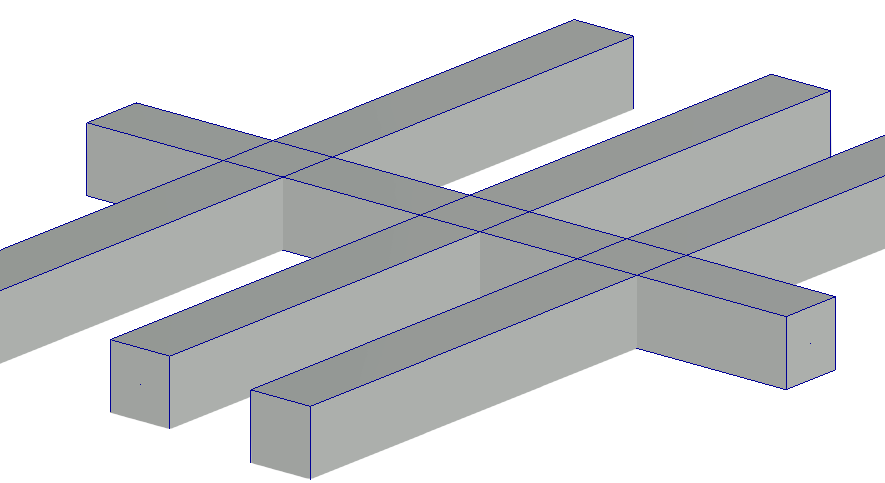
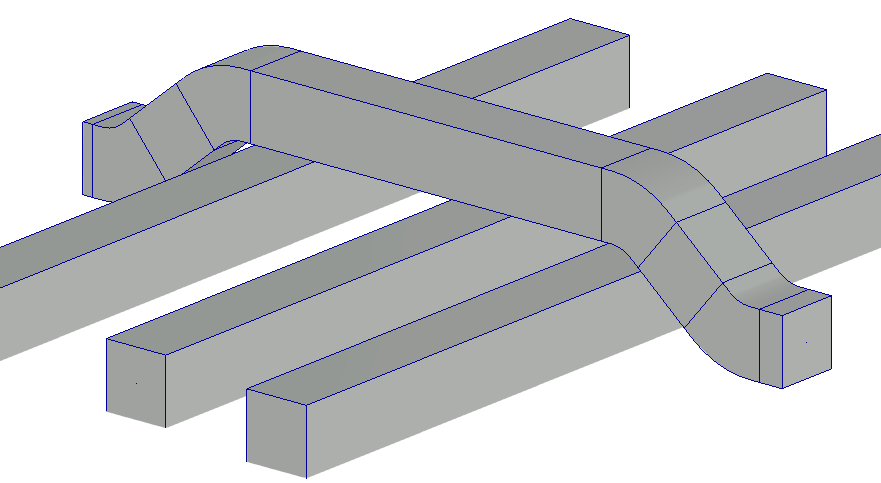
Wenn ein ausgewähltes Element mehrere zu umgehende Elemente schneidet, wird die Umgehung sofort durch alle geschnittenen Elemente erstellt.
Vor der Kollisionsumgehung:
Nach der Kollisionsumgehung:
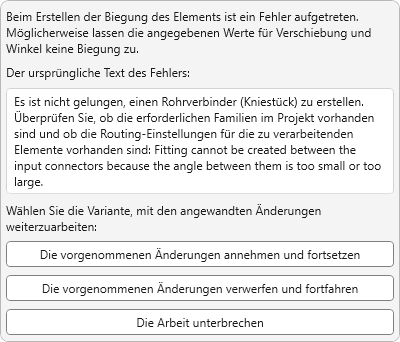
Wenn beim Erstellen der Biegung ein Fehler auftritt (z. B. aufgrund eines ungültigen Winkels oder unzureichenden Abstands), wird eine Meldung mit möglichen weiteren Aktionen angezeigt:
Nach den Vorlagen
Diese Registerkarte dient zur stapelweisen Erstellung von Umgehungen mithilfe vorkonfigurierter Vorlagen und Filterregeln.
Der grundlegende Algorithmus der Umgehungserstellung entspricht dem der Registerkarte Standard.
Zu Beginn muss durch Klicken auf  eine Vorlagenkonfiguration erstellt werden. Erstellte Konfigurationen können mithilfe der entsprechenden Schaltflächen dupliziert
 , umbenannt
 , exportiert
 , importiert
 und gelöscht
 werden.
Die Vorlage stellt eine Sammlung von Regeln dar, in denen die Einstellungen der Umgehung festgelegt werden:
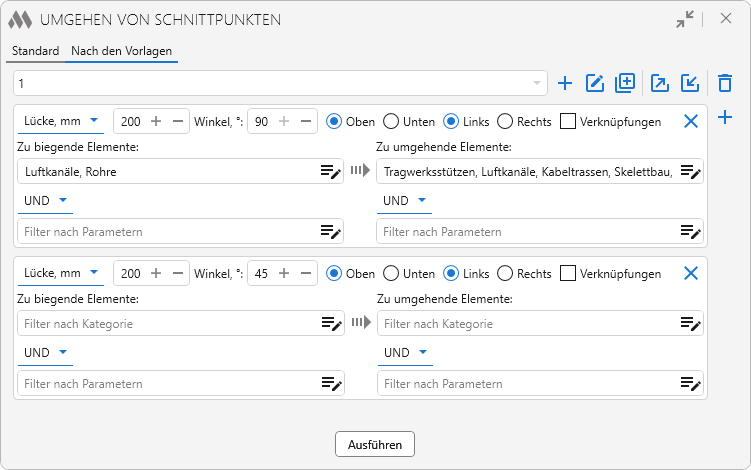
Zum Hinzufügen oder Entfernen von Regeln können die Schaltflächen bzw.  verwendet werden.
Die obere Zeile der Regel wiederholt die Umgehungseinstellungen der Registerkarte Standard. Darunter befinden sich die Elementfilter für gebogene und zu umgehende Elemente.
Zur Ausführung der Kollisionsumgehung muss die Schaltfläche Ausführen gedrückt werden.

 YouTube