


Höhenmarken
Mehrere Revit-Anwendungen sind geöffnet. Wählen Sie eine aus:
SYMBOL


VERWENDUNG
Es stehen zwei Optionen zur Erstellung von Höhenkoten zur Verfügung (wählen Sie den entsprechenden Befehl im Menüband aus):
- nach Elementen der aktuellen Datei
- nach Elementen aus verknüpften Dateien.
Das Plugin funktioniert in Ansichten vom Typ Schnitt und Ansicht.
Beim Starten des Plugins müssen die Elemente in der Ansicht mit einem Rahmen ausgewählt werden. Das Plugin verarbeitet auch vorausgewählte Elemente der aktuellen Datei. Nach der Auswahl erscheint ein Fenster:
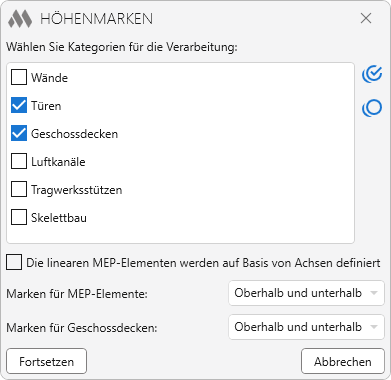
In diesem Fenster wird eine Liste der Kategorien angezeigt, die aus den ausgewählten Elementen abgeleitet wurden. Hier müssen die Kategorien für die weitere Verarbeitung markiert werden.
Für die Arbeit mit der Kategorienliste werden folgende Schaltflächen verwendet:
 — alle Positionen in der Liste markieren
 — alle Markierungen in der Liste entfernen.
Bei Auswahl von MEP-Elementen werden folgende Optionen verfügbar:
Die linearen MEP-Elementen werden auf Basis von Achsen definiert – Option, bei deren Aktivierung die Höhenkote nur an der Achse des Elements gesetzt wird.
Marken für MEP-Elemente: — Option zur Angabe der Position der Höhenkoten. Verfügbare Optionen: Oberhalb, Unterhalb, Oberhalbund Unterhalb.
Bei Auswahl einer Decke kann die Position der Höhenkoten ebenfalls über die Option Marken für Geschossdecken: angegeben werden.
Bei der Arbeit mit Vorhangfassaden ist zu beachten, dass bei der Auswahl per Rahmen sowohl die gesamte Vorhangfassade (Kategorie "Wände") als auch ihre Paneele und Pfosten in die Liste aufgenommen werden. Jedes dieser Elemente kann manuell ausgewählt werden. Wenn im Plugin-Fenster nur die Kategorie "Wände" markiert wird, werden die oberen und unteren Höhenkoten der Vorhangfassade an den äußeren Pfosten oder Paneelen gesetzt. Bei Auswahl der Kategorien "Vorhangfassadenpfosten" und "Vorhangfassadenpaneele" werden Höhenkoten für die Elemente der entsprechenden Kategorien gesetzt.
Nach Klicken auf die Schaltfläche Fortsetzen erscheint eine Aufforderung zur Angabe des Punkts für die Platzierung der Höhenkoten.

 YouTube