


可见性

控制所选视图中各种对象和元素的可见性
图标


相关新闻与文章
使用
该插件可通过浮动面板管理选定视图中各种对象和元素的可见性。
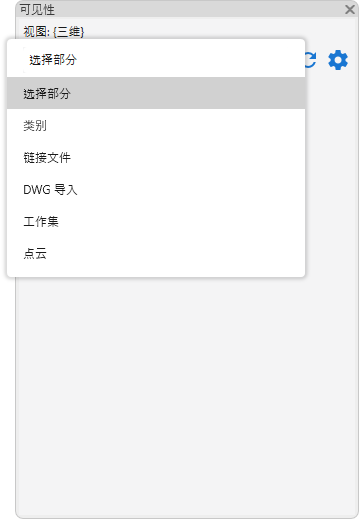
在下拉列表中选择以下任一部分即可激活插件:
- 类别
- 链接文件
- DWG 插入
- 工作集
- 点云。
下拉列表右侧包含用于刷新数据  和打开插件设置窗口
 的按钮:
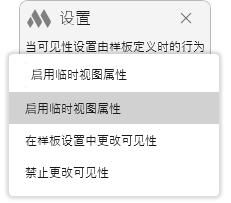
当可见性设置由样板定义时的行为 – 该选项用于定义当当前视图参数由视图样板控制时,插件如何处理元素可见性。提供以下选项:
- 启用临时视图属性 – 插件会自动启用临时视图属性,仅对当前视图应用更改,而不会修改样板。
- 在样板设置中更改可见性 – 更改将直接应用到控制当前视图的视图样板中。
- 禁止更改可见性 – 如果当前视图使用了视图样板,插件将不会执行可见性更改。
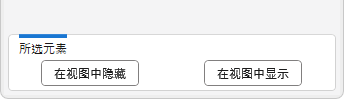
在模型中选择元素后,面板底部会出现在视图中隐藏和在视图中显示命令,用于控制所选元素在指定视图中的可见性。
类别
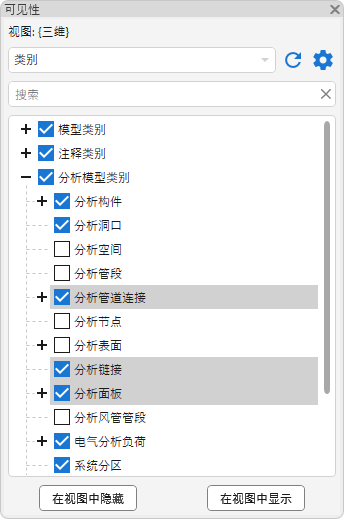
该部分包含项目中所有类别的列表,并按类型分组:模型类别、注释类别和分析模型类别。
复选框状态对应当前视图的可见性设置(类似于“可见性/图形替换”窗口)。
选择一个或多个类别后,面板底部会出现在视图中隐藏和在视图中显示命令,用于批量更改所选类别在指定视图中的可见性。
链接文件
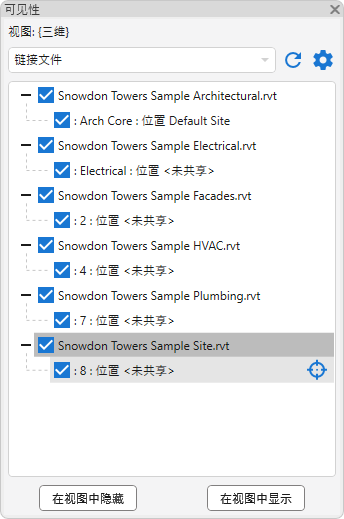
该部分包含项目中链接模型的列表。将鼠标悬停在链接上时,会显示用于在模型中选择该元素的按钮  。
选择一个或多个链接后,可使用在视图中隐藏和在视图中显示命令,在指定视图中批量控制其可见性。
DWG 插入
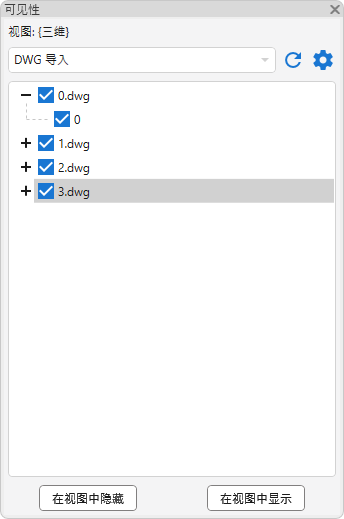
该部分包含已链接和已导入的 DWG 文件列表。
选择一个或多个插入后,可使用在视图中隐藏和在视图中显示命令,在指定视图中批量控制其可见性。
工作集
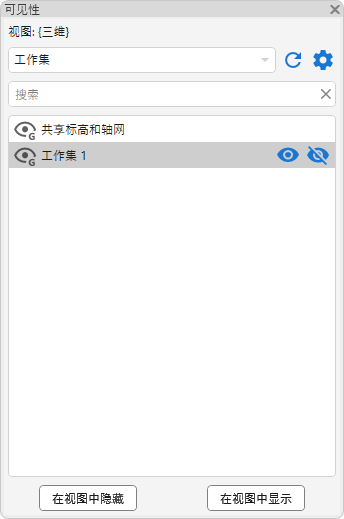
该部分包含项目的工作集列表。将鼠标悬停在工作集上时,会显示按钮,用于在当前视图中显示  或隐藏
 所选工作集。
选择一个或多个工作集后,可使用在视图中隐藏和在视图中显示命令,在指定视图中批量控制其可见性。
点云
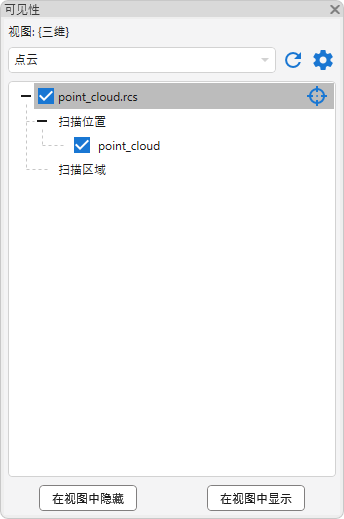
该部分包含项目中的点云列表。将鼠标悬停在元素上时,会显示用于在模型中选择该元素的按钮 。
在列表中选择一个或多个项后,可使用在视图中隐藏和在视图中显示命令,在指定视图中批量控制其可见性。

 YouTube