


视图复制器

图标


使用方法
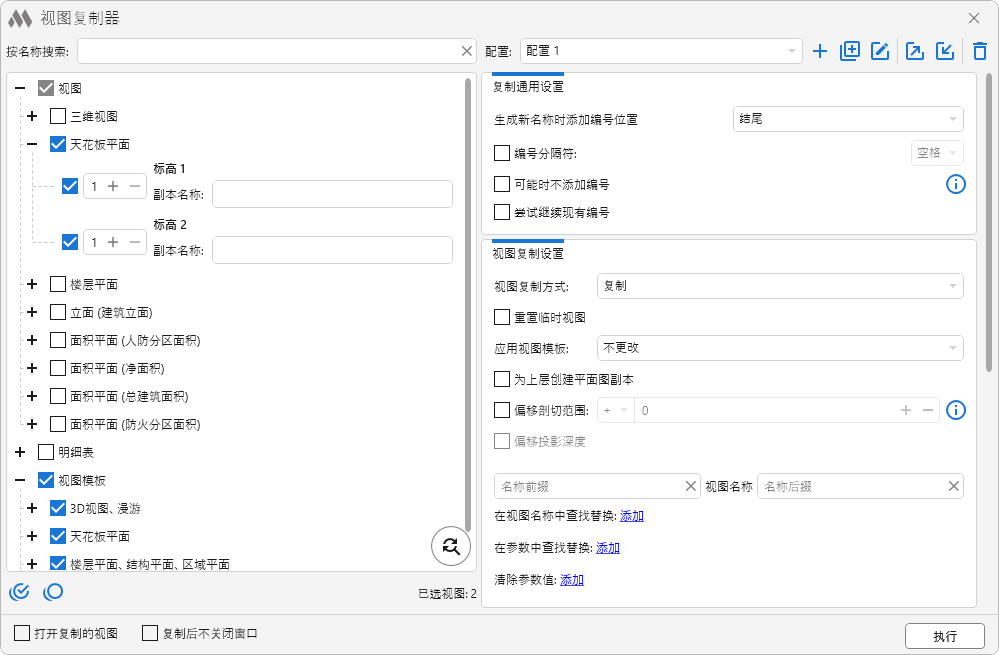
插件窗口的左侧包含当前文档的视图和明细表列表。需要复制的视图需勾选复选框。对于在项目浏览器中预先选中的视图和明细表,插件启动时会自动勾选。还可以指定每个视图的副本数量。列表中的每个视图都有一个 副本名称 字段,用于为复制的视图设置新名称。
按名称搜索 – 在视图列表中进行搜索的文本框。支持实时搜索——输入值后,仅显示名称中包含该文本的视图。搜索区分大小写。
选择所有视图 – 勾选列表中的所有视图,或取消所有视图的勾选。
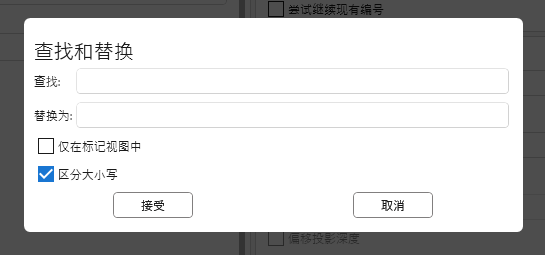
 – 打开对话框,用于在新视图名称中查找和替换文本:
打开复制的视图 – 启用此选项后,在复制操作完成后会自动打开创建的视图副本。
窗口右侧包含视图复制设置。
在配置下拉列表的右侧,有按钮可以创建新配置  、复制配置
 、重命名配置
 、导出
 和导入
 配置,以及删除当前配置
 。
复制通用设置
在复制视图时,为了保证副本唯一性,会在视图名称中添加编号。编号可添加在名称的开头或结尾,具体取决于所选选项。编号可以通过选择下拉列表中的符号进行分隔。还可以为副本名称添加前缀和后缀。插件在继续编号时不会考虑前缀和后缀。例如,复制编号为 А50 的图纸时,若设置前缀为 В-,并在前面添加编号,使用符号“.”分隔,则新图纸编号为 В-1.А50。
可能时不添加编号 – 启用该选项时,如果通过前缀和/或后缀生成的视图或图例名称是唯一的,则不会添加编号。
尝试继续已有编号 – 启用此选项后,插件会根据设定的规则(位置:名称开头或结尾,以及所选分隔符)在视图名称中查找已有编号。如果检测到编号,在复制时将自动继续该编号。
视图复制设置
视图复制方式: – 复制方式包括 复制、带详细复制、创建从属视图。
图纸视图无论选择哪种方式,都会使用 带详细 复制 选项。
选择 创建从属视图 时,会出现其他选项:

应用视图模板 – 将指定的样板应用于复制的视图。
偏移剖切范围 – 对于复制的楼层平面,可以将主要剖切范围按指定值进行偏移。
为上方楼层创建平面副本 – 此选项在复制平面视图时使用。对于选定的平面,将自动为项目中上方楼层创建指定数量的副本。
重置临时视图 – 启用该选项时,复制的视图会重置临时视图。
偏移投影深度 – 对于复制的楼层平面,可以将投影深度偏移到剖切范围的偏移值。
可以为复制的视图名称添加 前缀 和/或 后缀。
在视图名称中查找替换 – 指定要查找的值以及替换值。再次点击按钮可添加更多字段,允许在视图名称中设置多个查找和替换。如果查找和替换后生成的名称是唯一的,并且启用了 可能时不添加编号,则不会应用编号。
在参数中查找替换 – 指定在视图的下拉列表参数中要查找的值及替换值。如果所选参数在当前文档中不存在,将以红色显示。
清除参数值 – 删除所有创建的视图副本中所选参数的值。如果指定的参数在当前文档中不存在,则会以红色标记。
明细表复制设置
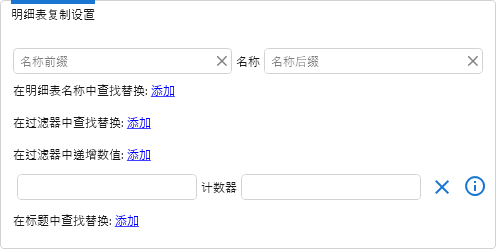
前缀、后缀 – 为新明细表的名称设置前缀和/或后缀。
在明细表名称中查找替换 – 指定要查找的值及替换值。再次点击按钮可添加多个字段,允许设置多个查找和替换。如果查找和替换后生成的明细表名称是唯一的,并且启用了 可能时不添加编号,则不会应用编号。
在过滤器中查找替换 – 指定在明细表过滤器中要查找的值及替换值。仅对使用字符串和数字类型参数的过滤器进行替换。
在过滤器中递增值 – 自动将过滤器值中的数字部分递增(+1),并应用到每一个后续副本。在“计数器”前后字段中可指定位于明细表过滤器中数字前后的文本部分。例如,如果过滤器值为 K2S,则需要指定前缀 “K” 和后缀 “S”,复制后将生成 K3S、K4S 等值。
在标题中查找替换 – 指定要在明细表标题中查找的值及替换值。
图例复制设置
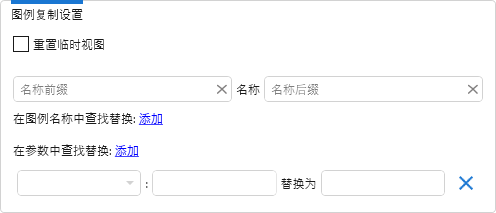
重置临时视图 – 启用该选项时,复制的视图会重置临时视图。
前缀、后缀 – 为新图例的名称设置前缀和/或后缀。
在图例名称中查找替换 – 指定要查找的值及替换值。再次点击按钮可添加多个字段,允许设置多个查找和替换。如果查找和替换后生成的图例名称是唯一的,并且启用了“尽可能不添加编号”,则不会应用编号。
在参数中查找替换 – 指定在图例下拉参数中要查找的值及替换值。如果所选参数在当前文档中不存在,将以红色显示。