


二维码生成器

在 Revit 中显示
已打开多个 Revit。请选择一个:
这是免费插件!
根据元素参数中的链接生成二维码
图标


相关新闻和文章
使用说明
该插件用于根据元素参数中存储的链接自动创建 QR 码,并将生成的图像保存到 Revit 参数中。
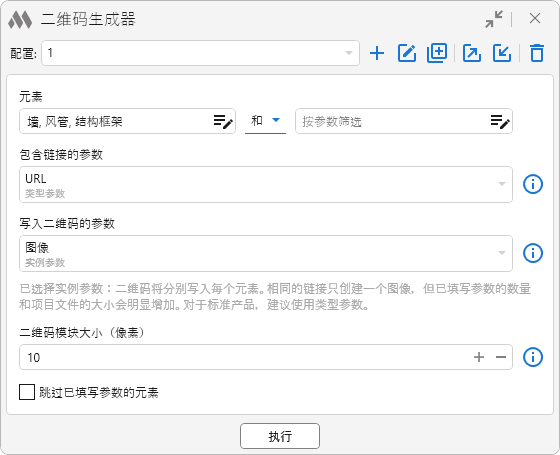
开始使用插件前,需要单击  创建配置。可以使用相应按钮复制
 、重命名
 、导出
 、导入
 和删除
 已创建的配置。
可以使用元素过滤器指定需要创建 QR 码的元素。如果过滤器为空,则处理当前项目中的所有元素。
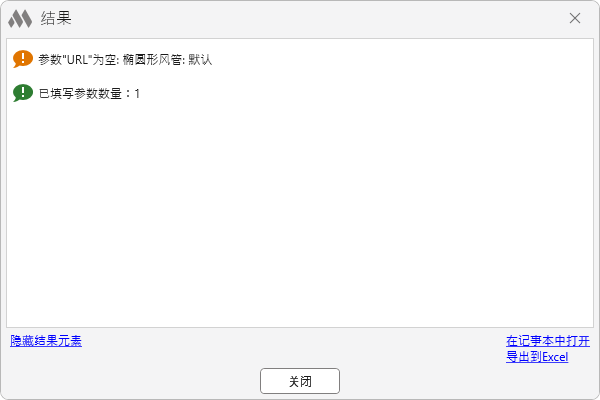
包含链接的参数 – 数据类型为“URL”的参数,其值用于创建 QR 码。可以选择实例参数或类型参数。如果包含链接的参数为空,则不会为该元素创建 QR 码,并在处理结果中显示该元素的信息。
写入二维码的参数 – 数据类型为“图像”的参数,用于写入创建的 QR 码图像。可以选择实例参数或类型参数。
选择实例参数时,QR 码将分别写入每个元素。对于相同的链接,只创建一个图像,但大量已填充的实例参数可能会导致项目文件大小显著增加。对于标准构件,建议使用类型参数。
二维码模块大小(像素)– 设置单个 QR 码模块的像素大小,并影响所创建图像的分辨率。该值越大,打印后的 QR 码越容易识别,但项目文件的大小也会相应增加。模块大小不会影响明细表中 QR 码的大小,其大小由相应列的设置决定。
跳过已填写参数的元素 – 从处理中排除用于写入 QR 码的参数已经填充的元素。
执行 – 开始处理符合指定过滤条件的元素。对于每个元素,插件从指定参数中获取链接,根据该链接创建 QR 码,并将生成的图像写入所选参数。
处理完成后,将打开插件运行结果窗口:

 YouTube