替换字体

已打开多个 Revit。请选择一个:
图标


使用说明
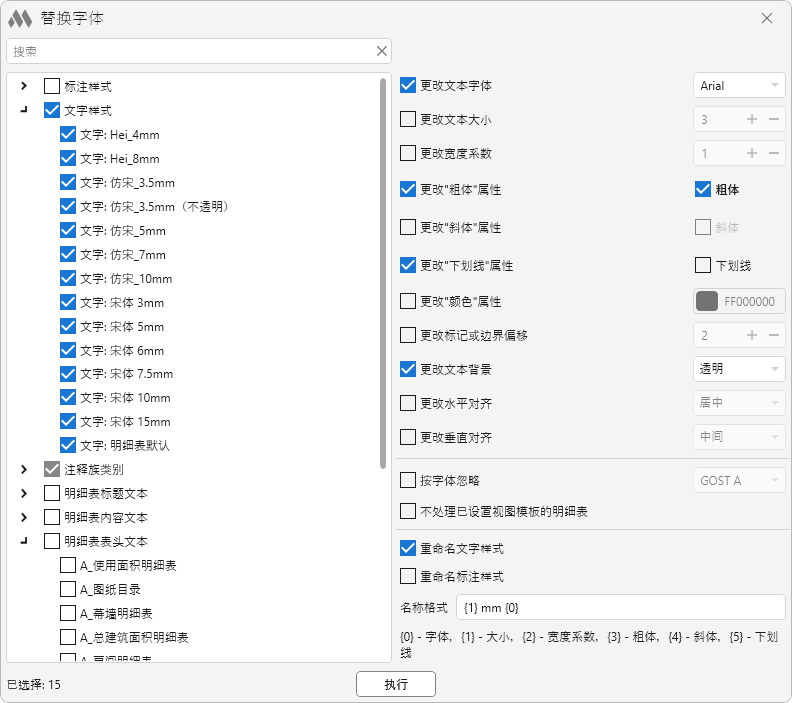
插件窗口由两部分组成。
窗口左侧包含当前项目(族)的样式组和元素的树状视图,可以在其中修改文本属性。
在项目中启动插件时,会显示以下分组:
- 标注样式
- 文本样式
- 注释族类别——嵌套的非共享通用注释族中的文本属性也会被修改
- 明细表标题文本——重写所选明细表标题的文本属性
- 明细表内容文本——重写所选明细表内容的文本属性
- 明细表表头文本——重写所选明细表标题行的文本属性。
在族中启动插件时,会显示以下分组:
- 标注样式
- 文本样式
- 标签类型
- 通用注释族。
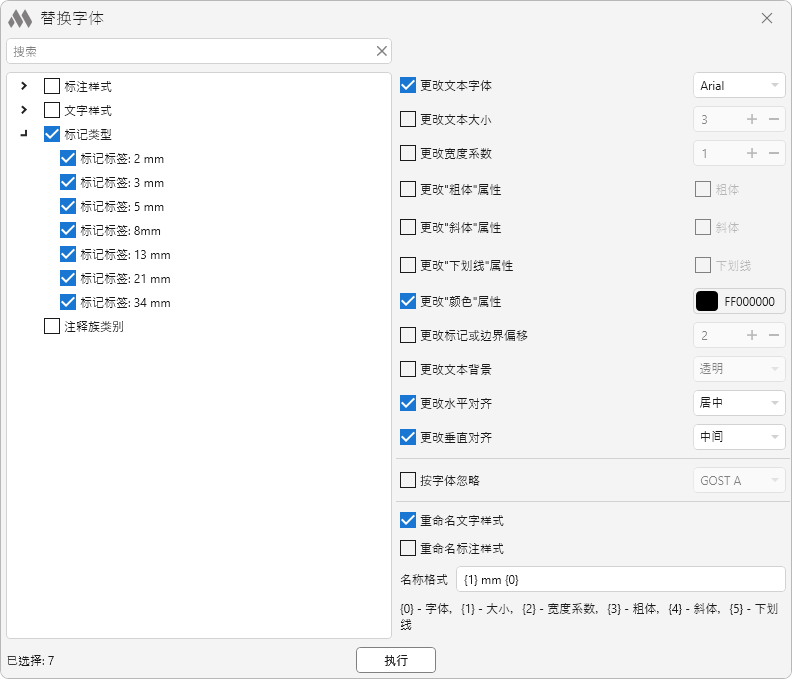
可以批量更改整个模型中的文本属性(选中所有组),也可以单独修改某些样式、族和明细表。
不区分大小写的快速搜索框可以帮助您快速找到所需的样式、族和明细表。
插件窗口的右侧是文本属性设置:
更改文本字体 – 将文本字体替换为下拉列表中选择的字体。
更改文本大小 – 将文本大小更改为输入框中指定的值。
更改宽度系数 – 将文本宽度系数更改为输入框中指定的值。
修改“加粗”属性 – 启用/禁用文本的“加粗”属性。启用时需要选中 加粗 选项,禁用时则取消选中。
修改“斜体”属性 – 启用/禁用文本的“斜体”属性。启用时需要选中 斜体 选项,禁用时则取消选中。
修改“下划线”属性 – 启用/禁用文本的“下划线”属性。启用时需要选中 下划线 选项,禁用时则取消选中。
修改“颜色”属性 – 将文本颜色更改为调色板中选择的颜色。
修改引线/边界偏移 – 将引线/边界的偏移量更改为输入框中指定的值。
修改文本背景 – 将文本背景更改为下拉列表中选择的选项。
修改水平对齐 – 将文本水平对齐方式更改为下拉列表中选择的选项。
修改垂直对齐 – 将文本垂直对齐方式更改为下拉列表中选择的选项。
下面是插件的其他设置:
按字体忽略 – 具有指定字体的对象不会应用任何更改。
重命名文本样式 – 启用该选项后,所选文本样式的名称将根据“名称格式”字段中的掩码进行更改。在项目中启动时,所选通用注释族的标签类型也会被重命名;在族中启动时,所选标签类型也会被重命名。
重命名标注样式 – 启用该选项后,所选标注样式的名称将根据“名称格式”字段中的掩码进行更改。
在不更改文本属性的情况下,也可以根据当前文本属性重命名标注样式和文本样式。
在 名称格式 字段中,您需要使用占位符定义样式名称的格式。可以指定以下文本属性:{0} – 字体,{1} – 大小,{2} – 宽度系数,{3} – “加粗”属性,{4} – “斜体”属性,{5} – “下划线”属性。例如,如果输入 "{1} 毫米 {0}_{3}",结果将显示为 "3 毫米 Arial_加粗"。
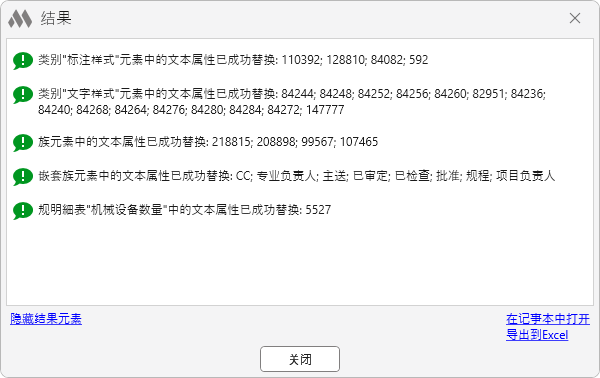
执行 按钮会启动将指定文本属性替换到所选样式、族和明细表的过程。命令执行完成后,会弹出结果窗口: