


注释

启动方式
- Renga 主菜单
图标


相关新闻和文章
使用说明
该插件适用于 Renga 9.0 及更高版本。
插件主窗口包含三个主要部分:使用自定义注释、使用标准注释和设置。
自定义
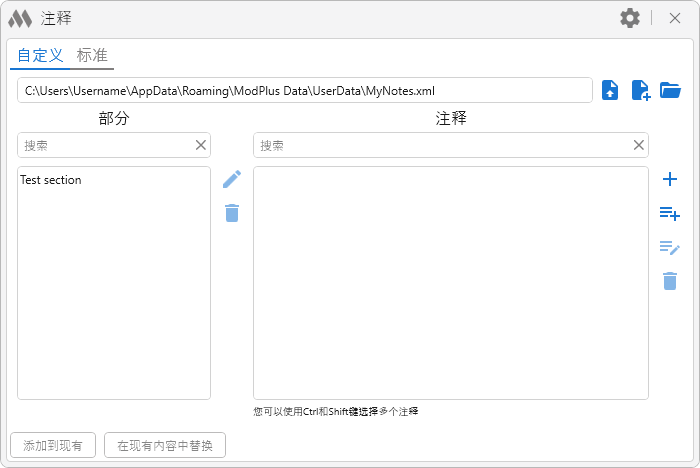
使用自定义注释时,必须指定注释文件。窗口顶部有一个显示当前注释文件的字段。该字段右侧有用于管理自定义注释文件的按钮:
 – 导出当前注释文件
 – 创建新的自定义注释文件
 – 打开现有注释文件。
所有注释均按部分分类。窗口左侧为部分列表,右侧为所选部分的注释列表。每个列表上方都有搜索框,相应列表的控制按钮位于其右侧。
部分的控制按钮包括:
 – 重命名所选部分。
 – 删除所选部分。删除部分时,与其相关的所有注释也将被删除。
注释的控制按钮包括:
 – 添加新注释。将打开用于添加新注释的专用窗口。该窗口将在下文中介绍。
 – 从文本添加注释。在 Renga 中选择文本后,将打开用于添加新注释的专用窗口。该窗口将在下文中介绍。
 – 编辑所选注释。仅当列表中选择了注释时,该按钮才可用。将打开用于编辑注释的专用窗口。该窗口将在下文中介绍。 – 删除所选注释。
可以使用 Ctrl 和 Shift 键在列表中选择多个注释。
添加或编辑注释时,将打开专用窗口:
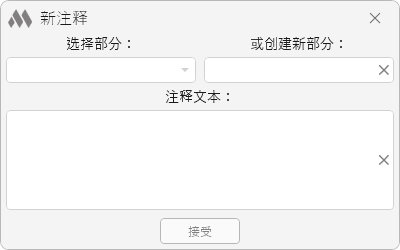
选择部分 – 下拉列表,其中包含已添加到自定义注释文件中的部分。
或创建新部分 – 文本字段,可在其中指定新部分的名称。如果同时选择了现有部分并指定了新部分的名称,则会创建新部分。
注释文本 – 包含新建或正在编辑的注释文本的文本字段。
标准
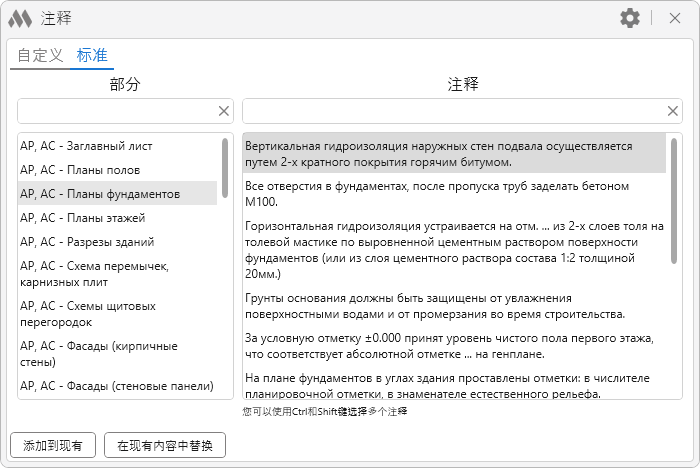
标准注释的使用方式与自定义注释相同,但不能在数据库中添加、编辑或删除部分和注释。
插入
插件窗口底部包含用于处理所选注释的控件:
添加到现有 – 将所选注释添加到预先选择的现有文本中。
在现有内容中替换 – 将预先选择的文本内容替换为注释文本。
设置
 – 打开/关闭包含设置的弹出面板。
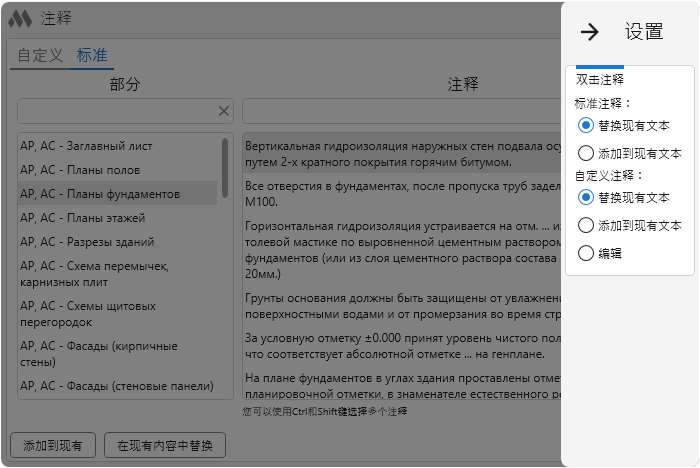
双击注释 – 设置使用鼠标左键双击列表中的注释时执行的操作。
标准注释可执行以下操作:
- 替换现有文本 – 将预先选择的文本内容替换为注释文本
- 添加到现有文本 – 将所选注释添加到预先选择的现有文本中。
自定义注释可执行以下操作:
- 替换现有文本 – 将预先选择的文本内容替换为注释文本
- 添加到现有文本 – 将所选注释添加到预先选择的现有文本中
- 编辑 – 打开用于编辑所选注释的窗口

 YouTube