


面积求和

这是免费插件!
获取并显示所选多段线、圆、圆弧、样条曲线和填充的面积总和
调用方式
- ModPlus 浮动菜单或选项板
- nanoCAD 菜单、工具栏或功能区
- 命令行:_mncSumArea
图标


使用方法
插件可计算所选多段线、圆、圆弧、样条曲线和图案填充的面积总和。对象可以在启动插件之前选择,也可以在插件窗口打开时选择。计算结果显示在插件窗口中:
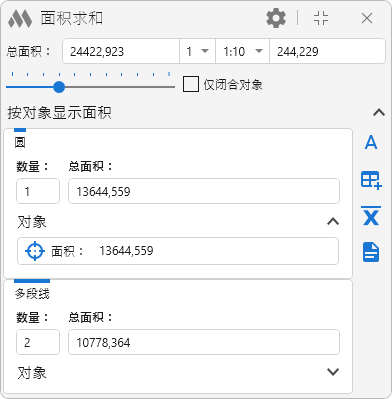
插件窗口顶部显示所选对象的总面积、乘数、比例,以及考虑乘数和比例后的最终面积。最终结果字段不可手动编辑。单击该字段可将最终结果复制到剪贴板。
应用比例时需要注意,面积与比例因子的平方成正比变化,而不是线性变化。例如,比例为 1:1 时面积为 100,则比例为 1:2 时面积为 25,而不是 50。
手动输入乘数和比例值时,可以使用句点或逗号作为小数分隔符。
仅闭合对象 – 启用此选项后,插件仅处理形成闭合轮廓的对象。
按对象统计面积部分的内容以及各对象类型对应的区块均可通过相应标题右侧的按钮折叠和展开。
 – 将结果作为单行文字插入:
插入点: – 指定单行文字的插入点。
 – 将结果插入表格单元格:
选择表格: – 选择表格。
选择单元格: – 选择用于插入结果的单元格。
 – 将每种对象类型及所有选定对象的算术平均值(包括四舍五入后的结果)输出到 TXT 文件。
 – 将结果导出到 TXT 文件。
对象 – 所选对象列表。
 – 缩放当前对象,使其适合屏幕显示。
右上角的  按钮用于打开插件设置:
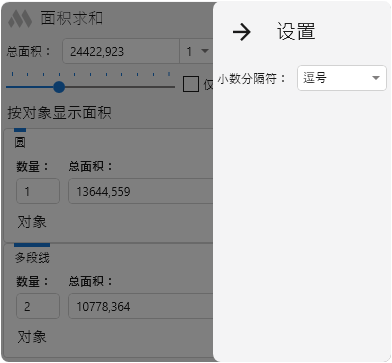
小数分隔符 – 设置显示计算结果时使用的小数分隔符。