


编号

调用方式
- ModPlus 浮动菜单或选项板
- nanoCAD 菜单、工具栏或功能区
- 命令行:_mncNumbering
图标


使用方法
插件窗口由两部分组成:配置和编号设置:
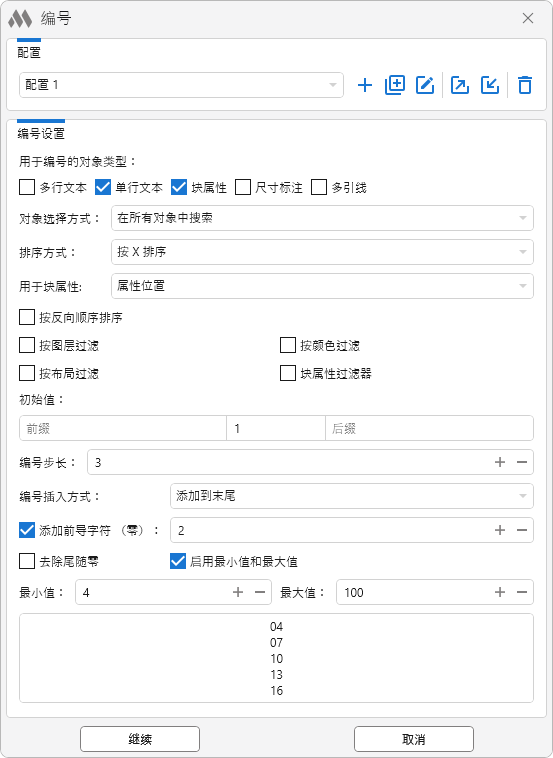
在插件窗口的顶部,有一个配置下拉列表,右侧有以下按钮:
 – 创建新配置
 – 复制当前配置
 – 编辑配置名称
 – 导出配置
 – 导入配置
 – 删除当前配置。
插件窗口的下部是编号设置:
用于编号的对象类型: 需要至少选择一种对象类型(多行文字、单行文字、块属性、标注、多引线)。
对象选择方式: 下拉列表用于选择编号对象的选择方式,可选项包括:
- 在所有对象中搜索 – 从文档中的所有对象中选择
- 在选中的项目中搜索 – 从已选对象中选择
- 按与点的距离搜索 – 选择指定点半径范围内的对象
- 按与曲线最近点的距离搜索 – 选择指定曲线上最近点半径范围内的对象
- 表格中的编号 – 在表格中选择对象。
- 按与曲线的相交搜索 – 选择与所选曲线相交的对象。
- 单个选择 – 手动编号对象。要选择标注和块属性,需要直接单击对象的文本部分。
排序方式: 下拉列表用于选择对象的排序方式,可选项包括:
- 按 X 排序 – 按 X 轴的值排序
- 按 Y 排序 – 按 Y 轴的值排序
- 按向量排序 – 按指定向量方向排序
- 按与点的距离排序 – 按与指定点的距离排序
- 按曲线位置排序 – 按对象投影到指定曲线的距离排序。
- 按布局排序 – 对象按照底部功能区中图纸(包括模型)的顺序从左到右进行排序。每个图纸只分配一个编号值(图纸上的所有选定对象将具有相同的编号)。
按反向顺序排序 – 该选项允许将排序方向反转。
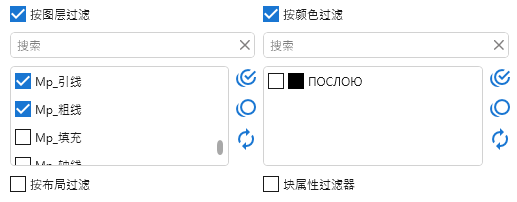
按图层过滤 和 按颜色过滤 可用于更精确地选择需要编号的对象。按布局过滤 仅在对象选择方式为 在所有对象中搜索 时可用。块属性过滤器 允许对列表中标记的块属性进行编号,仅适用于对象类型 块属性。
编号方向: – 针对 表格编号 方式选择编号方向:
- 水平 – 从指定单元格开始,按从左到右的方向编号
- 垂直 – 从指定单元格开始,按从上到下的方向编号。
- 范围先按行 – 在指定范围内按水平方向(按行)对单元格进行编号。
- 范围先按列 – 在指定范围内按垂直方向(按列)对单元格进行编号。
- 单元格编号 – 手动编号选定的单个表格单元格。
用于块属性 – 该选项允许选择使用属性位置或块位置 来对块属性进行排序/筛选。
按图层过滤 和 按颜色过滤 可用于更精确地选择编号对象。图纸过滤器 仅适用于 在所有对象中搜索 对象选择方式。 块属性过滤器 允许对列表中标记的块属性进行编号,仅适用于 块属性 对象类型。所有过滤器中均提供用于快速搜索列表中项目的字段,以及用于全选  、全不选
 和反选
 的按钮。
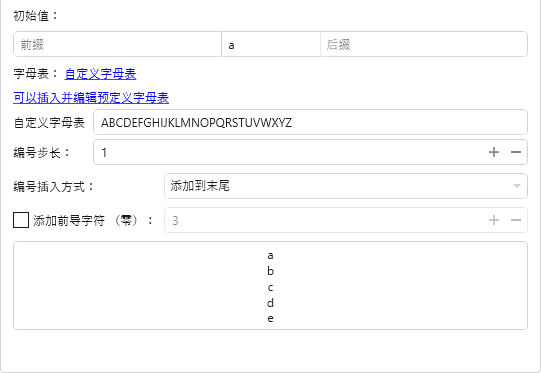
初始值 – 编号的起始值,可以是数字或字母。数字可以是整数或小数、正数或负数,还可以在相应字段中添加前缀和后缀。
当初始值为字母时,会显示一个字母表选择按钮,可选择以下语言的字母表:俄语、英语、自定义字母表,或自动识别语言。编号的大小写与输入的首字母大小写一致。自定义字母表可以手动输入或复制并编辑俄语或英语字母表:
编号步长 – 编号递增的数值,可以是整数或小数、正数或负数。
编号插入方式: 下拉列表用于选择编号的插入方式(完全替换文字、添加到开头、添加到结尾)。
添加前导字符(零) – 在初始值前添加前导零。
去除尾随零 – 启用后,小数部分的末尾零将不显示。
启用最小值和最大值 – 可设置编号的最小和最大数值。
屏幕底部显示编号的预览字段,实时反映当前设置。
根据选择的对象选择方式和排序方式,点击 继续 按钮后可能出现以下操作:
- 选择文字对象: – 选择要编号的文字对象(对象选择方式:按选定对象搜索, 单个选择 )
- 指定点: – 指定一个点作为距离起点(对象选择方式:按距某点的距离搜索, 排序方式:按距某点的距离排序)
- 选择曲线: – 选择一条曲线,用于计算对象距离其最近点的距离(对象选择方式:按距曲线最近点的距离搜索)
- 指定表格内的点: – 指定表格单元格中的点作为编号起点(对象选择方式:表格编号)
- 选择范围的第一个点: – 在表格内指定范围的第一个点(对象选择方式: 表格编号)
- 选择范围的第二个点: – 在表格内指定范围的第二个点(对象选择方式: 表格编号)
- 选择一条或多条曲线(直线、多段线、圆弧、样条曲线或圆): – 选择一条或多条与待编号测试对象相交的曲线(对象选择方式:按与曲线的相交搜索)
- 指定向量起点: – 指定向量的起点(排序方式:按向量排序)
- 指定向量终点: – 指定向量的终点(排序方式:按向量排序)
- 选择曲线: – 选择一条曲线,用于确定文字对象在其上的投影位置(排序方式:按曲线位置排序)。