


DWG数据库

调用方式
- ModPlus 浮动菜单或选项板
- nanoCAD 菜单、工具栏或功能区
- 命令行:_mncDwgBase
图标


使用方法
该插件可以使用两个数据库:ModPlus 数据库 和 用户,可在窗口左上角的下拉列表中选择。
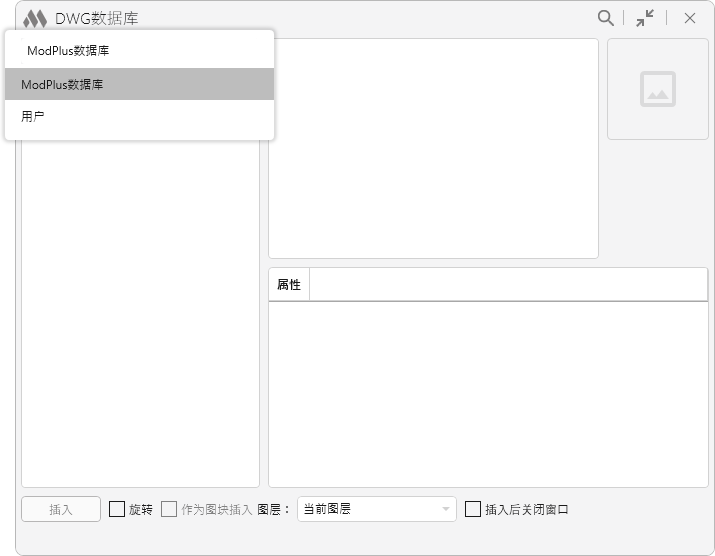
MODPLUS 数据库
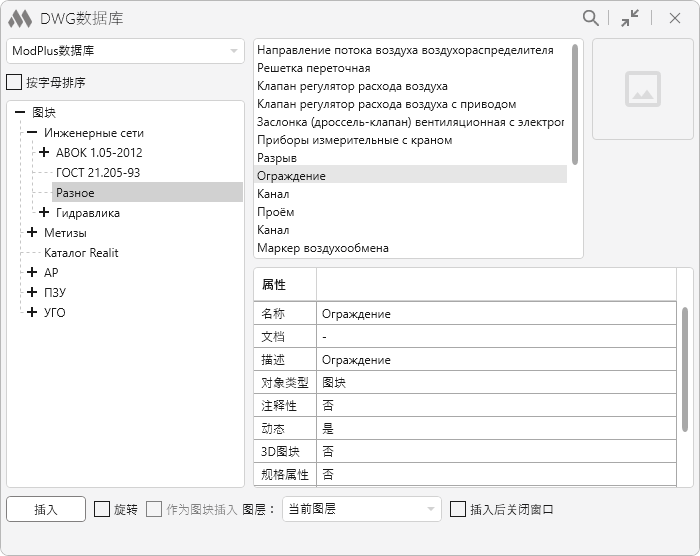
在插件窗口左侧显示数据库中已有的块和图纸列表。该列表为树状结构,并可通过 按字母排序 进行排序。
在列表中选择一个项目时,窗口上方中间区域会显示可插入元素的列表。选择某个元素后,窗口下方会显示其属性表。
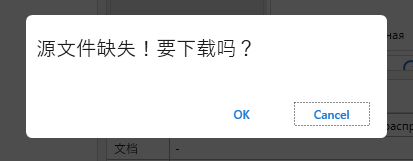
包含块和图纸的文件不会在安装插件时下载。因此,在首次插入元素时,会弹出对话框提示下载源文件:
插件窗口底部包含插入按钮以及插入设置选项:
旋转 – 允许在插入元素时指定旋转角度
作为块插入 – 适用于图纸,可将图纸作为块插入
图层: – 可从项目图层下拉列表中选择插入图层
插入后关闭窗口 – 启用后,在插入元素后自动关闭插件窗口。
用户
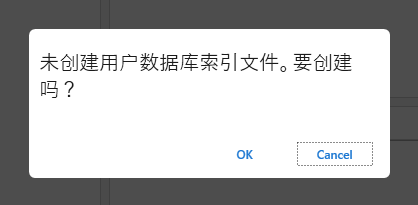
首次打开用户数据库时,会弹出对话框提示创建用户数据库索引文件:
选择用户数据库后,插件窗口中将显示用于添加和管理用户元素的附加工具。
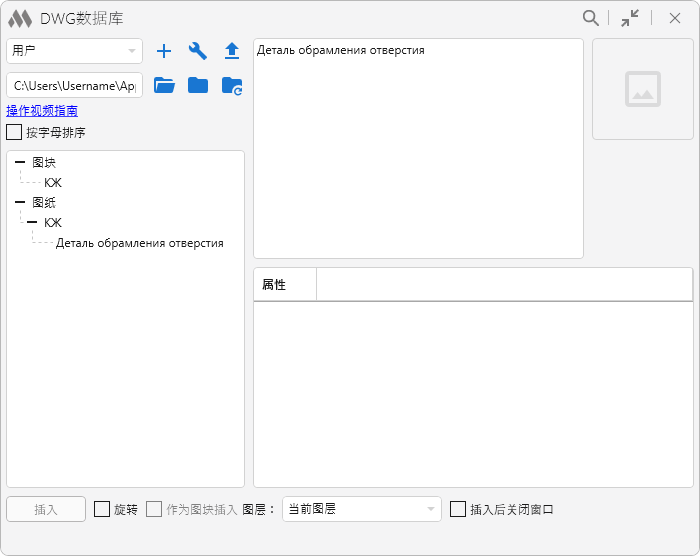
用户数据库文件默认保存在 ModPlus Data/DwgBase 目录中(完整路径显示在窗口左上角)。可通过  按钮指定其他路径,通过
 恢复默认路径。
要向数据库添加块或图纸,请点击  并在弹出的对话框中进行选择:
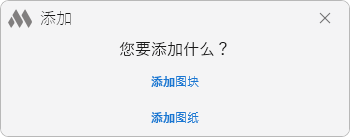
选择块时会打开如下窗口:
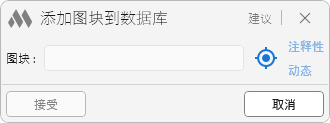
点击  后,在当前文档中选择一个块。随后对话框将变为如下形式:
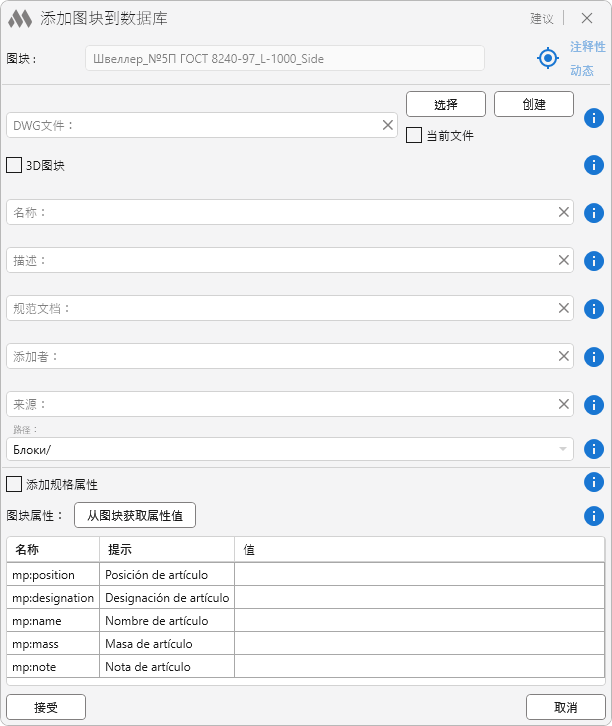
窗口上方有 建议 按钮,可打开包含添加块要求的窗口。各选项旁提供提示说明。
如果当前文件位于 ModPlus Data/DwgBase 的子目录中,请勾选 当前文件。否则需要选择 选择文件 或通过 创建 新建文件。如果添加的是三维块,请勾选 这是3D块。
接下来需要填写以下字段:
- 名称 – 在插件中显示的块名称
- 描述 – 块的简要说明
- 规范文档 – 来源规范,如无可留空
- 添加人 – 添加该块的人员姓名
- 来源 – 块的来源(若添加者非作者)
- 路径 – 在目录中的逻辑路径,子目录用“/”分隔
选项 添加属性用于明细表 允许为块添加属性,这些属性在插入后可在属性中修改。启用后会显示可填写默认值的表格。
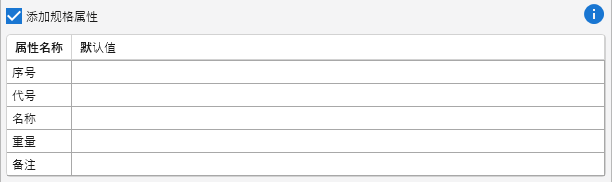
点击 应用 后,块将被添加到 用户 列表中。
添加图纸的窗口与添加块的窗口类似:
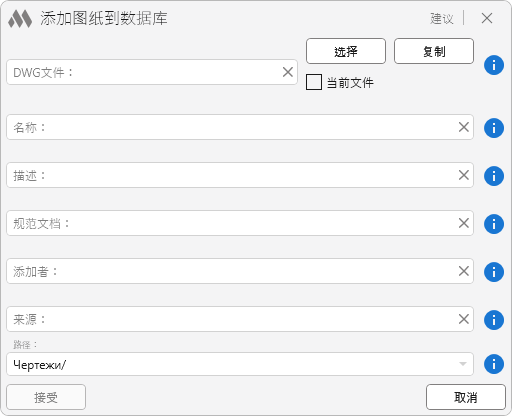
如果图纸文件已经位于 ModPlus Data/DwgBase 目录的子文件夹中,请点击 选择 并指定所需图纸。如果图纸位于该目录中且当前已打开,请勾选 当前文件。如果图纸文件不在该目录中,可以通过 复制 按钮将其复制到该目录。
随后需要填写与添加块窗口相同的字段。点击 应用 后,图纸将被添加到 用户 的图纸列表中。
可以通过 DWG 用户数据库工具来管理当前用户数据库  :
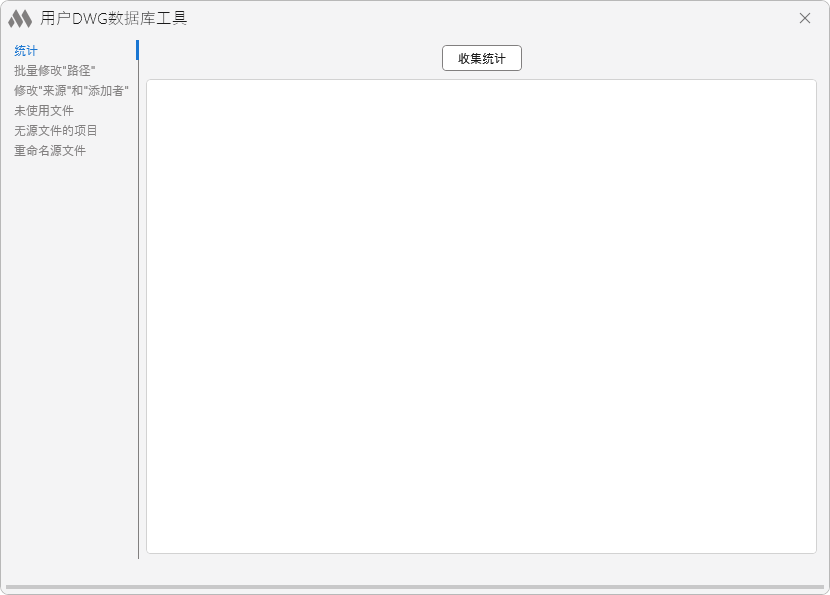
在打开窗口的左侧显示各个工具的列表,每个工具位于单独的选项卡中。
统计
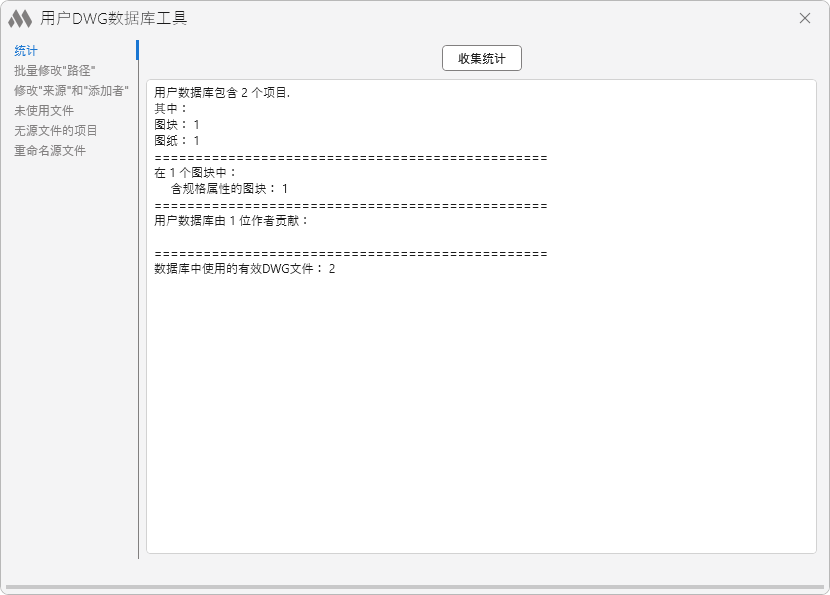
用于显示用户数据库的基本信息:元素总数(包括块和图纸)、动态块和静态块数量、作者数量、数据库使用的 DWG 文件数量以及无效 DWG 文件链接数量。
点击 收集统计信息 可获取这些信息。
批量修改“路径”
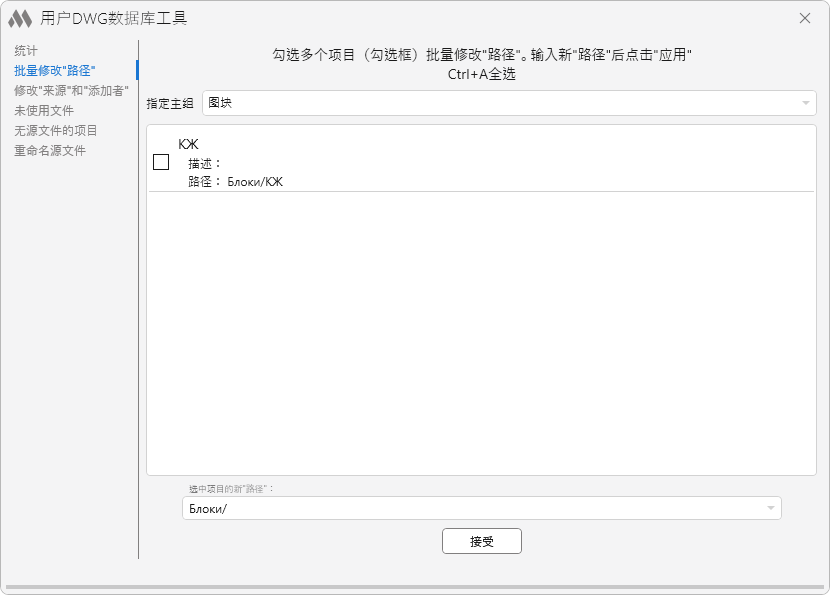
允许批量修改所选元素在数据库目录中的“路径”值。
为此,需要在所选组中勾选所需元素,然后在窗口底部输入新的“路径”,并点击 应用。
修改“来源”和“添加人”
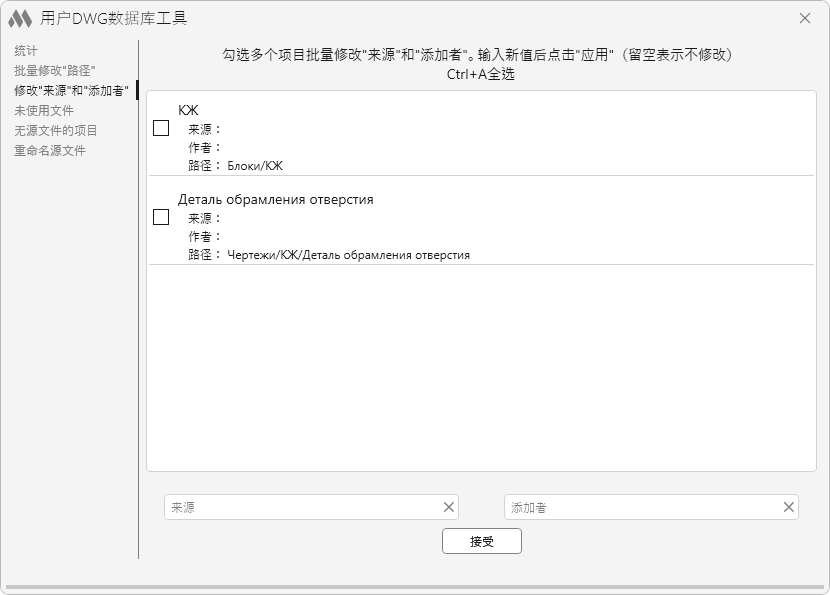
允许批量修改所选元素的“来源”和“添加人”字段。
需要勾选相应元素,在窗口底部输入新值,并点击 应用。如果某个字段不需要修改,则保持为空。
查找未使用的文件
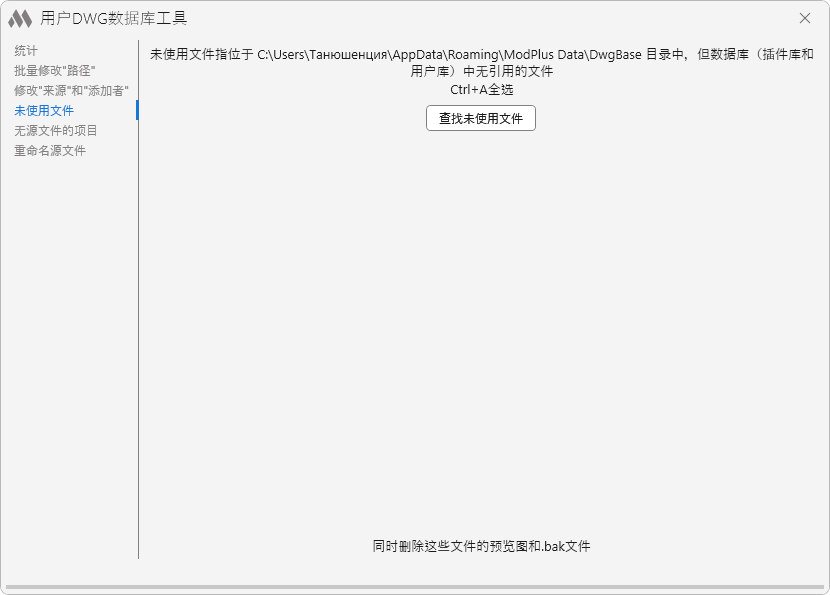
未使用的文件是指位于 ModPlus Data/DwgBase 目录中,但没有被任何数据库(ModPlus 数据库或用户数据库)中的元素引用的文件。
点击 查找未使用的文件 后,将显示这些文件的列表,可通过 删除选中的未使用文件 按钮将其删除。
无源文件的元素
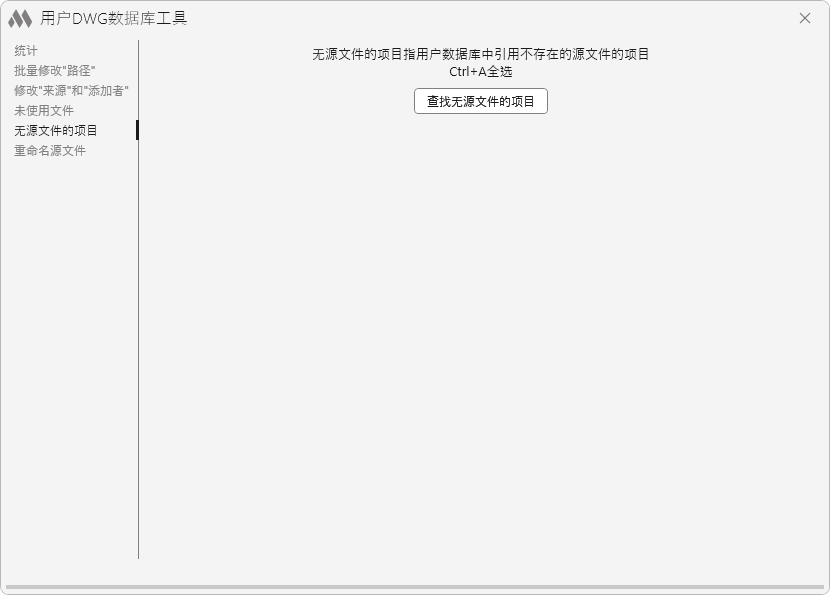
无源文件的元素是指用户数据库中引用不存在源文件的元素。
点击 查找无源文件的元素 后,将显示这些元素的列表,可通过 删除选中元素 按钮将其删除。
重命名源文件
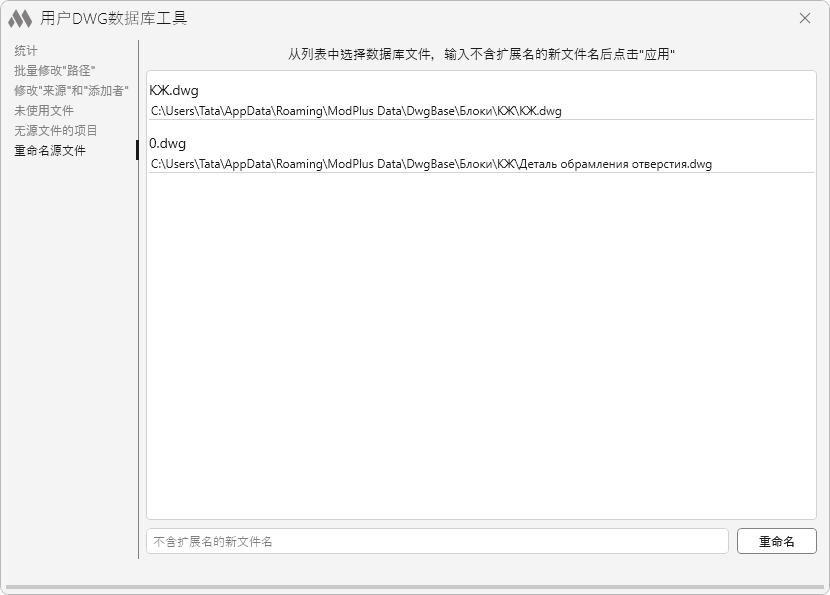
要修改源文件名称,请在列表中选择文件,并在窗口底部输入新的文件名(不包含扩展名),然后点击 重命名。
要将用户数据库中的块和图纸添加到 ModPlus 数据库中,需要将它们发送到 modplus.org 服务器。为此请使用相应按钮  。
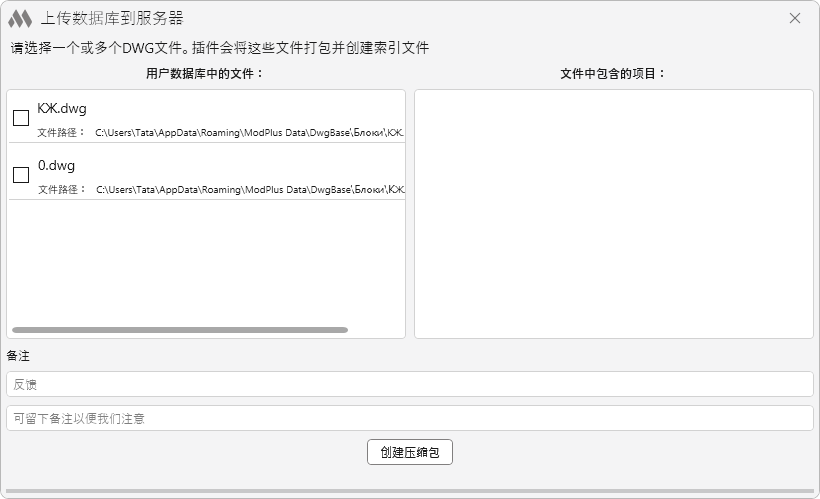
在打开窗口的左侧显示用户数据库的源文件列表。选择源文件后,右侧会显示该文件中包含的元素列表。需要发送的文件应通过勾选进行选择,它们将被打包成一个归档文件用于发送。
在 反馈 字段中需要填写发送者的联系方式(电子邮箱、社交网络链接等),以便在需要对发送的块(图纸)进行修改时联系。
点击 生成归档 后,文件将被添加到归档中,并在插件底部出现三个按钮:查看归档、删除归档 或 发送归档到服务器。
归档发送到服务器后,将由审核人员进行检查,并决定是否将这些元素添加到 ModPlus 数据库中。