跳至主要内容

钢筋

钢筋
注意! 购买的插件适用于指定的 AutoCAD 产品版本!
$7.20
折扣系统: 0%
折扣系统
名称 折扣 个人订单总额 企业订单总额
普通用户 0%
优惠 3% 3% $84 $180
优惠 5% 5% $120 $360
优惠 7% 7% $180 $600
优惠 10% 10% $300 $900
优惠 15% 15% $360 $1 200
合作伙伴 30%
BIM Consulting 50%
超级 VIP 100%
订阅是您的最佳选择。了解原因!
要使用已购买的许可证,请使用您计算机上安装的 ModPlus 软件的个人中心
钢筋规格信息查询和计算

调用方式

  • ModPlus 浮动菜单或选项板
  • AutoCAD 功能区
  • 命令行:_mpArmature

图标

mpArmature_32x32 mpArmature_16x16 mpArmature_32x32_dark mpArmature_16x16_dark

使用方法

插件主窗口分为两部分:
1. 左侧用于选择钢筋(规范文件、直径、面积、每延米质量、钢筋等级)。
2. 右侧包含各种信息获取与计算功能:

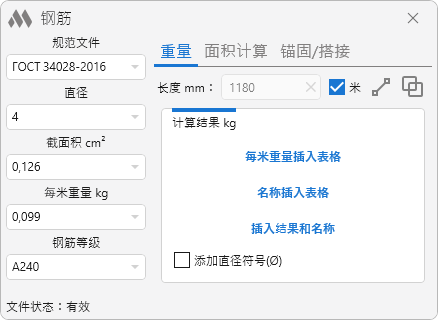
重量
1

2

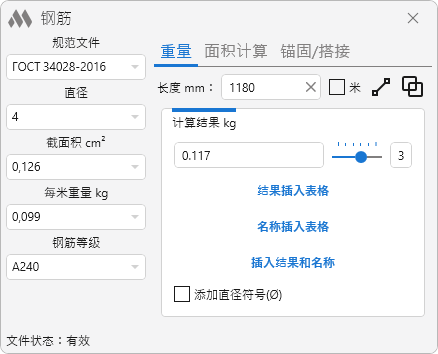
支持两种模式:根据长度计算质量,或选择按“延米”方式。两种方式在结果插入和名称插入“规格表”时有所不同。

3 – 测量两点间距离:

第一点:– 指定一个点。
第二点:– 插入距离值。

4 – 从对象获取长度总和:

选择线段、多段线、圆、圆弧、椭圆或样条线:– 插入总长度。

结果插入表格 / 每米重量插入表格:– 切换到 AutoCAD 以选择表格:

选择表格:– 切换到 AutoCAD 以选择表格:
选择单元格:– 插入质量;按延米插入时,右侧单元格将插入 “kg/延米”。

名称插入表格:– 切换到 AutoCAD 以选择表格:

选择表格:– 选择 AutoCAD 表格
选择单元格:– 根据规范文件插入所选钢筋名称。

插入结果和名称:– 切换到 AutoCAD 以选择表格:

选择“规格表”:– 选择 AutoCAD 表格。该表格必须与“规格”表一致。
选择“名称”单元格:– 插入名称;在该行倒数第二个单元格插入质量。

添加直径符号 (Ø) – 插入名称时添加。

面积计算
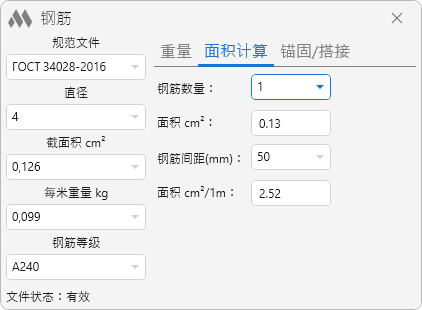
5

根据钢筋数量或钢筋间距(每米)计算截面积。

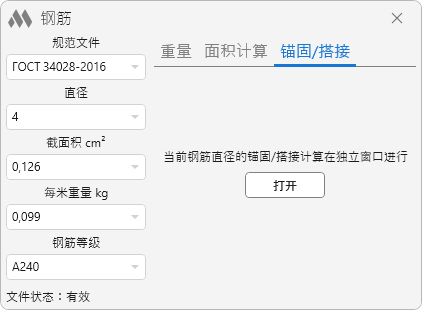
锚固/搭接

6

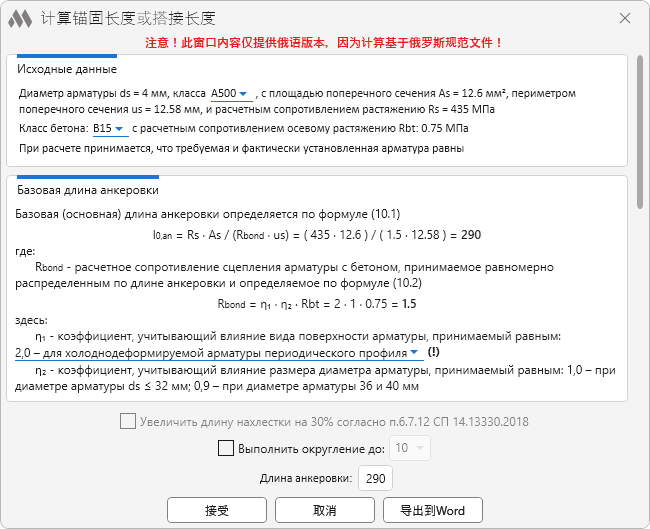
计算锚固长度和/或搭接长度,支持输出到 MS Word。

7

ModPlus YouTube
Improved
界面已迁移到最新版本的 ModPlus 样式库
Fix
添加了对插件启动时可能出现的错误的捕获
New
新增插入表格名称时添加直径符号功能
New
将锚固或搭接长度计算移至单独窗口
Improved
在计算锚固长度时添加了系数α的值2.0
FIX
修复了锚固长度计算报告中的拼写错误
FIX
根据STB 1704-2012的更新进行了更改
FIX
添加了显示规范文档状态的功能
FIX
采用ModPlusStyle风格设计
FIX
替换功能主图标,并添加AutoCAD功能区深色主题图标
FIX
添加了记忆功能选择的规范文档、直径和钢筋类别的功能
FIX
更快地将锚固长度计算导出到Word