


Параметры

Открыто несколько Revit. Выберите нужный:
| Название | Скидка | Сумма индивидуальных заказов | Сумма корпоративных заказов |
|---|---|---|---|
| Обычный пользователь | 0% | ||
| Скидка 3% | 3% | 7 000 ₽ | 15 000 ₽ |
| Скидка 5% | 5% | 10 000 ₽ | 30 000 ₽ |
| Скидка 7% | 7% | 15 000 ₽ | 50 000 ₽ |
| Скидка 10% | 10% | 25 000 ₽ | 75 000 ₽ |
| Скидка 15% | 15% | 30 000 ₽ | 100 000 ₽ |
| Партнёры | 30% | ||
| BIM-Консалтинг | 50% | ||
| Супер VIP | 100% |
Значок


Связанные новости и статьи
Использование
Плагин состоит из двух команд:
- Параметры (пакетное создание/редактирование параметров)
- Редактор семейства
ПАРАМЕТРЫ
Команда включает в себя четыре раздела:
- Создание параметров в проекте
- Создание параметров в семействах
- Редактирование параметров в проекте
- Редактирование параметров в семействах.
Для перехода к списку разделов нажмите  в левом верхнем углу окна плагина:
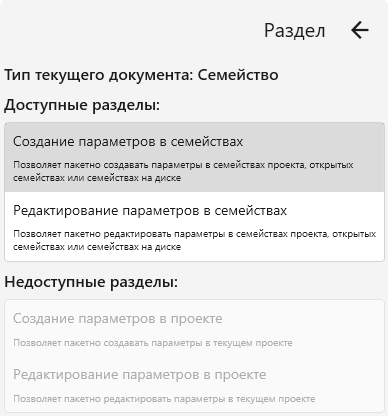
Тип текущего документа – тип документа, в котором запущен плагин. Плагин может быть запущен как в проекте или семействе, так и без открытого документа. В последнем случае будет указано "Нет документа"
Доступные разделы – разделы плагина, доступные в текущем документе
Недоступные разделы – разделы плагина, доступные в другом типе документа
СОЗДАНИЕ ПАРАМЕТРОВ В ПРОЕКТЕ
Раздел позволяет пакетно создавать параметры в текущем проекте.
Параметры можно как добавить из файла общих параметров (далее ФОП), так и создать вручную (пользовательские).
Пользовательские параметры, создаваемые плагином, будут общими параметрами со случайным GUID, но без привязки к конкретному ФОП.
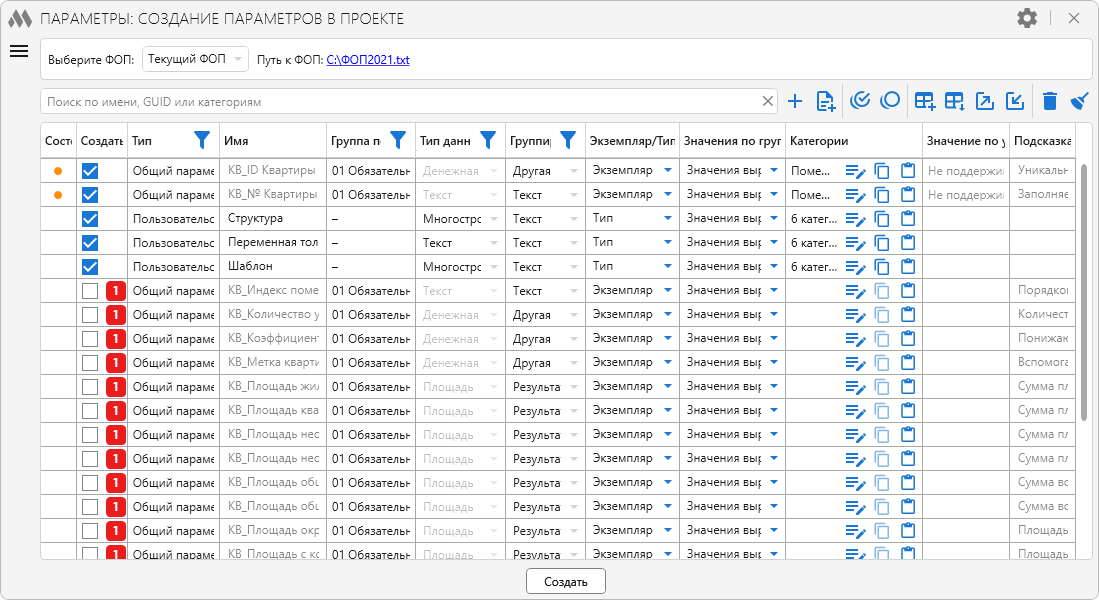
Окно плагина разделено на 2 зоны: зона выбора ФОП и таблица параметров с поисковой строкой и кнопками управления.
Для добавления общих параметров из ФОП в выпадающем списке Выберите ФОП в верхней части окна плагина необходимо либо оставить Текущий ФОП, либо переключить на Выбранный ФОП и указать в проводнике путь к месту его хранения.
Путь к ФОП:... – позволяет быстро открыть папку с ФОП.
При нажатии кнопки Добавить из ФОП открывается диалоговое окно для добавления общих параметров:
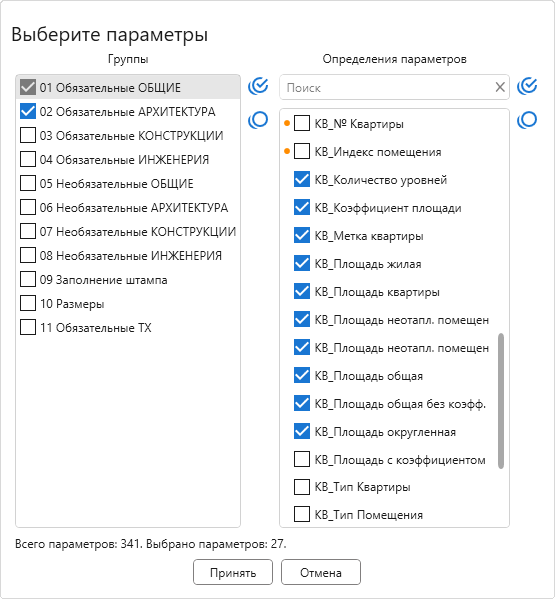
В левой части окна располагается список групп общих параметров, в правой части – перечень общих параметров, содержащихся в выбранной группе. При установке флажка перед именем группы автоматически отмечаются все параметры этой группы. Справа от каждого списка находятся кнопки, позволяющие отметить все видимые позиции в списке  и снять отметки со всех позиций
 .
С помощью кнопки Принять все выбранные параметры добавляются в таблицу в основном окне плагина для дальнейшей их настройки.
Над таблицей параметров расположена строка быстрого поиска по имени параметра без учета регистра. Справа от строки поиска размещены кнопки управления параметрами в таблице:
 – создать пользовательский параметр вручную
 – добавить выбранные параметры из ФОП в текущий список параметров – выбрать все параметры в списке – снять выбор со всех отмеченных
 – сохранить в хранилище плагина пресета списка параметров
 – загрузить из хранилища плагина пресет списка параметров
 – экспорт списка параметров в Excel
 – импорт списка параметров из Excel
 – удалить выделенные параметры из списка
 – удалить все параметры из списка. Список очищается полностью без учета фильтрации в столбцах.
Таблица параметров содержит следующие столбцы:
- Состояние – обозначение наличия параметра в текущем документе. Если параметр новый, то ячейка будет пустой.
- Создать – чекбокс для отметки параметров, которые нужно создать в проекте. Доступен для редактирования только если заполнены поля Имя, Тип данных и Категории, иначе появится предупреждающий значок с числом причин, из-за которых нельзя создать параметр, и их перечнем во всплывающей подсказке.
- Тип – тип добавляемого параметра: общий параметр или пользовательский параметр.
- Имя – имя параметра.
- Группа по ФОП – группа, к которой принадлежит общий параметр, автоматически заполняется в соответствии с ФОП. Для пользовательского параметра будет указан прочерк.
- Тип данных – тип данных параметра. Для общих параметров автоматически заполняется в соответствии с ФОП, для пользовательских параметров задается пользователем.
- Группирование параметра – автоматически заполняется в соответствии с типом данных, может быть изменено пользователем.
- Экземпляр/Тип – параметр экземпляра/параметр типа. При добавлении параметра по умолчанию указывается значение Экземпляр.
- Значения по группам – необходимо выбрать один из вариантов: Значения выравниваются для каждого типа группы/Значения могут изменяться по экземплярам группы.
- Категории –категории элементов, к которым добавляется параметр. Задаются с помощью кнопки
 , открывающей фильтр элементов по категории, где необходимо отметить те категории элементов, к которым будет добавлен выбранный параметр. Список категорий можно копировать в буфер обмена
 и вставлять из буфера обмена
 .
- Значение по умолчанию – значение параметра, которое будет задано по умолчанию.
- Подсказка – добавление описания для пользовательского параметра/отображение существующего описания для общего параметра.
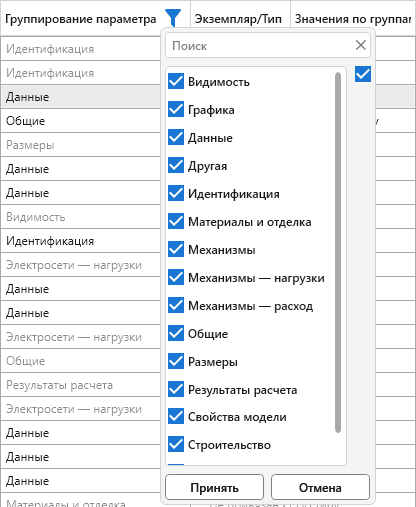
Содержимое столбцов можно сортировать, кликнув по имени столбца. Если справа от имени столбца расположена  , то значения в этом столбце можно отфильтровать с помощью этой кнопки:
Строки в таблице можно выделять, используя Ctrl или Shift, и одновременно для всех выбранных параметров пакетно назначать настройки.
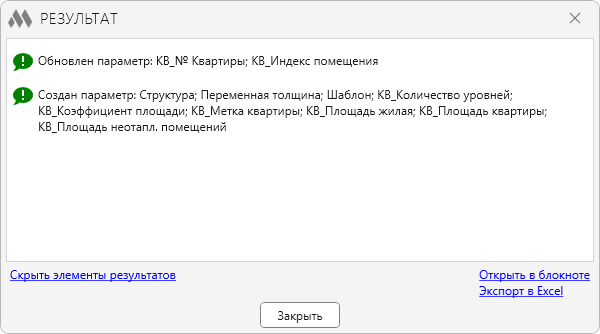
После добавления параметров в таблицу и выставления требуемых настроек необходимо отметить флажками новые параметры, которые будут добавлены в проект, или существующие с измененными настройками, и нажать кнопку Создать. После завершения создания параметров появляется окно результатов:
ПАКЕТНОЕ РЕДАКТИРОВАНИЕ В ПРОЕКТЕ
Раздел позволяет пакетно редактировать параметры в текущем проекте.
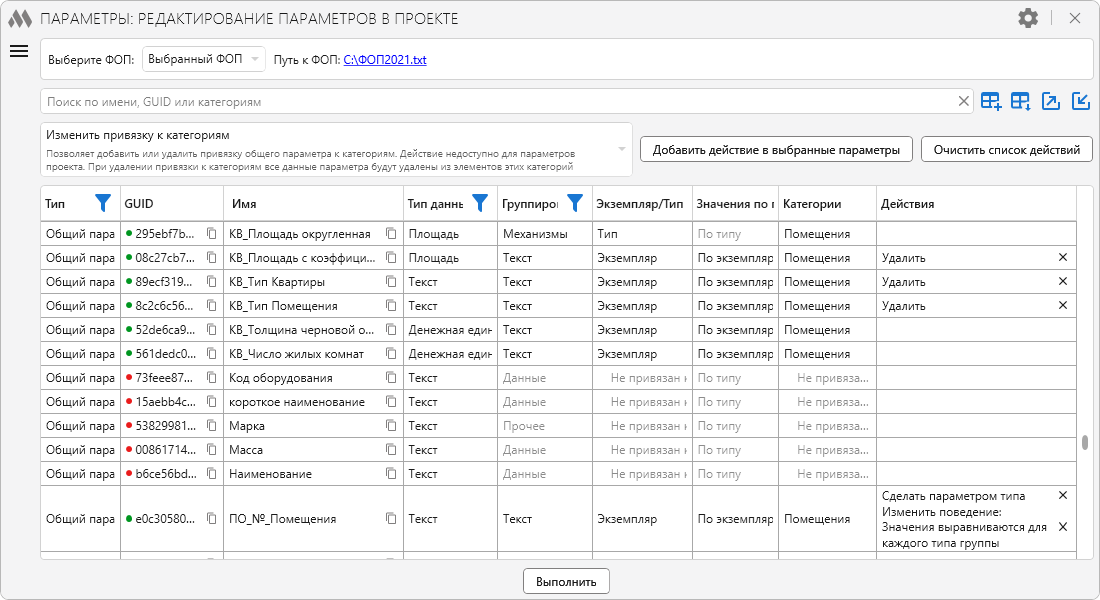
Основную часть окна плагина занимает таблица параметров текущего проекта. В верхней части окна располагается зона выбора ФОП. Ниже расположены поле для быстрого поиска по имени параметра и кнопки, позволяющие экспортировать и импортировать настройки действий с параметрами в виде пресетов в хранилище плагина и или в Excel и . Под ними расположен выпадающий список возможных действий с параметрами и кнопки управления действиями. В список включены следующие действия:
Изменить группу – позволяет позволяет изменить группу параметра. Действие недоступно для параметров проекта.
Изменить поведение: Значения выравниваются для каждого типа группы – позволяет задать параметрам поведение "Значения выравниваются для каждого типа группы".
Изменить поведение: Значения могут изменяться по экземплярам группы – позволяет задать параметрам поведение "Значения могут изменяться по экземплярам группы".
Изменить привязку к категориям – позволяет добавить или удалить привязку общего параметра к категориям. Действие недоступно для параметров проекта.
Сделать параметром типа – позволяет сделать общий параметр параметром типа.
Сделать параметром экземпляра – позволяет сделать общий параметр параметром экземпляра.
Удалить – позволяет удалить параметр.
Для пакетного редактирования необходимо выделить в таблице те параметры, которые требуется изменить. Для этого можно использовать поиск, фильтры и сортировку в столбцах, клавиши Ctrl и Shift.Далее нужно указать какие действия требуется произвести с параметрами, выбрав их в выпадающем списке, и назначив выделенным параметрам с помощью кнопки Добавить действие в выбранные параметры. Для некоторых действий далее откроется дополнительное окно для указания группы или категории.
В столбец Действия для выбранных параметров будут добавлятся указанные действия при условии возможности их применения. Если какое-либо свойство невозможно изменить или оно для этого параметра уже соответствует условию, то в списке такое действие не появится. Любое добавленное действие из списка действий можно удалить, нажав на крестик справа от его имени. Все добавленные действия для выделенных параметров можно удалить с помощью команды Очистить список действий.
После назначения требуемых действий следует применить их к параметрам с помощью кнопки Выполнить.
ПАКЕТНОЕ СОЗДАНИЕ В СЕМЕЙСТВЕ
Раздел позволяет пакетно создавать параметры в семействах проекта, открытых семействах или семействах на диске.
Раздел доступен как в открытых документах, так и без открытого документа. При запуске без документа доступна только обработка семейств на диске.
Параметры можно как добавить из файла общих параметров, так и создать вручную. Пользовательские параметры, создаваемые плагином, будут параметрами семейства.
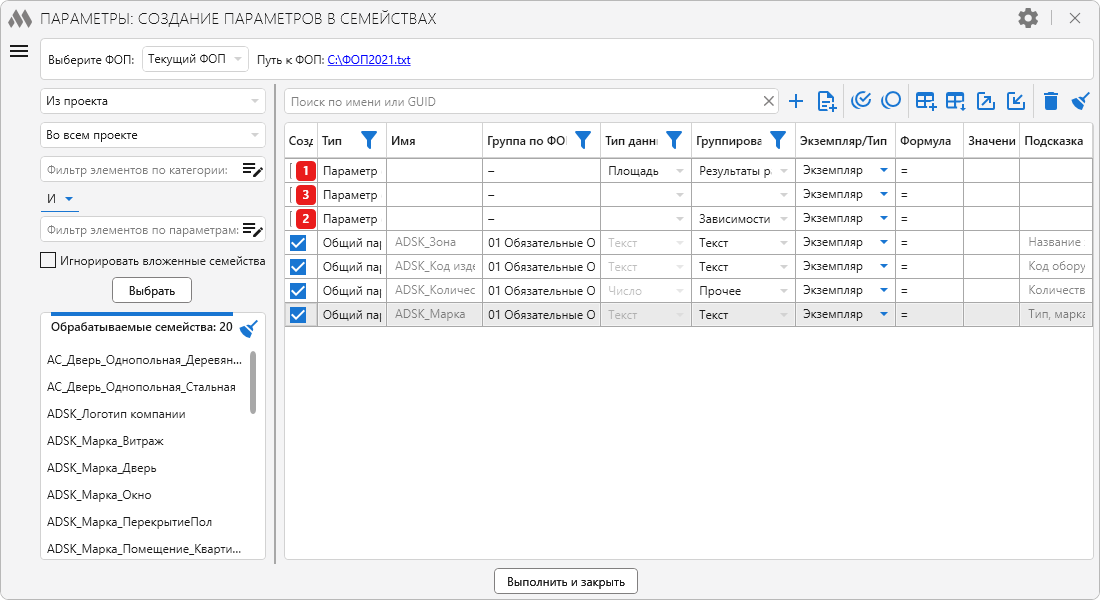
Окно плагина разделено на 3 зоны: зона добавления параметров из ФОП, зона выбора семейств и таблица параметров с поисковой строкой и кнопками управления.
В левой части окна плагина располагается зона выбора семейств, в которые будут добавлены параметры.
Доступно четыре способа добавления семейств в список:
- Из файла – добавление семейств, сохраненных на диске, через проводник.
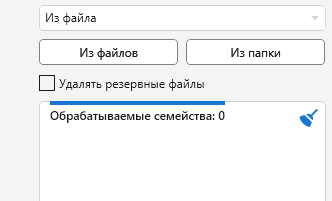
Можно выбрать как отдельные файлы с помощью кнопки Из файла, так и все семейства, расположенные в указанной папке, в том числе и во вложенных папках, – кнопка Из папки.
При включенной опции Удалять резервные файлы после сохранения семейства все резервные файлы вида Имя_семейства.nnnn.rfa, расположенные рядом с файлом семейства, будут удалены.
- Из проекта – выбор семейств, экземпляры которых размещены в текущей модели. Если плагин запущен в редакторе семейств, то в список попадут вложенные семейства текущего родительского семейства.
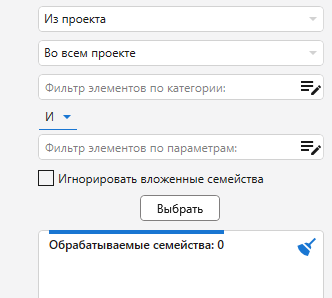
При выборе данного способа становится доступным выпадающий список с вариантами выбора элементов (Выбранные элементы, На активном виде, Во всем проекте) и Фильтр элементов, применяемый для более точной настройки выбора.
- Открытые семейства – выбор семейств, открытых в текущей сессии Revit.
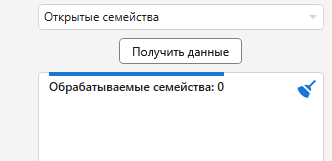
Кнопка Получить данные добавляет в список все открытые семейства.
- Текущее семейство – выбор текущего открытого семейства.
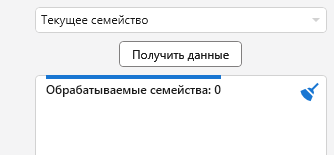
Кнопка Получить данные добавляет в список текущее открытое семейство.
- Из диспетчера проекта – выбор семейств, загруженных в текущий документ.
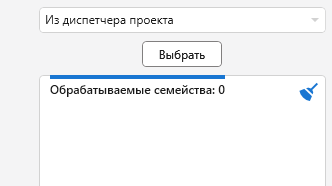
Семейства в списке можно перемещать и удалять. Обрабатываться семейства будут последовательно по порядку, начиная от верхнего в списке.
Зона добавления параметров из ФОП и таблица параметров в данном разделе во многом аналогичны разделу Создание параметров в проекте.
В данном разделе присутствует столбец Формула. Ячейка данного столбца становится доступной для редактирования после того как заполнены все обязательные настройки параметра и установлен флажок в столбце Создать. При нажатии на  открывается окно редактора формул:
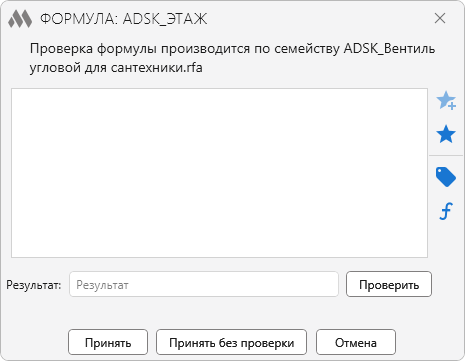
Редактор формул открывается на основе первого в списке семейства. В список параметров контекстного меню помимо параметров этого семейства попадают вновь создаваемые параметры, у которых стоит флажок в столбце Создать.
Проверка формулы также производится по первому в списке семейству. Кнопка Принять без проверки позволяет записать формулу в значение параметра без проверки на корректность.
Выполнить и закрыть добавляет отмеченные параметры во все семейства из списка и закрывает окно плагина.
ПАКЕТНОЕ РЕДАКТИРОВАНИЕ В СЕМЕЙСТВАХ
Раздел позволяет пакетно редактировать параметры в семействах проекта, открытых семействах или семействах на диске.
Раздел доступен как в открытых документах, так и без открытого документа. При запуске без документа доступна только обработка семейств на диске.
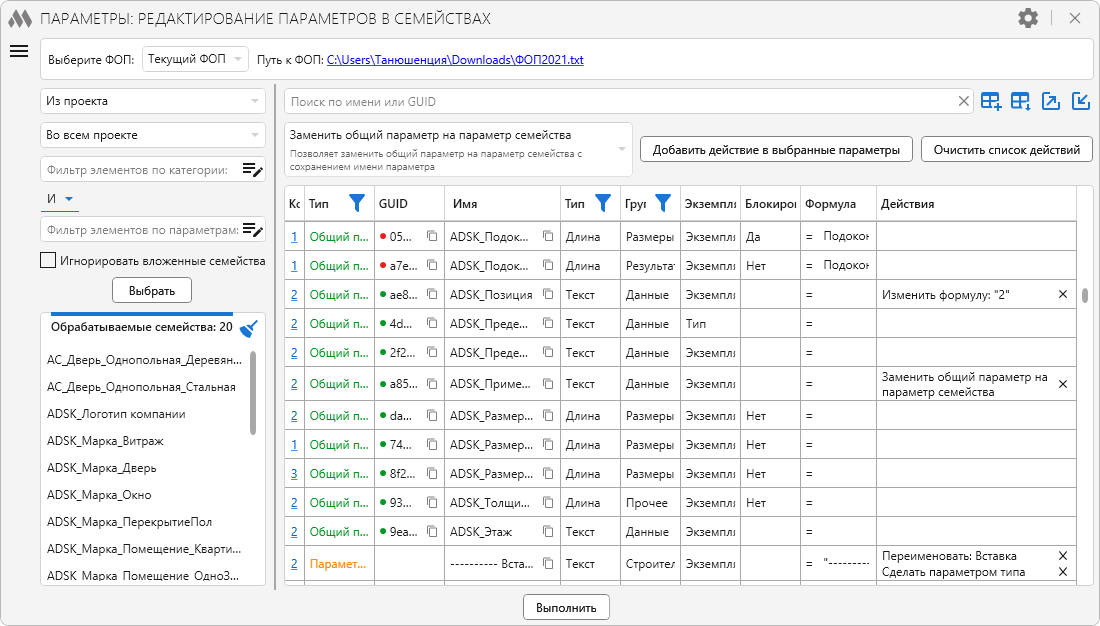
Окно плагина разделено на 3 зоны: зона выбора ФОП, зона выбора семейств и таблица параметров с поисковой строкой и кнопками управления.
В левой части окна плагина располагается зона выбора семейств, параметры которых требуется редактировать или удалить. Порядок добавления семейств в список аналогичен порядку добавления в разделе Создание параметров в семействе.
Правую часть окна плагина занимает таблица параметров текущего проекта. Над ней расположены поле для быстрого поиска по имени параметра и кнопки, позволяющие экспортировать и импортировать настройки действий с параметрами в виде пресетов в хранилищеплагина и или в Excel и . Под ними расположен выпадающий список возможных действий с параметрами и кнопки управления действиями. В список включены следующие действия:
- Заблокировать – позволяет включить параметрам свойство "Блокировать".
- Задать формулу – позволяет задать значение формулы параметрам семейства.
- Заменить на общий параметр – позволяет заменить параметр семейства или общий параметр на другой общий параметр такого же типа данных с сохранением формул и меток.
- Заменить общий параметр на параметр семейства – позволяет заменить общий параметр на параметр семейства с сохранением имени параметра.
- Изменить группу – позволяет изменить группу параметра. Действие недоступно для системных параметров. При изменении группы у параметра семейства будет потеряно описание.
- Очистить формулу – позволяет очистить значение формулы параметрам семейства.
- Переименовать – позволяет переименовать параметр семейства. Действие недоступно для системных и общих параметров.
- Разблокировать – позволяет отключить параметрам свойство "Блокировать".
- Сделать параметром типа – позволяет сделать параметр семейства и общий параметр параметром типа. Действие недоступно для системных параметров.
- Сделать параметром экземпляра – позволяет сделать параметр семейства и общий параметр параметром экземпляра. Действие недоступно для системных параметров.
- Удалить – позволяет удалить параметр. Действие недоступно для системных параметров.
Для пакетного редактирования необходимо выделить в таблице те параметры, которые требуется изменить. Для этого можно использовать поиск, фильтры и сортировку в столбцах, клавиши Ctrl и Shift. Далее нужно указать какие действия требуется произвести с параметрами, выбрав их в выпадающем списке, и назначив выделенным параметрам с помощью кнопки Добавить действие в выбранные параметры. Для некоторых действий далее откроется дополнительное окно для указания группы или имени.
В столбце Кол. отображается количество обрабатываемых семейств, в которых присутствует данный параметр. Если кликнуть по значению в ячейке, то откроется окно со списком семейств:
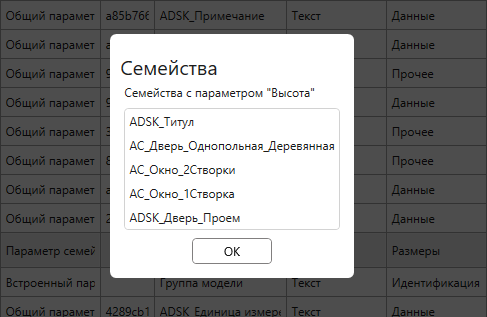
При наведении курсора курсора на строку в ячейке столбца Тип для общих параметров и параметров семейства появляется кнопка быстрого добавления действий по замене параметров на общие.
При наведении курсора на строку в ячейке столбца Формула становится доступной кнопка , открывающая окно редактора формул:
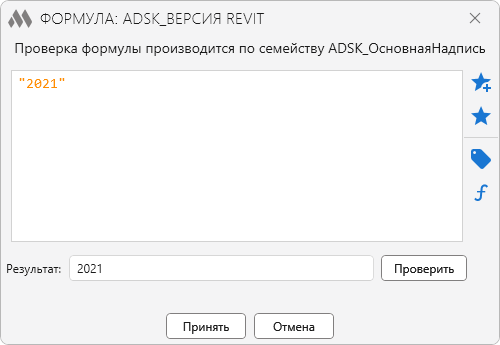
Редактор формул открывается на основе семейства, в котором присутствует редактируемый параметр. Если таких семейств несколько, то будет использовано ближайшее к началу списка семейство. В список параметров контекстного меню попадают параметры указанного семейства без учета действий, которые были им назначены, но не выполнены. Проверка формулы производится по тому же семейству.
Также при наведении курсора на строку в ячейке столбца Формула появляются кнопки, позволяющие очистить формулу , скопировать формулу в буфер обмена и вставить формулу из буфера обмена .
В столбце Действия для выбранных параметров будут добавлятся те действия, которые были назначены, при условии возможности их использования. Если какое-либо свойство невозможно изменить или оно для этого параметра уже соответствует условию, то в списке действий это действие не появится. Любое добавленное действие из списка действий можно удалить, нажав на крестик справа от его имени. Все добавленные команды для выделенных параметров можно удалить с помощью действия Очистить список действий.
После назначения требуемых действий следует применить их к параметрам с помощью кнопки Выполнить.
НАСТРОЙКИ
В правом верхнем углу окна плагина расположена кнопка вызова настроек  :
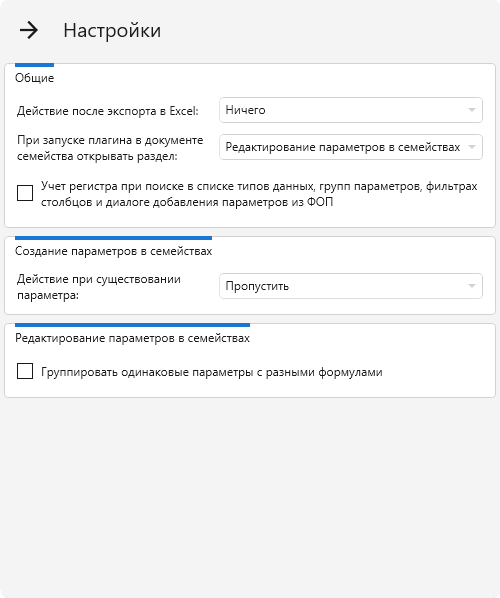
Общие
Действие после экспорта в Excel: – выбор из выпадающего списка варианта действия плагина после завершения экспорта параметров в документ Excel. Доступно 4 варианта: Ничего, Открыть целевую папку, Открыть созданный файл, Спросить про открытие целевой папки.
При запуске плагина в документе семейства открывать раздел: – выбор из выпадающего списка раздела, который будет открыт при запуске плагина в документе семейства. Доступно 3 варианта: Редактор семейства, Создание параметров в семействах, Редактирование параметров в семействах.
Учет регистра при поиске в списке типов данных, групп параметров, фильтрах столбцов и диалоге добавления параметров из ФОП – опция, позволяющая учитывать регистр букв в полях поиска плагина.
Создание параметров в семействах
Действие при существовании параметра: – выбор из выпадающего списка варианта действия плагина в случае добавления параметра, который уже присутствует в семействе. Доступно 4 варианта: Пропустить, Задать формулу (если возможно), Задать значение (если возможно), Задать формулу или значение (если возможно).
Редактирование параметров в семействах
Группировать одинаковые параметры с разными формулами – при включенной опции одинаковые параметры с разными формулами из разных семейств будут записаны в одной строке.
Если при изменении данной опции активен раздел редактирования параметров в семействах, список параметров будет перезагружен, а все ранее добавленные действия будут удалены!
РЕДАКТОР СЕМЕЙСТВА


Команда является аналогом стандартного редактора параметров текущего семейства, позволяющим использовать альтернативный редактор формул:
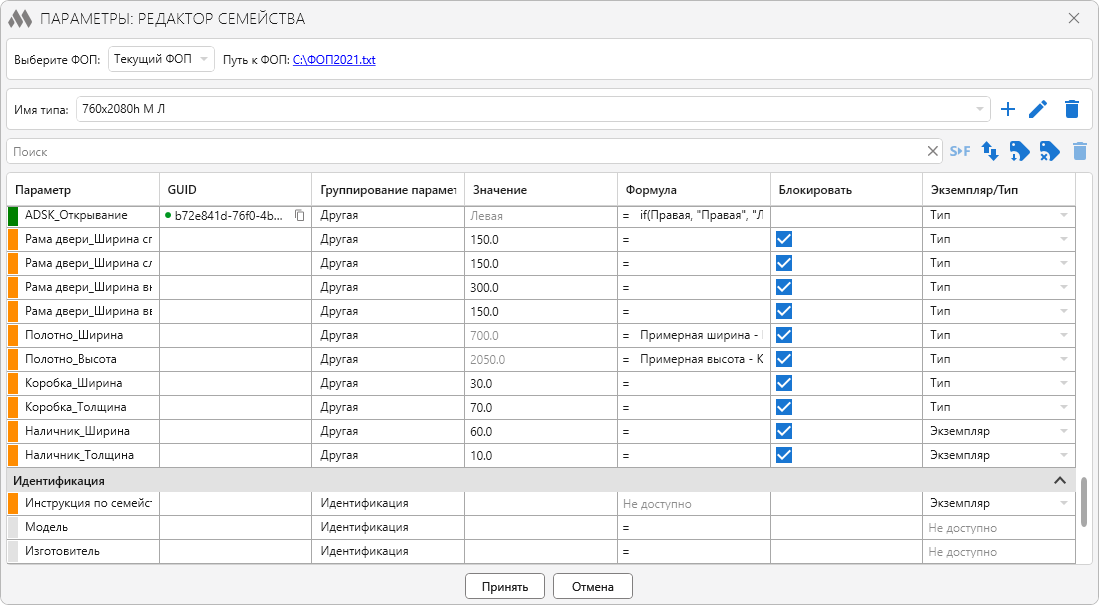
В верхней части окна располагается выпадающий список типоразмеров. Справа от него находятся кнопки управления типоразмерами:
– создать новый типоразмер путем копирования текущего – переименовать текущий типоразмер – удалить текущий типоразмер.
Ниже расположена строка быстрого поиска по имени параметра без учета регистра, рядом с ней – кнопки редактирования параметров:
 – заменить общий параметр на параметр семейства
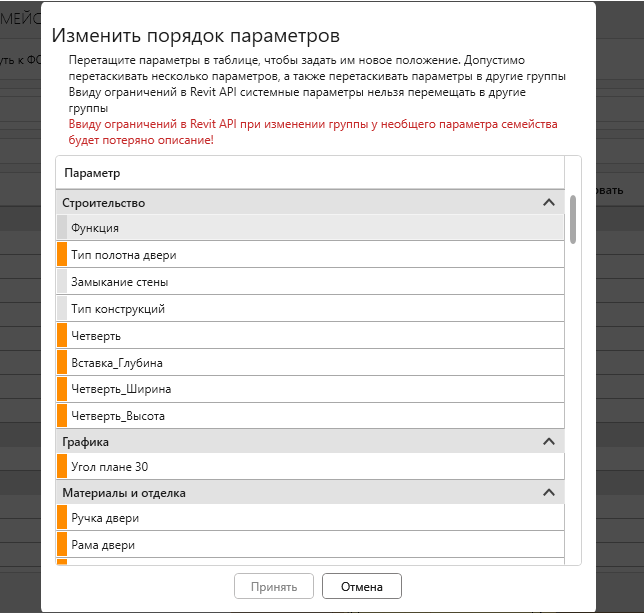
 – изменить порядок параметров. В открывшемся окне можно перетащить параметры как в пределах группы (для всех типов параметров), так и между группами (для общих параметров и параметров семейств):
 – импортировать параметры из выбранного семейства. После выбора семейства в проводнике открывается окно настройки импорта параметров:
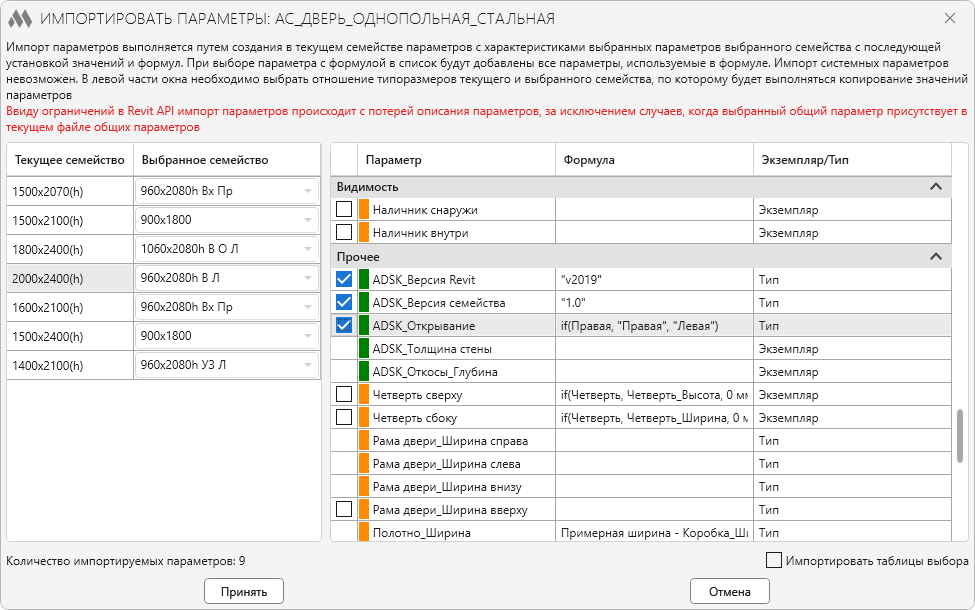
В левой части окна необходимо соотнести типоразмеры текущего семейства с типоразмерами выбранного семейства для копирования значений параметров. В правой части требуется отметить общие параметры и параметры семейства, которые будут импортированы в текущее семейство.
Снятие флажка с опции Импортировать таблицы выбора позволяет импортировать параметры, в формулах которых используются таблицы выбора, без самих таблиц.
 – удалить неиспользуемые параметры, открывает окно со списком параметров и указанием, где каждый из них используется:
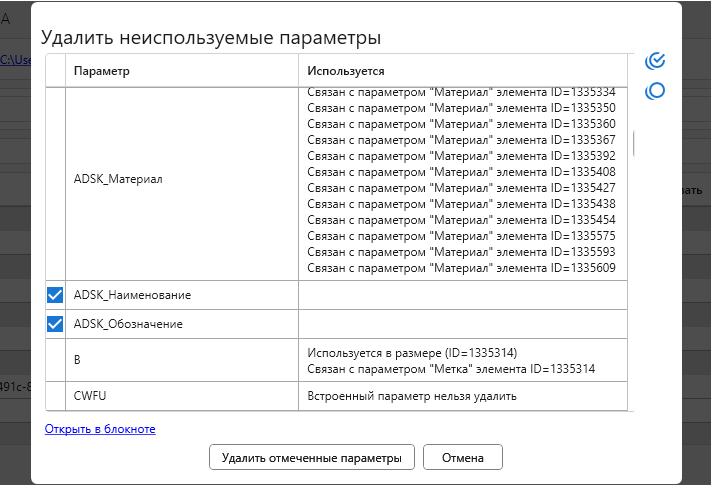
– удалить выбранные параметры из списка.
В первом столбце таблицы приводится список параметров текущего семейства. При наведение курсора на имя параметра появляется всплывающая подсказка с информацией о типе параметра и его типе данных. Цветовая индикация перед именем параметра указывает на тип параметра:
- серый – встроенный параметр
- оранжевый – параметр семейства
- зеленый – общий параметр.
При наведении курсора на строку в столбце Параметр появляются следующие кнопки:
– переименовать параметр семейства – задать подсказку параметру семейства
 – дублировать параметр семейства
 – заменить параметр семейства на общий параметр
 – заменить общий параметр на параметр семейства
 – заменить общий параметр на другой общий параметр
 – удалить параметр.
В столбце GUID для общих параметров цветовая индикация указывает на отношение параметра к текущему ФОП.
При наведении курсора на строку в столбце Группирование параметра появляется кнопка , открывающая окно выбора новой группы. Доступно пакетное изменение группы для нескольких выделенных параметров.
При наведении курсора на строку в столбце Формула появляются кнопка , открывающая окно редактора формул:
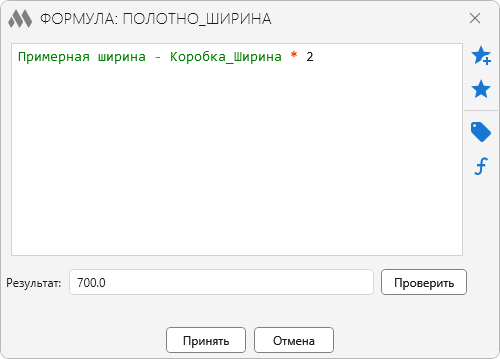
В верхнее поле редактора записывается формула. С помощью правой кнопки мыши вызывается контекстное меню, содержащее перечень доступных параметров с указанием типа данных и список доступных функций: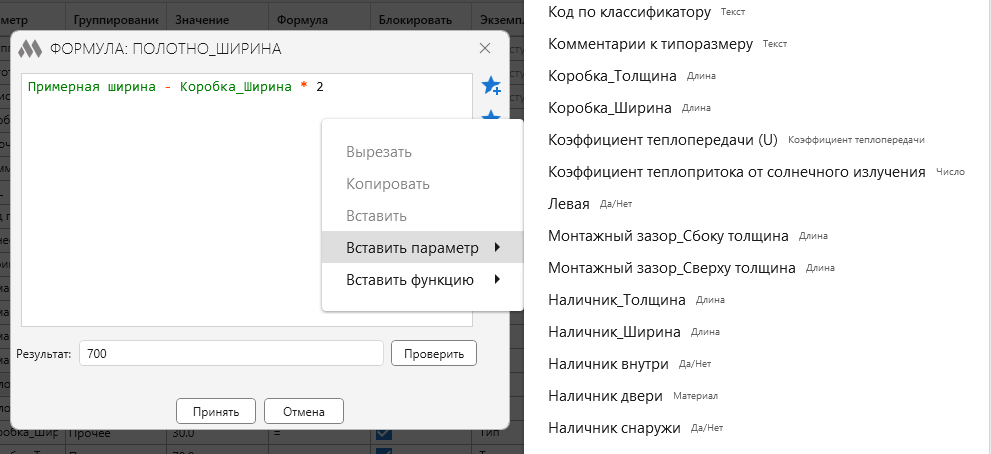
Для вставки параметров и функций можно также использовать соответствующие кнопки  и
 .
Часто используемые формулы можно добавить с помощью кнопки  в список "Избранные формулы".
 открывает редактор избранных формул:
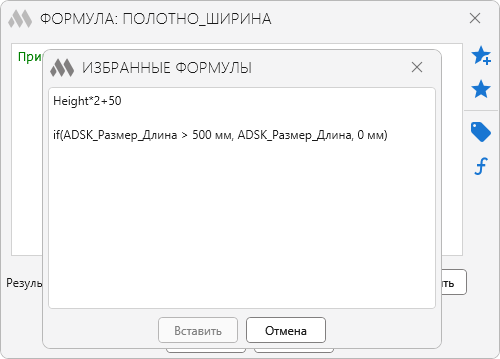
При добавлении формулы из списка избранных все текущие данные в редакторе формул будут удалены!
В нижнем поле с помощью кнопки Проверить можно проверить корректность формулы и посчитать результат.
Также при наведении курсора на строку в столбце Формула доступна кнопка  , позволяющая импортировать формулу из параметра выбранного семейства. После выбора семейства в проводнике открывается окно импорта формулы:
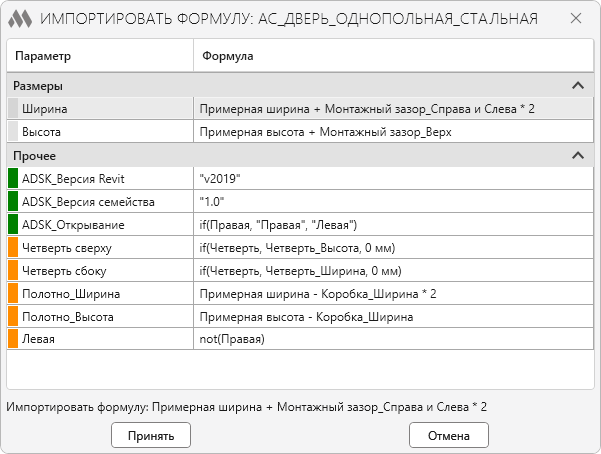
В столбце таблицы Экземпляр/Тип можно изменить для данного параметра принадлежность к параметру типа или параметру экземпляра.
После нажатия кнопки Принять все внесенные в типоразмер изменения будут сохранены. Кнопка Отмена позволяет закрыть окно плагина без сохранения изменений.
