


Контекстный фильтр

Открыто несколько Revit. Выберите нужный:
| Название | Скидка | Сумма индивидуальных заказов | Сумма корпоративных заказов |
|---|---|---|---|
| Обычный пользователь | 0% | ||
| Скидка 3% | 3% | 7 000 ₽ | 15 000 ₽ |
| Скидка 5% | 5% | 10 000 ₽ | 30 000 ₽ |
| Скидка 7% | 7% | 15 000 ₽ | 50 000 ₽ |
| Скидка 10% | 10% | 25 000 ₽ | 75 000 ₽ |
| Скидка 15% | 15% | 30 000 ₽ | 100 000 ₽ |
| Партнёры | 30% | ||
| BIM-Консалтинг | 50% | ||
| Супер VIP | 100% |
Значок


Связанные новости и статьи
- Новый плагин для Revit: Контекстный фильтр
- Revit. Контекстный фильтр: три варианта запуска
- Revit. Контекстный фильтр: Условие И/ИЛИ и исключение элементов из выбора
- Revit. Контекстный фильтр: перемещение, динамический выбор и системные типы
- Revit. Контекстный фильтр. Оконный режим, одинаковые параметры, поиск по фильтрам и предустановки без значений
Использование
Контекстный фильтр может работать в двух режимах: контекстный фильтр и его оконный режим.
Для запуска контекстного фильтра воспользуйтесь командой "Контекстный фильтр" в ленте на вкладке ModPlus:
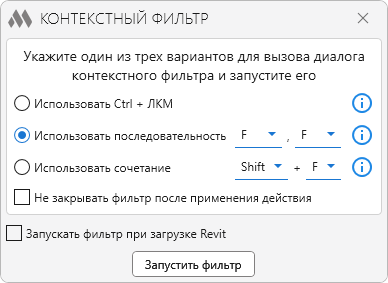
Укажите один из трех вариантов вызова диалога контекстного фильтра:
- Нажатием левой кнопки мыши при зажатой клавише Ctrl. В этом случае могут накладываться некоторые ограничения на работу в Revit, связанные с использованием данного сочетания кнопок. Например, при попытке добавить в набор выбранных элементов другие элементы.
- Последовательным нажатием указанных клавиш. По умолчанию используется последовательность "F,F". Промежуток времени между нажатиями на клавиши не учитывается. При указании последовательности учитывайте назначенные горячие клавиши Revit.
- Нажатием указанного сочетания клавиш. По умолчанию используется сочетание клавиш "Shift+F". При указание иного сочетания учитывайте существующие сочетания (Ctrl+C, Ctrl+V и другие)
Для закрытия окна фильтра можно использовать тот же способ, что и для вызова.
Ниже доступна опция, позволяющая не закрывать фильтр после применения действия.
Вы можете включить автоматический запуск контекстного фильтра при загрузке Revit, установив соответствующую галочку.
Фильтр запускается только при условии, что текущее окно Revit является активным!
Для запуска оконного режима контекстного фильтра необходимо выбрать команду "Фильтр. Оконный режим" в ленте на вкладке ModPlus.
Основной диалог контекстного фильтра в обоих режимах разделен на три зоны:
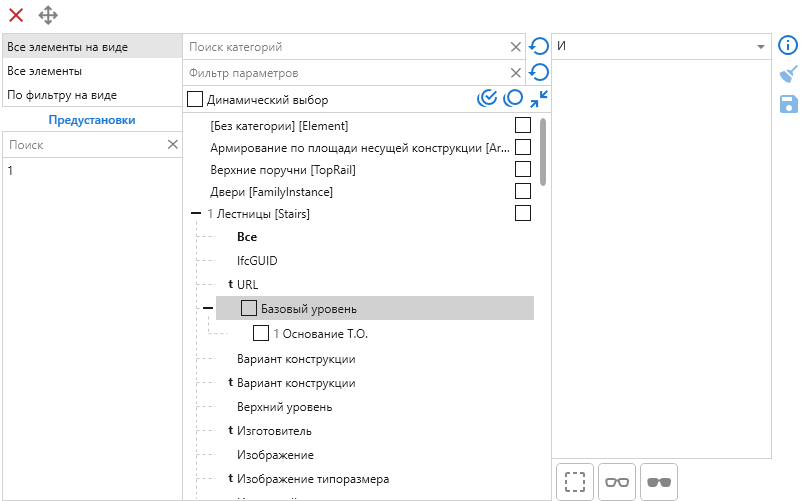
Слева направо:
- Первая зона содержит список контекста для сбора данных и список предустановок (описаны далее).
- Вторая зона содержит список значений параметров для элементов, сгруппированных по категориям элементов, находящихся в текущем контексте.
- Третья зона содержит список отмеченных значений параметров (список фильтрации), элементы управления списком и элементы применения фильтра.
 – закрывает диалог контекстного фильтра.
 – позволяет перетаскивать фильтр по экрану.
Контекстом для сбора данных могут являться: все элементы модели, все элементы на текущем виде, выбранные элементы, фильтры текущего документа. Если при запуске фильтра не было выделено элементов, то контекст Выбранные элементы не появляется в списке. Если при запуске фильтра на текущем виде нет элементов, то контекст Все элементы на виде не появляется в списке.
Контекст Все по выбранным работает следующим образом. Если фильтр был запущен при наличии выбранных элементов, то в дереве будут отображаться категории выбранных элементов, но обрабатываться будут все элементы в модели.
При переходе в контекст По фильтру на виде становится доступен выпадающий список со всеми фильтрами текущего документа:
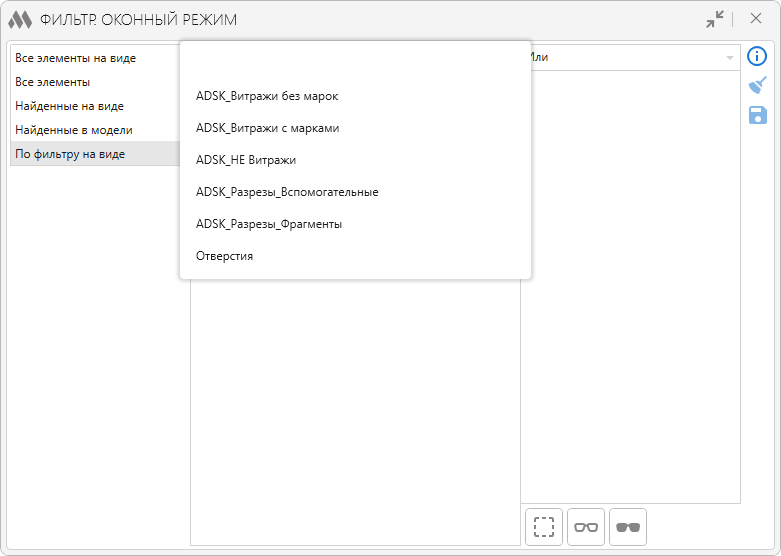
При выборе фильтра на текущем виде будет произведен поиск элементов по этому фильтру, а дерево категорий заполнится результатами поиска.
Только в оконном режиме доступны контексты Найденные на виде и Найденные в модели, которые обрабатывают элементы, найденные с помощью фильтра элементов:
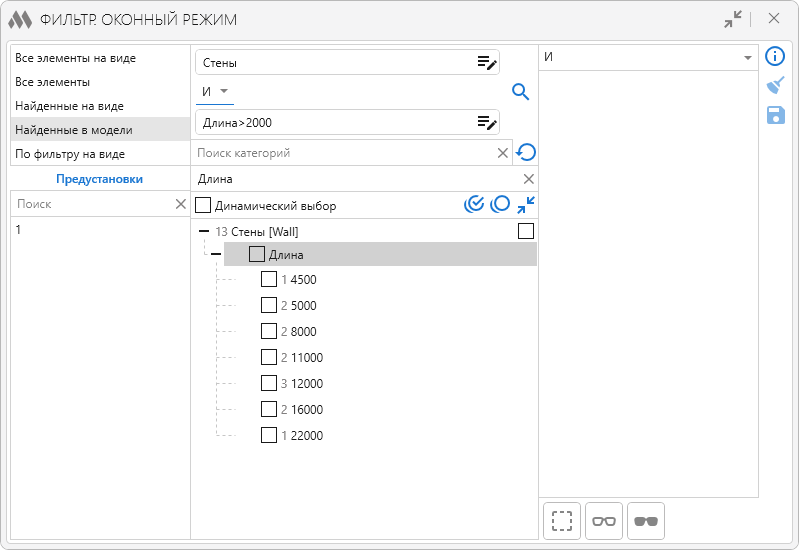
Список во второй зоне первоначально заполняется только категориями элементов для выбранного контекста. В связи с этим поиск в верхней зоне списка работает только для категорий.
Фильтр параметров – в дереве будут отображаться только параметры, в имени которых содержится значение, указанное в фильтре:
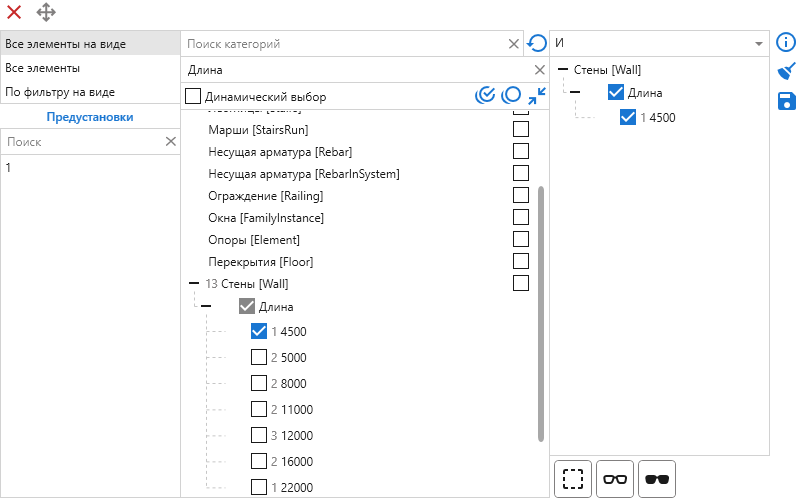
Если при закрытии окна плагина в полях Поиск категорий и/или Фильтр параметров были введены значения, они сохраняются и могут быть восстановлены при последующих запусках плагина с помощью кнопки  , расположенной справа от соответствующего поля.
При включенной опции Динамический выбор и выделении позиций в дереве будет происходить выбор соответствующих элементов в модели. Если выбрана категория, то будут выбраны все элементы категории, если выбрано значение параметра, то все элементы с таким значением. У элементов дерева добавлен увеличенный отступ слева от чекбоксов – отступ добавлен для возможности выбрать позицию в дереве, так как при клике мышкой по чекбоксу не происходит выбор самой позиции
При выборе в списке категории происходит сбор параметров всех элементов данной категории. При этом перед названием категории появляется общее количество элементов данной категории. Параметры типа в списке отображаются с буквой "t", общие параметры - с буквой "s".
При нажатии на параметр происходит сбор всех значений данного параметра. Число слева от значения параметра указывает сколько элементов с таким значением найдено.
Установка флажка на параметре добавляет все значения параметра в список в третьей зоне.
Все значения во втором списке заполняются в алфавитном порядке.
Кнопки  и
 позволяют соответственно выбрать все категории или снять выбор со всех категорий. Кнопка
 сворачивает все развернутые категории в дереве.
Если после завершения поиска окно фильтра будет открыто, то при переключении между видами или документами, а также при изменении выбора элементов, будет происходить динамическое обновление списков категорий.
В дереве категорий справа от каждой категории доступен чекбокс. Если поставить галочку в данном чекбоксе более чем у одной категории, то внизу появится зона Одинаковые параметры:
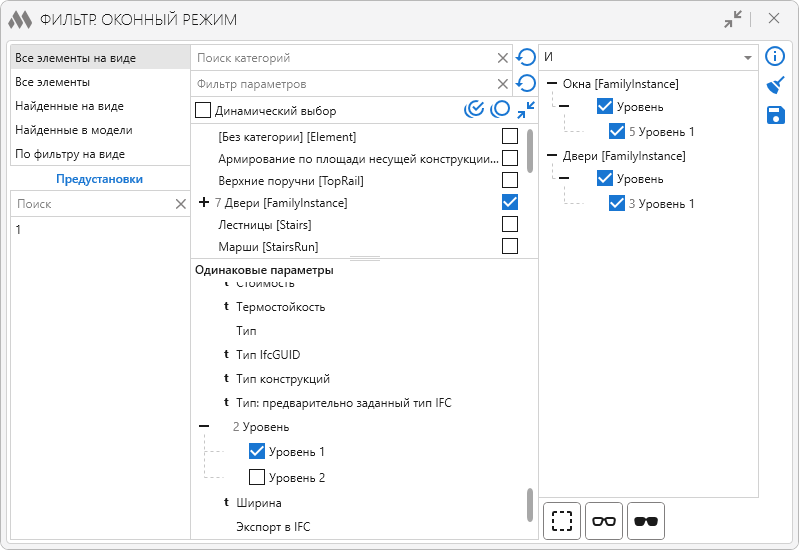
В данной зоне доступен список параметров, которые встречаются у всех выбранных категорий. При этом для каждого такого параметра будут доступны на выбор значения, которые также имеются у всех выбранных категорий. При клике на имя параметра перед именем отобразится количество одинаковых значений параметра для отмеченных категорий. Таким образом можно выполнять поиск элементов разных категорий с одинаковым значением одинакового параметра.
Условия "И" и "Или" определяют, как отмеченные значения параметров используются при фильтрации элементов в третьей зоне.Если выбрано условие "Или", в результат попадают элементы, у которых совпадает хотя бы одно из отмеченных значений. Если выбрано условие "И", элемент должен соответствовать условиям по всем параметрам, для которых отмечены значения. Если для одного параметра отмечено несколько значений, достаточно соответствия одному из них.
Например, если отмечены "Класс арматуры" → A500C и "Диаметр" → 10, 12, 16, то при условии "Или" будут выбраны элементы класса A500C, а также элементы с диаметром 10, 12 или 16 любого класса. При условии "И" будут выбраны только элементы класса A500C с диаметром 10, 12 или 16.
Условия применяются отдельно для каждой категории, поскольку набор доступных параметров у разных категорий может отличаться. Параметры экземпляра и типоразмера с одинаковым именем считаются разными параметрами.
К списку в третьей зоне можно применить одно из следующих действий:
 – выделить все элементы.
 – удалить все отмеченные элементы из текущего выбора. Данное действие доступно только при условии, что при запуске фильтра были выделены элементы.
 – изолировать все элементы на текущем виде.
 – изолировать все элементы на текущем виде, кроме отфильтрованных (инверсионная изоляция).
Справа от третьего списка доступны следующие элементы управления:
 – очистить весь текущий список для фильтрации.
 – сохранить текущий список фильтрации как новую предустановку или изменить текущую предустановку. При нажатии на кнопку появляется диалог:
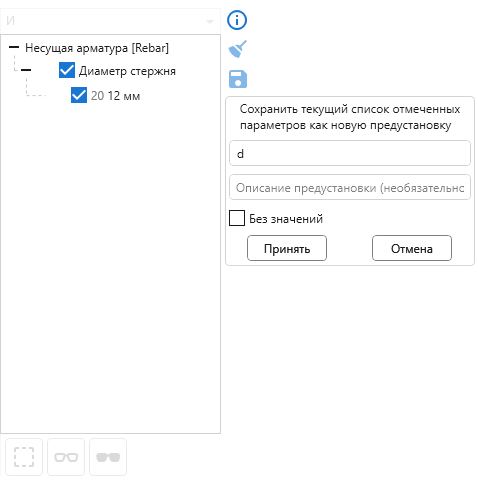
Диалог содержит два поля – имя предустановки (обязательное) и описание предустановки (необязательное). Если текущий список фильтрации получен путем применения ранее сохраненной предустановки, то в данном диалоге будет заполнено имя и описание примененной предустановки, а также появится галочка Сохранить как новую. Если включить опцию Без значений, то в предустановку будут сохранены только категории и имена параметров для последующего выбора всех значений параметров.
При сохранении предустановки в первой зоне появится список предустановок:
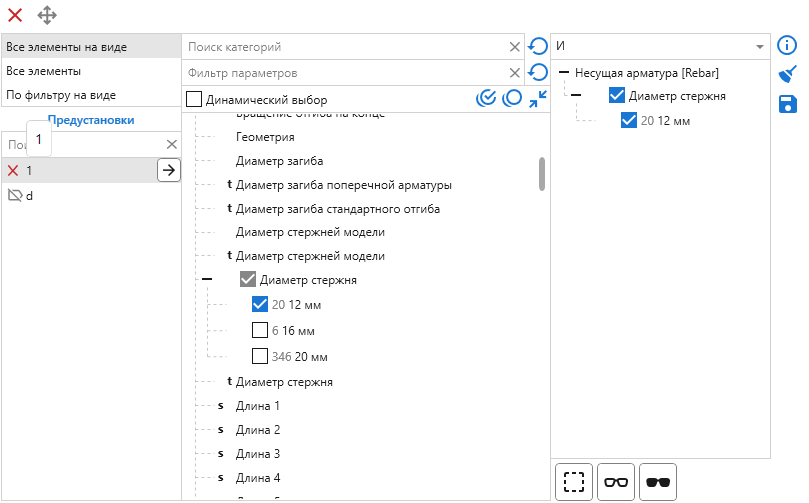
Предустановки позволяют сохранять условия фильтрации для их последующего быстрого повторного применения.
Название и описание предустановки отображаются во всплывающей подсказке при наведении курсора мыши на предустановку в списке. Перед именем предустановки, сохраненной с включенной опцией Без значений, появляется  .
Список предустановок может быть сохранен на сервере ModPlus через раздел Бэкап настроек в Личном Кабинете.
